Album privé Samsung : où le trouver et y cacher des photos
L’Album privé Samsung se trouve dans la Galerie (One UI 8.5) : pour y cacher des photos, ouvrez la Galerie, sélectionnez les photos, appuyez sur « More » et choisissez « Move to private album ». Pour l’ouvrir, appuyez sur « Menu » dans la Galerie. Pour plus de protection, choisissez plutôt « Move to Secure Folder » (Dossier sécurisé). Si vous voulez seulement qu’un album ne soit plus visible, la Galerie peut aussi masquer des albums entiers, mais c’est l’option la plus faible.
Voici comment cacher des photos sur Samsung des trois façons, album masqué, Album privé et Dossier sécurisé Samsung, étape par étape, de la plus faible à la plus solide.
1. Comment masquer un album dans la Galerie Samsung
Cela retire un album de l’affichage de la Galerie. Les étapes de Samsung (Samsung Australie) :
- Ouvrez l’appli Galerie.
- Appuyez sur Albums, puis sur « View all ».
- Appuyez sur le menu à trois points, puis sur « Hide albums ».
- Activez les albums que vous voulez masquer. Désactivez-les pour les afficher à nouveau.
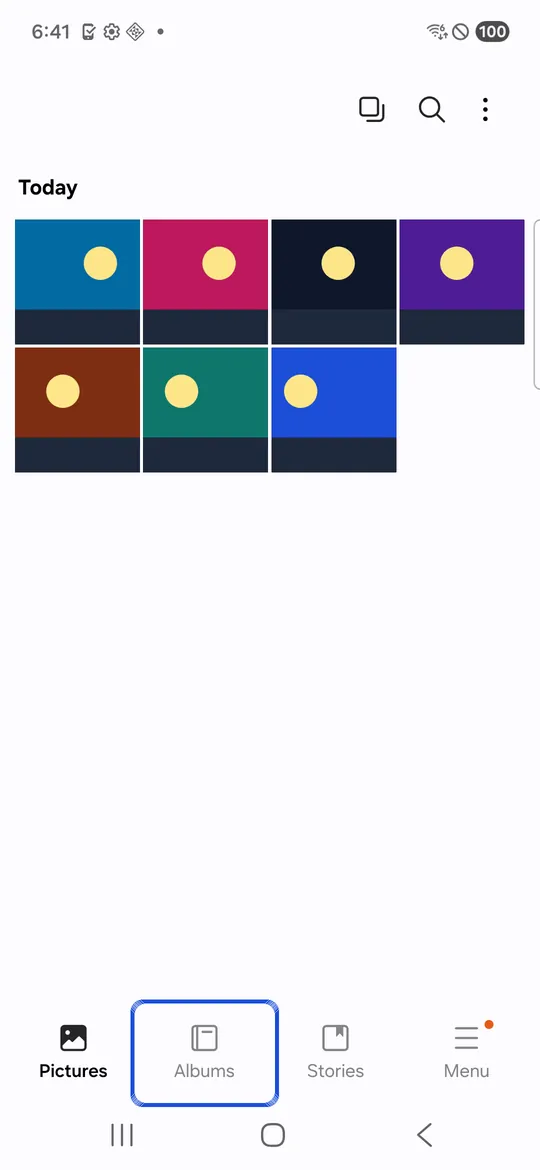
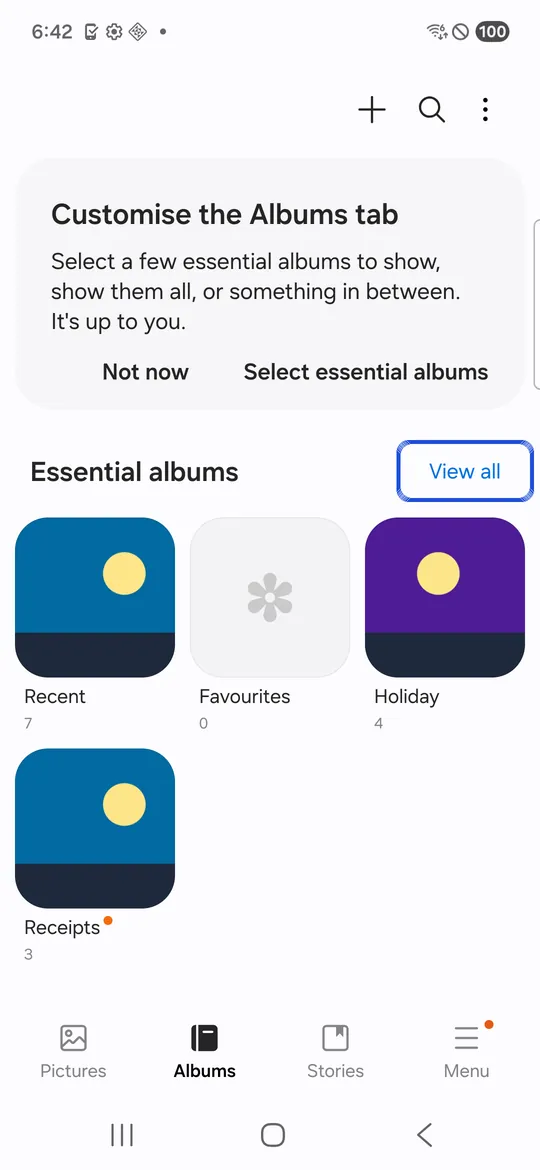



Captures : Samsung Galaxy S21 FE (SM-G990W2) sous Android 16, un vrai téléphone dans Firebase Test Lab, réalisées le 6 octobre 2026. Les albums contiennent des images d'exemple. L'interface est en anglais. Notez la ligne du dernier écran : les albums masqués dans la Galerie peuvent encore apparaître dans d'autres applis.
Le nom des menus peut varier légèrement selon le modèle et la version du logiciel.
Ce que ça protège : quelqu’un qui fait défiler votre Galerie.
Ce que ça ne protège pas : il n’y a aucun verrou, et n’importe qui peut afficher à nouveau l’album dans le même menu. Samsung lui-même suggère le Dossier sécurisé si vous voulez retirer complètement des photos de la Galerie. Comme nous l’expliquons dans notre guide pour cacher des photos sur Android, les albums masqués restent des fichiers ordinaires sur le téléphone.
2. Album privé Samsung : l’activer, y déplacer des photos, l’ouvrir (One UI 8.5)
L’Album privé (son nom français, Clubic ; « Private album » dans les pages d’aide de Samsung en anglais) est un album verrouillé dans la Galerie. Samsung indique qu’il est disponible sur certains appareils Galaxy avec One UI 8.5 (Samsung Inde).
Pour le configurer :
- Ouvrez la Galerie et appuyez sur le bouton « Menu ».
- Appuyez sur « Private album » et suivez les étapes à l’écran.
- Si votre téléphone n’a pas de verrouillage d’écran, il vous sera demandé d’en configurer un.
Pour y déplacer des photos (Samsung États-Unis) :
- Ouvrez la Galerie et sélectionnez les photos ou vidéos.
- Appuyez sur « More » (trois points verticaux), puis sur « Move to private album ».
- Appuyez sur « Move ».
Pour l’ouvrir : dans la Galerie, appuyez sur « Menu », puis sur « Private Album », et déverrouillez-le.
Ce que ça protège : selon Samsung, les photos déplacées sont cachées de la galerie principale et de toutes les applis qui accèdent à vos médias. Les captures d’écran y sont bloquées (Samsung Inde).
Ce que ça ne protège pas : il s’ouvre avec votre empreinte digitale ou le verrouillage d’écran de votre téléphone. Toute personne qui connaît votre verrouillage d’écran, ou pour qui vous avez déverrouillé le téléphone, peut l’ouvrir. Les pages d’aide de Samsung ne disent pas si les photos qu’il contient sont chiffrées séparément. Il est aussi très basique : vous pouvez partager des fichiers, les en sortir ou les supprimer, et ils ne sont triés que par date (SamMobile).
3. Comment cacher des photos dans le Dossier sécurisé Samsung
Le Dossier sécurisé est un espace privé séparé, protégé par Samsung Knox, qui selon Samsung chiffre toutes les données qui y sont stockées (Samsung Royaume-Uni). Il a son propre code PIN, mot de passe ou schéma : votre verrouillage d’écran seul ne suffit donc pas pour l’ouvrir.
Pour le configurer (Samsung États-Unis) :
- Allez dans Paramètres > « Security and privacy » > « More security settings » > Dossier sécurisé.
- Appuyez sur Continuer et connectez-vous à votre compte Samsung si on vous le demande.
- Choisissez un code PIN, un mot de passe ou un schéma. Sur les téléphones compatibles, vous pouvez aussi activer le déverrouillage par empreinte digitale.
- Quand on vous le propose, pensez à activer « Reset with Samsung account » (réinitialisation avec le compte Samsung). Sans cette option, Samsung indique que vous ne pourrez plus entrer dans le Dossier sécurisé si vous oubliez le verrouillage.
Pour y déplacer des photos (Samsung Émirats arabes unis) :
- Ouvrez la Galerie et appuyez longuement sur une photo ou une vidéo.
- Sélectionnez les autres éléments que vous voulez déplacer.
- Appuyez sur « More » (trois points), puis sur « Move to Secure Folder ».
- Pour les voir, ouvrez l’appli Dossier sécurisé et sa Galerie.
Seuls les fichiers enregistrés sur le téléphone ou sur la carte SD peuvent être déplacés. Ceux de votre compte cloud ne le peuvent pas (Samsung États-Unis).
Pour masquer le Dossier sécurisé lui-même : balayez l’écran vers le bas avec deux doigts pour ouvrir les paramètres rapides, puis appuyez sur Dossier sécurisé. Vous pouvez aussi changer son nom et son icône. Le Dossier sécurisé peut aussi contenir des applis : voyez comment verrouiller une application sur Android et comment masquer une application sur Android.
Ce que ça ne protège pas : Samsung indique que la sauvegarde du Dossier sécurisé n’est plus prise en charge. Vous pouvez toujours restaurer d’anciennes sauvegardes et utiliser Smart Switch pour passer à un nouvel appareil. Et il n’existe que sur les téléphones Samsung ; Samsung précise que certains anciens modèles ne le prennent plus en charge (Samsung Royaume-Uni).
Album masqué, Album privé Samsung ou Dossier sécurisé : comparaison
| Critère | Album masqué | Album privé | Dossier sécurisé |
|---|---|---|---|
| Nécessite | La Galerie Samsung | One UI 8.5, certains appareils | Un téléphone Samsung Galaxy |
| Verrouillage | Aucun | Votre verrouillage d’écran ou votre empreinte | Son propre code PIN, mot de passe ou schéma |
| Caché des autres applis | Non précisé par Samsung | Oui, selon Samsung | Oui, espace séparé |
| Chiffré par Samsung | Non précisé | Non précisé | Oui, par Knox |
| Sauvegarde des photos cachées | Non précisé | Non précisé | Plus prise en charge |
Album privé ou Dossier sécurisé : quelle option Samsung choisir ?
- Pour mettre de l’ordre dans votre Galerie, masquer un album suffit.
- Pour garder des photos à l’écart de quelqu’un qui vous emprunte le téléphone sans connaître votre verrouillage d’écran, l’Album privé est le plus rapide.
- Pour garder des photos à l’écart de quelqu’un qui connaît votre verrouillage d’écran, utilisez le Dossier sécurisé, ou un coffre-fort qui a son propre verrouillage.
Si vous voulez la même protection sur un téléphone qui n’est pas un Samsung, ou une sauvegarde que le Dossier sécurisé ne propose plus, consultez nos alternatives au Dossier sécurisé. L’une d’elles est Lockspeare, qui chiffre chaque photo et a son propre code PIN ou schéma, ainsi qu’un coffre-fort leurre. Il peut sauvegarder un coffre-fort, toujours chiffré, sur votre propre Google Drive ou dans un seul fichier.
Après les avoir cachées : deux copies à vérifier
La Corbeille. Si vous supprimez vous-même les originaux après les avoir copiés dans un endroit privé, ils peuvent attendre dans la Corbeille de la Galerie. Pour la vider, les étapes de Samsung sont « Menu » > Corbeille > « More options » > « Empty » > « Delete » (Samsung États-Unis). Pour en savoir plus : les photos récemment supprimées sur Android.
Le cloud. La Galerie Samsung peut synchroniser certains albums que vous choisissez avec OneDrive, et les photos peuvent aussi être sauvegardées chez Google (Samsung États-Unis). Cacher une photo sur votre téléphone ne supprime pas forcément une copie déjà envoyée en ligne : vérifiez donc aussi ces comptes.
Questions fréquentes
Qu'est-ce que l'Album privé de la Galerie Samsung ?
Un album verrouillé dans l'appli Galerie, ajouté avec One UI 8.5 sur certains appareils Galaxy. Les photos que vous y déplacez sont cachées de la galerie principale et des applis qui accèdent à vos médias, et vous l'ouvrez avec votre empreinte digitale ou votre verrouillage d'écran.
Quelle différence entre l'Album privé et le Dossier sécurisé ?
L'Album privé se trouve dans l'appli Galerie, contient des photos et des vidéos, et s'ouvre avec votre verrouillage d'écran. Le Dossier sécurisé est un espace chiffré séparé, avec son propre code PIN, mot de passe ou schéma, et il peut aussi contenir des applis et d'autres fichiers.
Masquer un album dans la Galerie Samsung protège-t-il mes photos ?
Seulement contre quelqu'un qui fait défiler la Galerie. Samsung conseille le Dossier sécurisé si vous voulez retirer complètement des photos de la Galerie. Pour tout ce qui compte, utilisez donc l'Album privé ou le Dossier sécurisé.
Peut-on sauvegarder les photos du Dossier sécurisé ?
Plus maintenant. Samsung indique que la sauvegarde du Dossier sécurisé n'est plus prise en charge. Vous pouvez toutefois toujours restaurer d'anciennes sauvegardes et utiliser Smart Switch pour passer à un nouveau téléphone.
Où est l'Album privé et comment retrouver des photos cachées sur Samsung ?
Cela dépend de la façon dont elles ont été cachées. Pour un album masqué, ouvrez la Galerie, appuyez sur « Albums », puis « View all », le menu à trois points et « Hide albums », et désactivez l'album. Pour l'Album privé, appuyez sur « Menu » dans la Galerie, puis « Private Album », et déverrouillez-le. Pour le Dossier sécurisé, ouvrez l'appli Dossier sécurisé et sa Galerie.