Jak ukryć zdjęcia na Samsungu: Bezpieczny folder Samsung, "Private album" i więcej
Aby ukryć zdjęcia na telefonie Samsung Galaxy, otwórz Galerię, zaznacz zdjęcia, stuknij “More” i wybierz “Move to private album” (One UI 8.5) albo “Move to Secure Folder”, czyli przenieś je do Bezpiecznego folderu Samsung. Jeśli chcesz tylko schować album z widoku, Galeria może też ukrywać całe albumy, ale to najsłabsza opcja.
Oto jak ukryć zdjęcia na Samsungu na wszystkie trzy sposoby, krok po kroku, od najsłabszego (ukryty album) do najmocniejszego (Bezpieczny folder Samsung).
1. Jak ukryć album w Galerii Samsunga
W ten sposób album znika z widoku Galerii. Kroki według Samsunga (Samsung Australia):
- Otwórz aplikację Galeria.
- Stuknij Albumy, a potem “View all”.
- Stuknij menu z trzema kropkami, a potem “Hide albums”.
- Włącz albumy, które chcesz ukryć. Wyłącz je, żeby znów je pokazać.
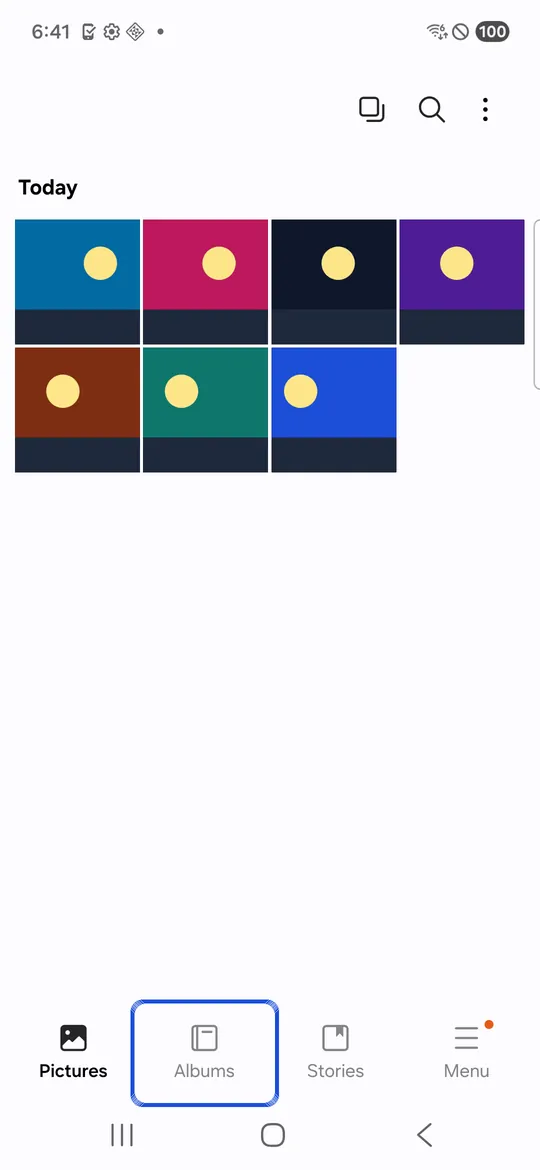
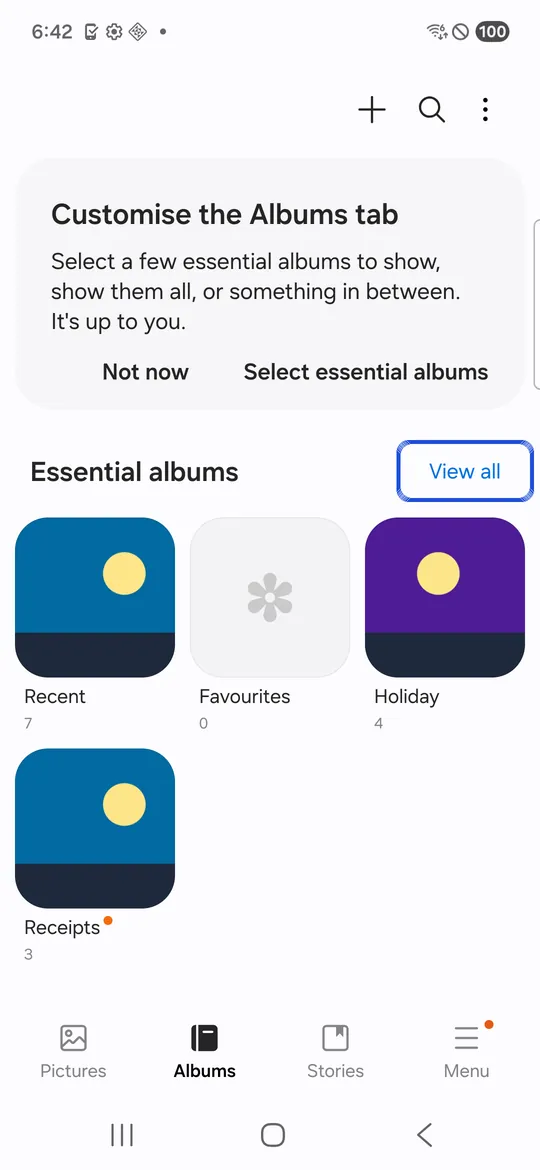



Zrzuty ekranu: Samsung Galaxy S21 FE (SM-G990W2) z Androidem 16, prawdziwy telefon w Firebase Test Lab, wykonane 6 października 2026 r. Albumy zawierają przykładowe obrazy. Zwróć uwagę na zdanie na ostatnim ekranie: albumy ukryte w Galerii mogą nadal być widoczne w innych aplikacjach.
Nazwy menu mogą się nieco różnić w zależności od modelu i wersji oprogramowania. W cudzysłowie podajemy angielskie nazwy z instrukcji Samsunga.
Przed czym chroni: przed kimś, kto przegląda Twoją Galerię.
Przed czym nie chroni: nie ma tu żadnej blokady i każdy może odkryć album w tym samym menu. Sam Samsung proponuje Bezpieczny folder, jeśli chcesz całkiem usunąć zdjęcia z Galerii. Jak wyjaśniamy w poradniku, jak ukryć zdjęcia na Androidzie, ukryte albumy to nadal zwykłe pliki na telefonie.
2. Jak ukryć zdjęcia na Samsungu w “Private album” (One UI 8.5)
“Private album” to zablokowany album w Galerii. Samsung podaje, że jest dostępny na wybranych urządzeniach Galaxy z One UI 8.5 (Samsung Indie).
Jak go skonfigurować:
- Otwórz Galerię i stuknij przycisk “Menu”.
- Stuknij “Private album” i postępuj zgodnie z instrukcjami na ekranie.
- Jeśli telefon nie ma blokady ekranu, pojawi się prośba o jej ustawienie.
Jak przenieść do niego zdjęcia (Samsung USA):
- Otwórz Galerię i zaznacz zdjęcia lub filmy.
- Stuknij “More” (trzy pionowe kropki), a potem “Move to private album”.
- Stuknij “Move”.
Jak go otworzyć: w Galerii stuknij “Menu”, potem “Private Album”, i odblokuj go.
Przed czym chroni: Samsung podaje, że przeniesione zdjęcia są ukryte w głównej galerii i przed wszystkimi aplikacjami, które mają dostęp do Twoich multimediów. Zrzuty ekranu są w nim zablokowane (Samsung Indie).
Przed czym nie chroni: otwiera się odciskiem palca albo blokadą ekranu telefonu. Każdy, kto zna Twoją blokadę ekranu albo komu odblokowałeś telefon, może go otworzyć. Strony pomocy Samsunga nie mówią, czy zdjęcia w nim są osobno szyfrowane. Jest też bardzo prosty: pliki możesz udostępnić, przenieść z powrotem albo usunąć, a sortowane są tylko według daty (SamMobile).
3. Jak ukryć zdjęcia w Bezpiecznym folderze Samsung
Bezpieczny folder to oddzielna, prywatna przestrzeń chroniona przez Samsung Knox, która według Samsunga szyfruje wszystkie zapisane w niej dane (Samsung Wielka Brytania). Ma własny PIN, hasło lub wzór, więc sama blokada ekranu go nie otworzy.
Jak go skonfigurować (Samsung USA):
- Wejdź w Ustawienia > “Security and privacy” > “More security settings” > Bezpieczny folder.
- Stuknij “Continue” i zaloguj się na konto Samsung, jeśli pojawi się taka prośba.
- Wybierz PIN, hasło lub wzór. Na telefonach, które to obsługują, możesz też włączyć odblokowywanie odciskiem palca.
- Gdy pojawi się pytanie, rozważ włączenie “Reset with Samsung account”. Bez tego, jak podaje Samsung, nie wejdziesz do Bezpiecznego folderu, jeśli zapomnisz blokady.
Jak przenieść do niego zdjęcia (Samsung ZEA):
- Otwórz Galerię i przytrzymaj zdjęcie lub film.
- Zaznacz pozostałe, które chcesz przenieść.
- Stuknij “More” (trzy kropki), a potem “Move to Secure Folder”.
- Żeby je zobaczyć, otwórz aplikację Bezpieczny folder i jej Galerię.
Przenieść można tylko pliki zapisane w telefonie lub na karcie SD. Plików z konta w chmurze nie można (Samsung USA).
Jak ukryć sam Bezpieczny folder: przesuń dwoma palcami w dół, żeby otworzyć szybkie ustawienia, i stuknij Bezpieczny folder. Możesz też zmienić jego nazwę i ikonę.
Przed czym nie chroni: Samsung podaje, że tworzenie kopii zapasowej Bezpiecznego folderu nie jest już obsługiwane. Nadal możesz przywracać starsze kopie i przenieść się na nowe urządzenie za pomocą Smart Switch. Poza tym istnieje tylko na telefonach Samsung, a Samsung zaznacza, że niektóre starsze modele już go nie obsługują (Samsung Wielka Brytania).
Porównanie: ukryty album, “Private album” czy Bezpieczny folder Samsung
| Cecha | Ukrycie albumu | “Private album” | Bezpieczny folder |
|---|---|---|---|
| Wymaga | Galerii Samsunga | One UI 8.5, wybrane urządzenia | Telefonu Samsung Galaxy |
| Blokada | Brak | Blokada ekranu lub odcisk palca | Własny PIN, hasło lub wzór |
| Ukryte przed innymi aplikacjami | Samsung tego nie podaje | Tak, według Samsunga | Tak, oddzielna przestrzeń |
| Szyfrowane przez Samsunga | Nie podano | Nie podano | Tak, przez Knox |
| Kopia zapasowa ukrytych zdjęć | Nie podano | Nie podano | Już nieobsługiwana |
Którą opcję wybrać: album, “Private album” czy Bezpieczny folder Samsung
- Żeby uporządkować Galerię, wystarczy ukryć album.
- Żeby schować zdjęcia przed kimś, kto pożycza Twój telefon, ale nie zna blokady ekranu, najszybszy jest “Private album”.
- Żeby schować zdjęcia przed kimś, kto zna Twoją blokadę ekranu, użyj Bezpiecznego folderu albo sejfu z własną blokadą.
Jeśli chcesz takiej samej ochrony na telefonie, który nie jest Samsungiem, albo kopii zapasowej, której Bezpieczny folder już nie oferuje, zobacz nasze alternatywy dla Bezpiecznego folderu Samsunga. Jedną z nich jest Lockspeare: szyfruje każde zdjęcie i ma własny PIN lub wzór oraz sejf-przynętę. Potrafi zapisać kopię zapasową sejfu, nadal zaszyfrowaną, na Twoim własnym Google Drive albo jako jeden plik.
Po ukryciu: sprawdź dwie kopie
Kosz. Jeśli po skopiowaniu zdjęć w prywatne miejsce sam usuniesz oryginały, mogą one czekać w Koszu Galerii. Żeby go opróżnić, Samsung podaje takie kroki: “Menu” > Kosz > “More options” > “Empty” > “Delete” (Samsung USA). Więcej o tym, dlaczego usunięte zdjęcia mogą nadal być w telefonie.
Chmura. Galeria Samsunga może synchronizować wybrane albumy z OneDrive, a zdjęcia mogą też mieć kopię zapasową w Google (Samsung USA). Ukrycie zdjęcia na telefonie może nie usunąć kopii, która już została wysłana, więc sprawdź też te konta.
Częste pytania
Czym jest "Private album" w Galerii Samsunga?
To zablokowany album w aplikacji Galeria, dodany w One UI 8.5 na wybranych urządzeniach Galaxy. Zdjęcia, które do niego przeniesiesz, znikają z głównej galerii i z aplikacji mających dostęp do Twoich multimediów, a otwierasz go odciskiem palca lub blokadą ekranu.
Czy "Private album" to to samo co Bezpieczny folder?
Nie. "Private album" jest w aplikacji Galeria, mieści zdjęcia i filmy i otwiera się blokadą ekranu. Bezpieczny folder to oddzielna, szyfrowana przestrzeń z własnym PIN-em, hasłem lub wzorem, w której mogą być też aplikacje i inne pliki.
Czy ukrycie albumu w Galerii Samsunga chroni moje zdjęcia?
Tylko przed kimś, kto przegląda Twoją Galerię. Samsung odsyła do Bezpiecznego folderu, jeśli chcesz całkiem usunąć zdjęcia z Galerii, więc do wszystkiego, co ważne, używaj "Private album" albo Bezpiecznego folderu.
Czy mogę zrobić kopię zapasową zdjęć z Bezpiecznego folderu?
Już nie. Samsung podaje, że tworzenie kopii zapasowej Bezpiecznego folderu nie jest już obsługiwane, choć nadal można przywracać starsze kopie i przenieść się na nowy telefon za pomocą Smart Switch.
Jak znaleźć ukryte zdjęcia na Samsungu?
To zależy od tego, jak je ukryto. W przypadku ukrytego albumu otwórz Galerię, stuknij Albumy, potem "View all", menu z trzema kropkami i "Hide albums", i wyłącz album. W przypadku "Private album" stuknij w Galerii "Menu", potem "Private Album", i odblokuj go. W przypadku Bezpiecznego folderu otwórz aplikację Bezpieczny folder i jej Galerię.