Comment cacher des photos sur Android en 2026, classé selon le niveau de protection
Voici comment cacher des photos sur Android : vous pouvez masquer un album dans votre galerie, les déplacer dans le Dossier verrouillé de Google Photos ou dans le Dossier sécurisé de Files by Google, utiliser l’Espace privé sur Android 15 et versions ultérieures, utiliser le Dossier sécurisé sur un Samsung Galaxy, ou les placer dans une appli coffre-fort chiffré. Ces méthodes protègent contre des choses très différentes : certaines se contentent de retirer une photo de votre galerie, d’autres la chiffrent pour que personne ne puisse l’ouvrir sans votre clé.
Voici sept façons de cacher des photos sur Android, de la plus faible à la plus solide.
Avant de cacher des photos sur Android : ce que fait déjà votre téléphone
Tout téléphone Android sorti avec Android 10 ou une version ultérieure doit utiliser le chiffrement basé sur les fichiers (Android Open Source Project). Vos fichiers personnels sont conservés dans un stockage qui n’est accessible qu’après le déverrouillage du téléphone.
Cela vous protège si vous perdez votre téléphone alors qu’il est éteint. Cela ne protège pas une photo contre quelqu’un qui peut utiliser votre téléphone déverrouillé, ni contre une appli ou un outil capable de lire vos fichiers une fois le téléphone déverrouillé. Tout ce qui suit porte sur cette faille.
1. Cacher des photos dans la galerie de votre Android
La plupart des applis de galerie, dont la Galerie Samsung, permettent de masquer un album (Samsung ; voir comment cacher des photos sur Samsung pour les options plus solides des Galaxy, comment cacher des photos sur un Google Pixel (en anglais) ou comment cacher des photos sur Xiaomi (en anglais)). Certaines personnes obtiennent le même résultat en ajoutant à un dossier un fichier vide nommé .nomedia, qui indique aux applis de galerie de l’ignorer.
Ce que ça protège : quelqu’un qui fait défiler votre galerie.
Ce que ça ne protège pas : les photos restent des fichiers ordinaires. Quiconque ouvre un gestionnaire de fichiers, branche le téléphone à un ordinateur ou utilise une autre appli de galerie peut les voir. Verrouiller l’appli galerie laisse la même faille ; voir comment verrouiller une application sur Android.



Captures : Galerie Samsung sur un Samsung Galaxy S21 FE (SM-G990W2) sous Android 16, un vrai téléphone dans Firebase Test Lab, réalisées le 6 octobre 2026 avec des images d'exemple. L'interface est en anglais. Notez la ligne du dernier écran : les albums masqués peuvent encore apparaître dans d'autres applis.
2. Les applis coffre-fort qui ajoutent seulement un écran de code
Cherchez « coffre-fort photo » sur le Play Store et vous trouverez des centaines d’applis. Beaucoup placent un écran de code devant des photos qui restent stockées sous forme de fichiers ordinaires, non chiffrés.
Dans une étude de 2022, des chercheurs ont analysé 20 applis de coffre-fort populaires sur Android (Ruffin et al., WPES 2022). Ils ont constaté que :
- seules 5 des 20 applis tentaient de chiffrer les fichiers ;
- ils ont pu récupérer les fichiers cachés de 15 applis sans rooter le téléphone, et des 5 autres avec un téléphone rooté ;
- 7 applis stockaient le code ou l’adresse e-mail de récupération en clair.
Ce que ça protège : quelqu’un qui ouvre l’appli sur votre téléphone.
Ce que ça ne protège pas : quiconque accède directement aux fichiers de l’appli. Avant de faire confiance à une appli coffre-fort, cherchez une explication claire de la façon dont elle chiffre vos fichiers. Les mots « sécurisé » et « privé » dans la description ne suffisent pas. C’est aussi vrai pour les applis déguisées en calculatrice : notre guide sur la calculatrice pour cacher les photos explique comment elles fonctionnent et à quel point elles sont sûres. Notre comparatif des applis coffre-fort photo pour Android (en anglais) montre ce que les applis populaires disent du chiffrement, de la sauvegarde et des codes oubliés.
3. Le Dossier verrouillé de Google Photos
Le Dossier verrouillé est intégré à Google Photos (Google). Les photos qu’il contient n’apparaissent pas dans votre grille de photos, vos souvenirs, la recherche ou vos albums, et les autres applis de votre téléphone ne peuvent pas les utiliser.
Il s’ouvre avec le verrouillage de l’écran de votre téléphone. Google le dit clairement : toute personne qui connaît votre verrouillage d’écran peut l’ouvrir. Si vous n’avez pas activé sa sauvegarde, les photos sont supprimées quand vous effacez les données de l’appli, désinstallez Google Photos ou réinitialisez le téléphone.
Ce que ça protège : quelqu’un qui parcourt votre Google Photos, et les autres applis.
Ce que ça ne protège pas : toute personne qui connaît le code de votre téléphone, comme un partenaire, un membre de la famille ou quelqu’un à qui vous tendez votre téléphone déverrouillé.
À lire aussi : Le Dossier verrouillé de Google Photos est-il sûr ?
4. Cacher des photos sur Android dans le Dossier sécurisé de Files by Google
Files by Google propose un Dossier sécurisé avec son propre code ou schéma (Google). Les fichiers qu’il contient n’apparaissent pas dans la recherche, et les captures d’écran y sont bloquées.
La page d’aide de Google contient deux avertissements importants. Si vous oubliez le code ou le schéma, vous ne pouvez plus accéder aux fichiers. Et Google précise que toute personne qui obtient un accès non autorisé au stockage interne de votre appareil pourrait accéder à ces fichiers. Les fichiers du Dossier sécurisé ne peuvent pas non plus être sauvegardés sur Google Drive.
Ce que ça protège : quelqu’un qui utilise votre téléphone, même s’il connaît votre verrouillage d’écran.
Ce que ça ne protège pas : quelqu’un qui a accès au stockage du téléphone. Et il n’y a pas de sauvegarde.
5. L’Espace privé d’Android
Sur Android 15 et versions ultérieures, l’Espace privé (Private space) est un espace séparé et masqué pour les applis et les fichiers, avec un verrouillage qui peut être différent de votre verrouillage d’écran (Aide Android). C’est un profil distinct avec ses propres copies d’applis, tenu à l’écart de votre espace principal (Android Open Source Project). Quand il est verrouillé, ses applis sont arrêtées et masquées de votre liste d’applis, des applis récentes et des notifications.
Deux choses à savoir. Google indique que les données de l’Espace privé ne sont pas sauvegardées et que, si vous oubliez son verrouillage, il n’y a aucun moyen de les récupérer. Google indique aussi que son existence peut être découverte avec un ordinateur, via les journaux de l’appareil ou par des applis (Aide Android).
Ce que ça protège : quelqu’un qui utilise votre téléphone, si vous choisissez un verrouillage différent de votre verrouillage d’écran.
Ce que ça ne protège pas : la perte ou la réinitialisation de votre téléphone, puisqu’il n’y a pas de sauvegarde. Il faut aussi Android 15 ou version ultérieure.
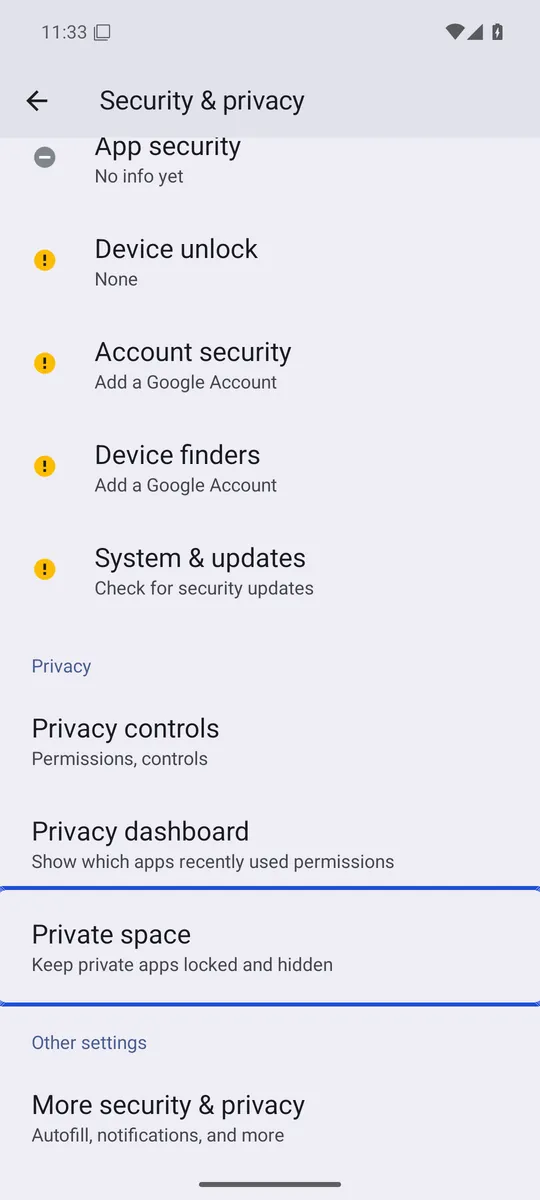
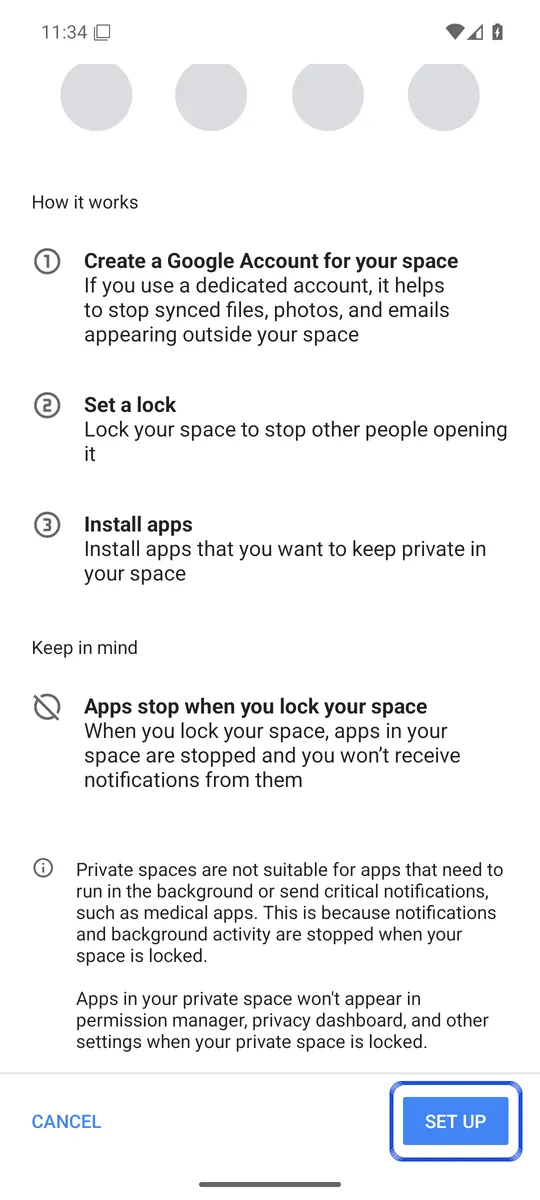
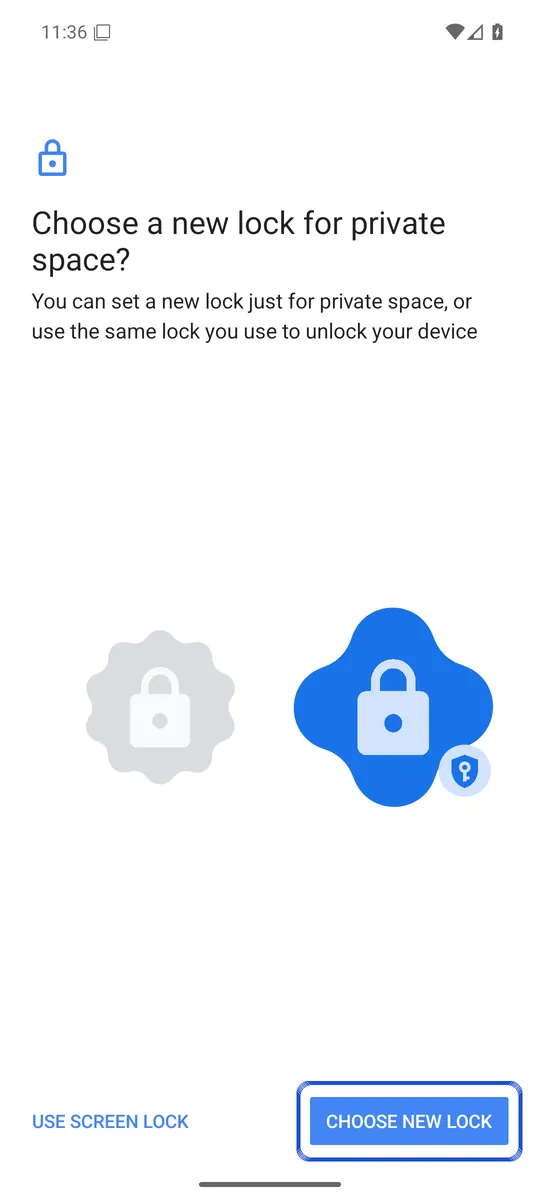
Captures : émulateur Android 16 (Google APIs), réalisées le 6 octobre 2026. L'interface est en anglais. Les menus de votre fabricant peuvent être différents.
À lire aussi : L’Espace privé sur Android : configuration et limites (en anglais)
6. Le Dossier sécurisé de Samsung
Sur les téléphones Samsung Galaxy, le Dossier sécurisé crée un espace séparé et privé, protégé par Samsung Knox, avec son propre code, mot de passe ou schéma (Samsung). Vous pouvez y déplacer des applis et des fichiers, et masquer son icône ; comment masquer une application sur Android traite des autres téléphones.
Deux choses à savoir. Samsung indique que la sauvegarde du Dossier sécurisé n’est plus prise en charge ; vous pouvez seulement restaurer d’anciennes sauvegardes. Et si vous oubliez le verrouillage sans avoir activé la réinitialisation avec votre compte Samsung, vous perdez l’accès au contenu du dossier.
Ce que ça protège : la plupart des regards indiscrets du quotidien, avec un verrouillage distinct de votre verrouillage d’écran.
Ce que ça ne protège pas : la perte de votre téléphone sans sauvegarde. Et il n’existe que sur les téléphones Samsung.
À lire aussi : Alternatives au Dossier sécurisé de Samsung
7. Cacher des photos sur Android dans un coffre-fort chiffré avec sa propre clé
La façon la plus solide de cacher des photos sur Android est une appli qui chiffre chaque photo elle-même, avec une clé que seul votre propre verrouillage peut débloquer, et qui ne dépend pas du verrouillage de l’écran de votre téléphone.
Avec ce type de coffre-fort, les fichiers sur votre téléphone sont des données chiffrées. Sans votre clé, ils ne peuvent pas être ouverts, même par quelqu’un qui les copie hors du téléphone. C’est ainsi que fonctionne Lockspeare. Il lie aussi votre clé au matériel sécurisé de votre téléphone, pour que votre code PIN ou votre schéma ne puisse pas être deviné sur un autre ordinateur.
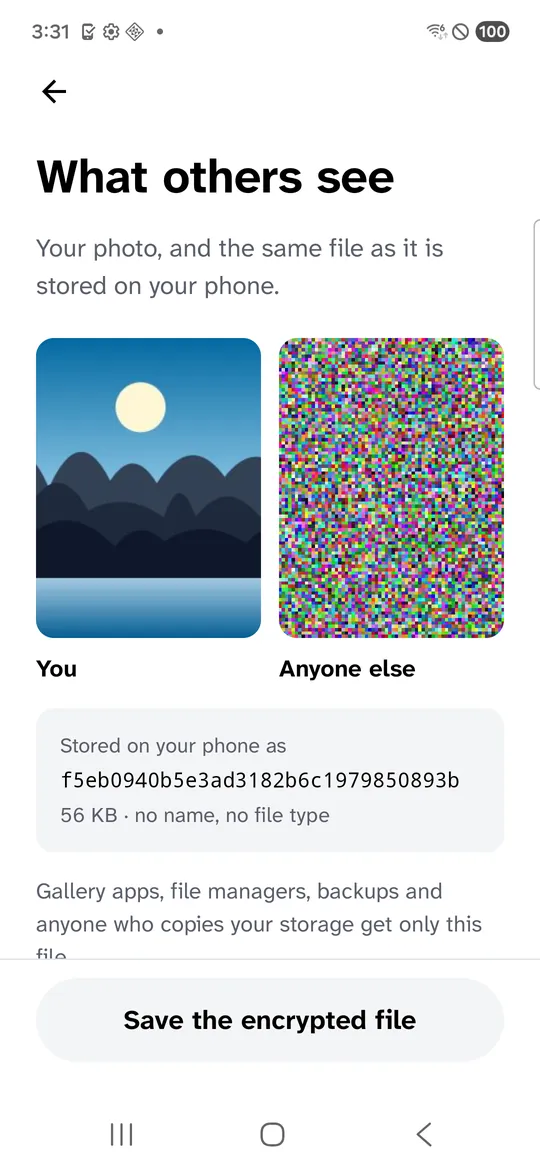
Capture : notre appli sur un Samsung Galaxy S21 FE (SM-G990W2) sous Android 16, un vrai téléphone dans Firebase Test Lab, réalisée le 14 octobre 2026 avec une image d'exemple générée. L'interface est en anglais.
Quand vous choisissez un coffre-fort chiffré, vérifiez qu’il propose :
- une explication publiée du fonctionnement du chiffrement ;
- un verrouillage distinct de votre verrouillage d’écran ;
- une sauvegarde qui reste chiffrée ;
- une option de récupération qui ne permet pas à l’entreprise de lire vos fichiers (voir que faire si vous avez oublié le mot de passe de votre coffre-fort photo, en anglais).
Comment cacher des photos sur Android : les méthodes comparées
| Méthode | Son propre verrouillage | Fichiers chiffrés par la méthode | Sauvegarde |
|---|---|---|---|
| Album masqué dans la galerie | Non | Non | Dépend de votre sauvegarde de photos |
| Appli coffre-fort avec code seulement | Oui | Souvent non | Variable |
| Dossier verrouillé de Google Photos | Non, utilise votre verrouillage d’écran | Non précisé par Google | Facultative |
| Dossier sécurisé de Files by Google | Oui | Google indique qu’il utilise le stockage Android chiffré | Non |
| Espace privé d’Android | Facultatif | Non précisé par Google | Non |
| Dossier sécurisé de Samsung | Oui | Espace séparé protégé par Knox | Plus prise en charge |
| Appli coffre-fort chiffrée | Oui | Oui | Chiffrée, si proposée |
Cacher des photos sur Android ne supprime pas toutes les copies
Déplacer une photo dans l’un de ces endroits ne supprime pas toutes ses copies :
- La corbeille de votre galerie garde les photos supprimées, généralement pendant 30 jours. Découvrez pourquoi vos photos supprimées sont peut-être encore sur votre téléphone.
- Les sauvegardes dans le cloud. Si Google Photos ou un autre service a déjà sauvegardé la photo, cette copie reste dans le cloud jusqu’à ce que vous l’y supprimiez. Pour garder vos nouvelles photos privées hors du cloud, voyez comment désactiver la synchronisation Google Photos pour tout un téléphone ou un seul dossier. Les albums et les liens partagés restent aussi ouverts jusqu’à ce que vous les fermiez ; voir comment rendre Google Photos privé (en anglais).
- Les messageries. Les photos reçues dans les applis de messagerie ont souvent leurs propres copies.
Questions fréquentes
Quelle est la façon la plus sûre de cacher des photos sur Android ?
Utilisez une appli qui chiffre les photos elles-mêmes avec une clé que vous seul contrôlez, et qui a son propre verrouillage, distinct de celui de l'écran de votre téléphone. Masquer un album ou ajouter un écran de code ne fait que garder les photos hors de vue.
Masquer un album dans la galerie protège-t-il mes photos ?
Non. L'album disparaît de l'affichage de la galerie, mais les fichiers restent sur votre téléphone sous forme de photos ordinaires, que les gestionnaires de fichiers et d'autres outils peuvent toujours trouver.
Mon téléphone Android est-il déjà chiffré ?
Oui, s'il est sorti avec Android 10 ou une version ultérieure. Cela protège vos fichiers quand le téléphone est éteint ou verrouillé après un redémarrage. Une fois que vous le déverrouillez, le système peut à nouveau lire vos fichiers : c'est pourquoi un coffre-fort séparé et chiffré apporte une protection en plus.
Peut-on cacher des photos sur Android ?
Oui. Vous pouvez masquer un album dans votre galerie, déplacer des photos dans le Dossier verrouillé de Google Photos ou dans le Dossier sécurisé de Files by Google, utiliser l'Espace privé sur Android 15 et versions ultérieures, utiliser le Dossier sécurisé sur un téléphone Samsung Galaxy, ou utiliser une appli coffre-fort. Ces méthodes protègent contre des choses très différentes, de la personne qui fait défiler votre galerie à celle qui copie les fichiers hors de votre téléphone.
Comment cacher des photos sur mon téléphone Samsung ?
La Galerie Samsung permet de masquer un album, ce qui le retire seulement de l'affichage de la galerie. Pour un verrouillage distinct de votre verrouillage d'écran, les téléphones Samsung Galaxy ont le Dossier sécurisé, un espace privé protégé par Samsung Knox, avec son propre code, mot de passe ou schéma.