Álbum privado en Samsung: dónde está y cómo ocultar fotos
El Álbum privado de Samsung está en la Galería (One UI 8.5): para ocultar fotos ahí, abre la Galería, selecciona las fotos, toca “More” y elige “Move to private album”. Para abrirlo, toca “Menu” en la Galería. Si quieres más protección, elige “Move to Secure Folder”, que las pasa a la Carpeta segura de Samsung. Si solo quieres quitar un álbum de la vista, la Galería también puede ocultar álbumes enteros, pero es la opción más débil.
Aquí tienes cómo ocultar fotos en Samsung de las tres formas, paso a paso, de la más débil a la más fuerte.
1. Cómo ocultar un álbum en la Galería de Samsung
Así quitas un álbum de la vista de la Galería. Los pasos de Samsung (Samsung Australia):
- Abre la app Galería.
- Toca Álbumes y luego “View all”.
- Toca el menú de tres puntos y luego “Hide albums”.
- Activa los álbumes que quieras ocultar. Desactívalos de nuevo para volver a mostrarlos.
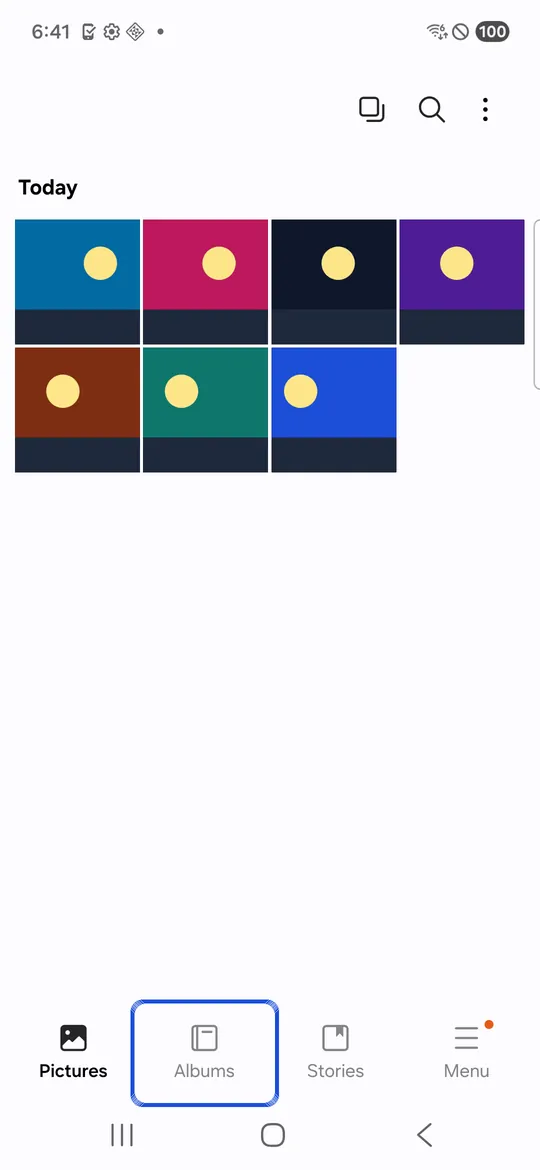
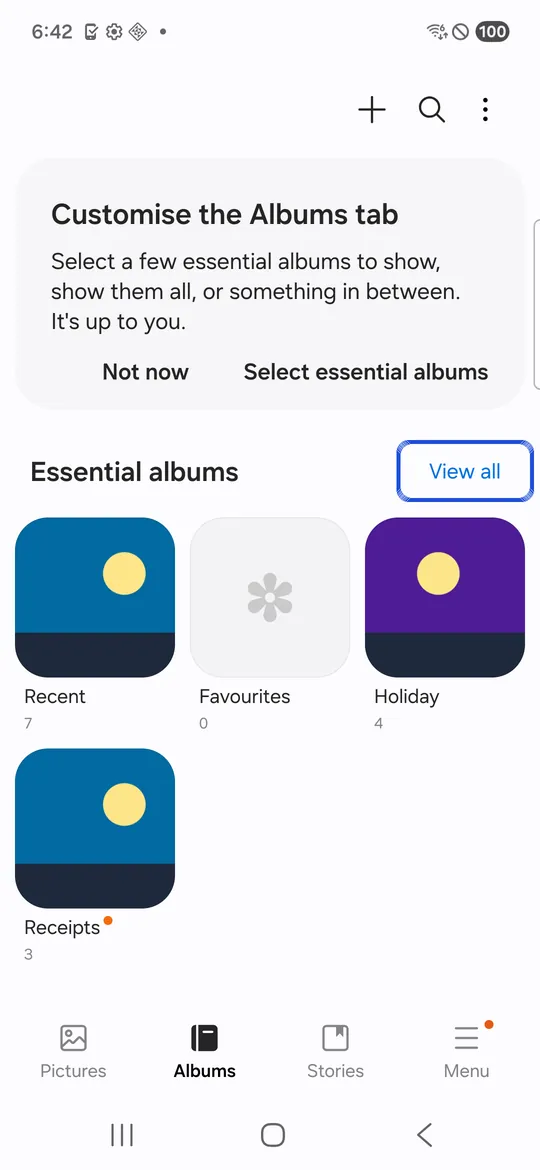



Capturas: Samsung Galaxy S21 FE (SM-G990W2) con Android 16, un teléfono real en Firebase Test Lab, tomadas el 6 de octubre de 2026. Los álbumes contienen imágenes de muestra. La interfaz está en inglés. Fíjate en la línea de la última pantalla: los álbumes ocultos en la Galería pueden seguir apareciendo en otras apps.
Los nombres de los menús pueden cambiar un poco según el modelo y la versión del software.
De qué te protege: de alguien que esté mirando tu Galería.
De qué no: no tiene bloqueo, y cualquiera puede volver a mostrar el álbum desde el mismo menú. La propia Samsung sugiere la Carpeta segura si quieres quitar las fotos de la Galería por completo. Como explicamos en nuestra guía sobre cómo ocultar fotos en Android, los álbumes ocultos siguen siendo archivos normales en el teléfono.
2. Álbum privado en Samsung: activarlo, mover fotos y abrirlo (One UI 8.5)
El Álbum privado (Private album) es un álbum con bloqueo dentro de la Galería. Samsung dice que está disponible en algunos dispositivos Galaxy con One UI 8.5 (Samsung India).
Para configurarlo:
- Abre la Galería y toca el botón “Menu”.
- Toca “Private album” y sigue los pasos en pantalla.
- Si tu teléfono no tiene bloqueo de pantalla, te pedirá que configures uno.
Para mover fotos ahí (Samsung US):
- Abre la Galería y selecciona las fotos o videos.
- Toca “More” (tres puntos verticales) y luego “Move to private album”.
- Toca “Move”.
Para abrirlo: en la Galería, toca “Menu”, luego “Private Album”, y desbloquéalo.
De qué te protege: Samsung dice que las fotos que mueves quedan ocultas de la galería principal y de cualquier app que acceda a tus archivos multimedia. Dentro del álbum no se pueden hacer capturas de pantalla (Samsung India).
De qué no: se abre con tu huella o con el bloqueo de pantalla del teléfono. Cualquiera que conozca tu bloqueo de pantalla, o a quien le hayas dejado el teléfono desbloqueado, puede abrirlo. Las páginas de ayuda de Samsung no dicen si las fotos que contiene se cifran aparte. Además, es muy básico: puedes compartir, sacar o eliminar archivos, y solo se ordenan por fecha (SamMobile).
3. Cómo ocultar fotos en la Carpeta segura de Samsung
La Carpeta segura (Secure Folder) es un espacio privado aparte protegido por Samsung Knox, que según Samsung cifra todos los datos guardados en ella (Samsung UK). Tiene su propio PIN, contraseña o patrón, así que tu bloqueo de pantalla no basta para abrirla.
Para configurarla (Samsung US):
- Ve a “Settings” > “Security and privacy” > “More security settings” > Carpeta segura.
- Toca “Continue” e inicia sesión en tu cuenta Samsung si te lo pide.
- Elige un PIN, una contraseña o un patrón. En los teléfonos compatibles también puedes activar el desbloqueo con huella.
- Cuando te lo pregunte, plantéate activar “Reset with Samsung account”. Sin esa opción, Samsung dice que no podrás entrar en la Carpeta segura si olvidas el bloqueo.
Para mover fotos a ella (Samsung UAE):
- Abre la Galería y mantén pulsada una foto o un video.
- Selecciona los demás que quieras mover.
- Toca “More” (tres puntos) y luego “Move to Secure Folder”.
- Para verlos, abre la app Carpeta segura y su Galería.
Solo se pueden mover archivos guardados en el teléfono o en la tarjeta SD. Los archivos de tu cuenta en la nube no (Samsung US).
Para ocultar la propia Carpeta segura: desliza dos dedos hacia abajo para abrir los ajustes rápidos (Quick Settings) y toca Carpeta segura. También puedes cambiar su nombre y su icono.
De qué no: Samsung dice que la copia de seguridad de la Carpeta segura ya no es compatible. Todavía puedes restaurar copias antiguas y usar Smart Switch para pasarte a un dispositivo nuevo. Y solo existe en teléfonos Samsung; Samsung indica que algunos modelos antiguos ya no son compatibles (Samsung UK).
Álbum oculto, Álbum privado de Samsung o Carpeta segura: comparación
| Característica | Álbum oculto | Álbum privado | Carpeta segura |
|---|---|---|---|
| Requisitos | Galería de Samsung | One UI 8.5, algunos dispositivos | Teléfono Samsung Galaxy |
| Bloqueo | Ninguno | Tu bloqueo de pantalla o tu huella | Su propio PIN, contraseña o patrón |
| Oculto para otras apps | Samsung no lo indica | Sí, según Samsung | Sí, es un espacio aparte |
| Cifrado por Samsung | No se indica | No se indica | Sí, con Knox |
| Copia de seguridad de las fotos ocultas | No se indica | No se indica | Ya no es compatible |
¿Álbum privado o Carpeta segura? Qué opción de Samsung usar
- Para ordenar tu Galería, basta con ocultar un álbum.
- Para que no vea tus fotos alguien a quien le prestas el teléfono pero que no conoce tu bloqueo de pantalla, el Álbum privado es lo más rápido.
- Para que no vea tus fotos alguien que conoce tu bloqueo de pantalla, usa la Carpeta segura o una bóveda con su propio bloqueo.
Si quieres la misma protección en un teléfono que no es Samsung, o una copia de seguridad que la Carpeta segura ya no ofrece, consulta nuestras alternativas a la Carpeta segura. Una de ellas es Lockspeare, que cifra cada foto y tiene su propio PIN o patrón y una bóveda señuelo. Puede guardar una copia de seguridad de una bóveda, sin descifrarla, en tu propio Google Drive o como un único archivo.
Después de ocultarlas: dos copias que revisar
La papelera. Si tú mismo eliminas los originales después de copiarlos a un lugar privado, pueden quedarse esperando en la Papelera de la Galería. Para vaciarla, los pasos de Samsung son “Menu” > Papelera > “More options” > “Empty” > “Delete” (Samsung US). Más información sobre las fotos eliminadas recientemente en Android.
La nube. La Galería de Samsung puede sincronizar los álbumes que elijas con OneDrive, y las fotos también pueden tener una copia de seguridad en Google (Samsung US). Ocultar una foto en tu teléfono puede no eliminar una copia que ya se había subido, así que revisa también esas cuentas.
Preguntas frecuentes
¿Qué es el Álbum privado de la Galería de Samsung?
Un álbum con bloqueo dentro de la app Galería, que llegó con One UI 8.5 a algunos dispositivos Galaxy. Las fotos que mueves ahí desaparecen de la galería principal y de las apps que acceden a tus archivos multimedia, y se abre con tu huella o con el bloqueo de pantalla.
¿Qué diferencia hay entre el Álbum privado y la Carpeta segura?
El Álbum privado está en la app Galería, guarda fotos y videos y se abre con tu bloqueo de pantalla. La Carpeta segura es un espacio cifrado aparte con su propio PIN, contraseña o patrón, y además puede guardar apps y otros archivos.
¿Ocultar un álbum en la Galería de Samsung protege mis fotos?
Solo de alguien que esté mirando la Galería. Samsung recomienda la Carpeta segura si quieres quitar las fotos de la Galería por completo, así que usa el Álbum privado o la Carpeta segura para lo que de verdad importe.
¿Puedo hacer una copia de seguridad de las fotos de la Carpeta segura?
Ya no. Samsung dice que la copia de seguridad de la Carpeta segura ya no es compatible, aunque todavía puedes restaurar copias antiguas y usar Smart Switch para pasarte a un teléfono nuevo.
¿Dónde está el Álbum privado y cómo encuentro las fotos ocultas en Samsung?
Depende de cómo las ocultaste. Si es un álbum oculto, abre la Galería, toca Álbumes, luego "View all", el menú de tres puntos y "Hide albums", y desactiva el álbum. Si es el Álbum privado, toca "Menu" en la Galería, luego "Private Album", y desbloquéalo. Si es la Carpeta segura, abre la app Carpeta segura y su Galería.