Álbum Privado Samsung: onde fica e como esconder fotos
O Álbum Privado da Samsung fica na Galeria (One UI 8.5): para esconder fotos nele, abra a Galeria, selecione as fotos, toque em Mais e escolha Mover para Álbum Privado. Para abri-lo, toque em Menu e depois em Álbum Privado. Para mais proteção, escolha “Move to Secure Folder”, que manda as fotos para a Pasta Segura da Samsung. Se você só quer tirar um álbum de vista, a Galeria também consegue ocultar álbuns inteiros, mas essa é a opção mais fraca.
Veja como esconder fotos no Samsung das três formas, com o passo a passo, da mais fraca para a mais forte.
1. Como ocultar um álbum na Galeria da Samsung (sem Álbum Privado)
Isso tira um álbum da visualização da Galeria. O passo a passo da Samsung (Samsung Austrália):
- Abra o app Galeria.
- Toque em Álbuns e depois em “View all”.
- Toque no menu de três pontos e depois em “Hide albums”.
- Ative os álbuns que você quer ocultar. Para mostrá-los de novo, é só desativar.
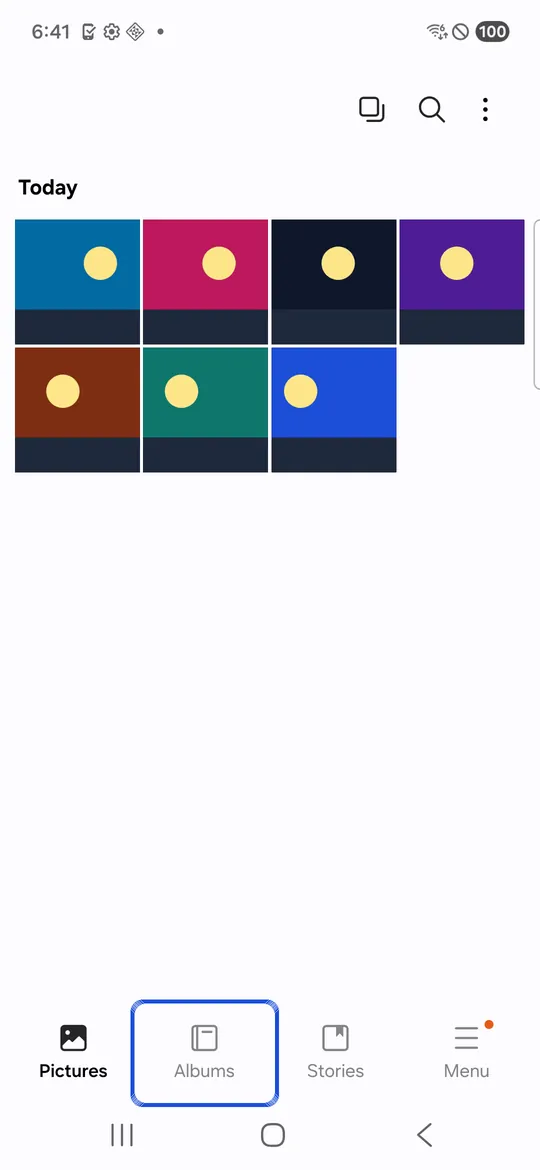
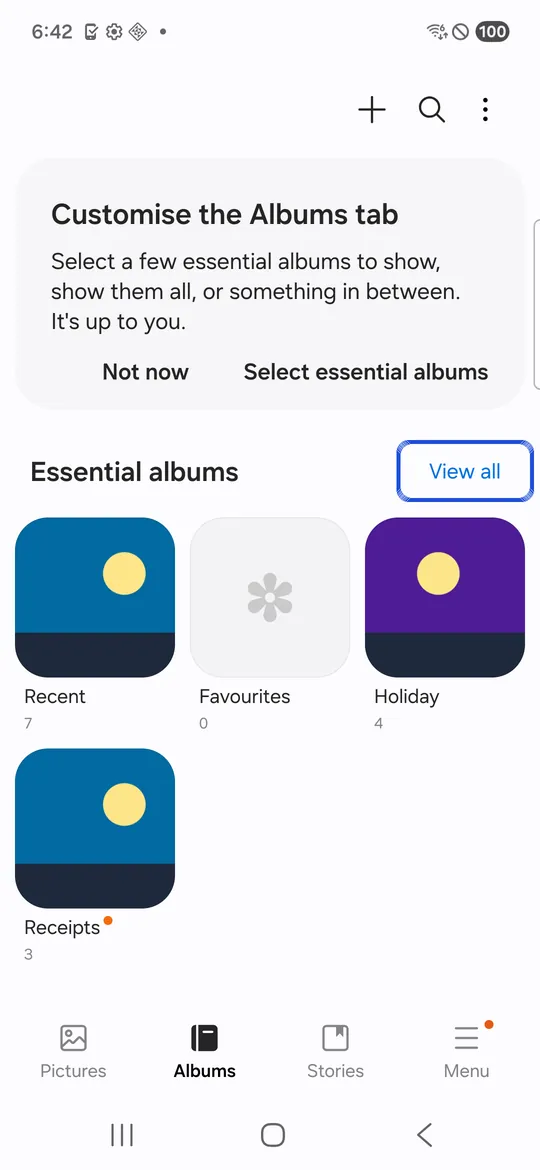



Capturas de tela: Samsung Galaxy S21 FE (SM-G990W2) com Android 16, um celular real no Firebase Test Lab, feitas em 6 de outubro de 2026. Os álbuns têm imagens de exemplo. Repare na frase da última tela: álbuns ocultos na Galeria ainda podem aparecer em outros apps.
Os nomes dos menus podem mudar um pouco conforme o modelo e a versão do software.
Contra o que protege: alguém rolando a sua Galeria.
Contra o que não protege: não existe bloqueio, e qualquer pessoa pode mostrar o álbum de novo no mesmo menu. A própria Samsung sugere a Pasta Segura para quem quer tirar as fotos da Galeria de vez. Como explicamos no nosso guia sobre como esconder fotos no Android, álbuns ocultos continuam sendo arquivos comuns no celular.
2. Álbum Privado Samsung: como ativar, mover fotos e abrir (One UI 8.5)
O Álbum Privado é um álbum trancado dentro da Galeria. A Samsung diz que ele está disponível em alguns aparelhos Galaxy com One UI 8.5 (Samsung Índia). Os nomes dos botões abaixo são os da Samsung Newsroom Brasil.
Para configurar:
- Abra a Galeria e toque no botão Menu.
- Toque em Álbum Privado e siga as instruções na tela.
- Se o seu celular não tiver bloqueio de tela, ele vai pedir que você configure um.
Para mover fotos para ele (Samsung EUA):
- Abra a Galeria e selecione as fotos ou vídeos.
- Toque em Mais (três pontos na vertical) e depois em Mover para Álbum Privado.
- Toque em Mover.
Para abrir: na Galeria, toque em Menu, depois em Álbum Privado, e desbloqueie.
Contra o que protege: a Samsung diz que as fotos movidas somem da galeria principal e de qualquer app que acesse a sua mídia. As capturas de tela ficam bloqueadas dentro dele (Samsung Índia).
Contra o que não protege: ele abre com a sua digital ou com o bloqueio de tela do celular. Qualquer pessoa que saiba o seu bloqueio de tela, ou para quem você tenha desbloqueado o celular, consegue abri-lo. As páginas de ajuda da Samsung não dizem se as fotos dele são criptografadas à parte. Ele também é bem básico: você pode compartilhar, tirar do álbum ou apagar arquivos, e eles só ficam organizados por data (SamMobile).
3. Como esconder fotos na Pasta Segura da Samsung
A Pasta Segura é um espaço privado e separado, protegido pelo Samsung Knox, que segundo a Samsung criptografa todos os dados guardados nela (Samsung Reino Unido). Ela tem PIN, senha ou padrão próprio, então só o seu bloqueio de tela não basta para abri-la.
Para configurar (Samsung EUA):
- Vá em Configurações > “Security and privacy” > “More security settings” > Pasta Segura.
- Toque em “Continue” e entre na sua conta Samsung, se ele pedir.
- Escolha um PIN, uma senha ou um padrão. Nos celulares compatíveis, você também pode ativar o desbloqueio pela digital.
- Quando aparecer a opção, pense em ativar “Reset with Samsung account”. Sem ela, a Samsung diz que você não consegue entrar na Pasta Segura se esquecer o bloqueio.
Para mover fotos para ela (Samsung Emirados Árabes Unidos):
- Abra a Galeria e toque e segure uma foto ou um vídeo.
- Selecione os outros que você quer mover.
- Toque em “More” (três pontos) e depois em “Move to Secure Folder”.
- Para vê-los, abra o app Pasta Segura e a Galeria dele.
Só dá para mover arquivos salvos no celular ou no cartão SD. Arquivos que estão na sua conta na nuvem não podem ser movidos (Samsung EUA).
Para ocultar a própria Pasta Segura: deslize dois dedos para baixo para abrir o painel de configurações rápidas e toque em Pasta Segura. Você também pode mudar o nome e o ícone dela.
Contra o que não protege: a Samsung diz que o backup da Pasta Segura não é mais compatível. Você ainda pode restaurar backups antigos e usar o Smart Switch para passar para um aparelho novo. E ela só existe em celulares Samsung; a Samsung avisa que alguns modelos mais antigos não são mais compatíveis com ela (Samsung Reino Unido).
Comparação: álbum oculto, Álbum Privado Samsung e Pasta Segura
| Recurso | Ocultar álbum | Álbum Privado | Pasta Segura |
|---|---|---|---|
| Precisa de | Galeria da Samsung | One UI 8.5, alguns aparelhos | Celular Samsung Galaxy |
| Bloqueio | Nenhum | Seu bloqueio de tela ou digital | PIN, senha ou padrão próprio |
| Oculto de outros apps | A Samsung não informa | Sim, segundo a Samsung | Sim, espaço separado |
| Criptografado pela Samsung | Não informado | Não informado | Sim, pelo Knox |
| Backup das fotos ocultas | Não informado | Não informado | Não é mais compatível |
Álbum Privado ou Pasta Segura: qual usar no Samsung
- Para organizar a sua Galeria, ocultar um álbum já basta.
- Para manter as fotos longe de quem pega o seu celular emprestado mas não sabe o seu bloqueio de tela, o Álbum Privado é o mais rápido.
- Para manter as fotos longe de quem sabe o seu bloqueio de tela, use a Pasta Segura ou um cofre com bloqueio próprio.
Se você quer a mesma proteção em um celular que não é Samsung, ou um backup que a Pasta Segura não oferece mais, veja as nossas alternativas à Pasta Segura. Uma delas é o Lockspeare, que criptografa cada foto e tem PIN ou padrão próprio e um cofre de fachada. Ele pode fazer backup de um cofre, ainda criptografado, no seu próprio Google Drive ou como um único arquivo.
Depois de esconder: duas cópias para conferir
A Lixeira. Se você mesmo apagar os originais depois de copiá-los para um lugar privado, eles podem ficar esperando na Lixeira da Galeria. Para esvaziá-la, o passo a passo da Samsung é Menu > Lixeira > “More options” > “Empty” > “Delete” (Samsung EUA). Saiba mais sobre fotos apagadas recentemente no Android.
A nuvem. A Galeria da Samsung pode sincronizar os álbuns que você escolher com o OneDrive, e as fotos também podem ter backup no Google (Samsung EUA). Esconder uma foto no celular pode não remover uma cópia que já foi enviada, então confira essas contas também.
Perguntas frequentes
O que é o Álbum Privado da Galeria da Samsung?
É um álbum trancado dentro do app Galeria, que chegou com a One UI 8.5 em alguns aparelhos Galaxy. As fotos que você move para ele somem da galeria principal e dos apps que acessam a sua mídia, e você o abre com a digital ou com o bloqueio de tela.
Qual a diferença entre o Álbum Privado e a Pasta Segura?
O Álbum Privado fica no app Galeria, guarda fotos e vídeos e abre com o seu bloqueio de tela. A Pasta Segura é um espaço separado e criptografado, com PIN, senha ou padrão próprio, e também pode guardar apps e outros arquivos.
Ocultar um álbum na Galeria da Samsung protege minhas fotos?
Só de quem fica rolando a Galeria. A própria Samsung indica a Pasta Segura para quem quer tirar as fotos da Galeria de vez, então use o Álbum Privado ou a Pasta Segura para o que importa.
Dá para fazer backup das fotos da Pasta Segura?
Não mais. A Samsung diz que o backup da Pasta Segura não é mais compatível, mas você ainda pode restaurar backups antigos e usar o Smart Switch para passar tudo para um celular novo.
Onde fica o Álbum Privado e as fotos ocultas no Samsung?
Depende de como elas foram ocultadas. Para um álbum oculto, abra a Galeria, toque em Álbuns, depois em View all, no menu de três pontos e em Hide albums, e desative o álbum. Para o Álbum Privado, toque em Menu na Galeria, depois em Álbum Privado, e desbloqueie. Para a Pasta Segura, abra o app Pasta Segura e a Galeria dele.