Cách ẩn ảnh trên Samsung: "Private album", Thư mục bảo mật và hơn thế nữa
Cách ẩn ảnh trên Samsung Galaxy: mở ứng dụng Bộ sưu tập (Gallery), chọn ảnh, chạm More và chọn Move to private album (One UI 8.5) hoặc Move to Secure Folder (chuyển vào Thư mục bảo mật). Nếu bạn chỉ muốn một album không hiện ra, Bộ sưu tập cũng cho phép ẩn cả album, nhưng đó là cách yếu nhất.
Dưới đây là cả ba cách ẩn ảnh trên Samsung, kèm các bước, từ yếu nhất đến mạnh nhất.
1. Cách ẩn album trong Bộ sưu tập của Samsung
Cách này đưa một album ra khỏi giao diện Bộ sưu tập. Các bước của Samsung (Samsung Úc):
- Mở ứng dụng Bộ sưu tập (Gallery).
- Chạm Albums, rồi View all.
- Chạm menu ba chấm, rồi Hide albums.
- Bật các album bạn muốn ẩn. Tắt đi để bỏ ẩn.
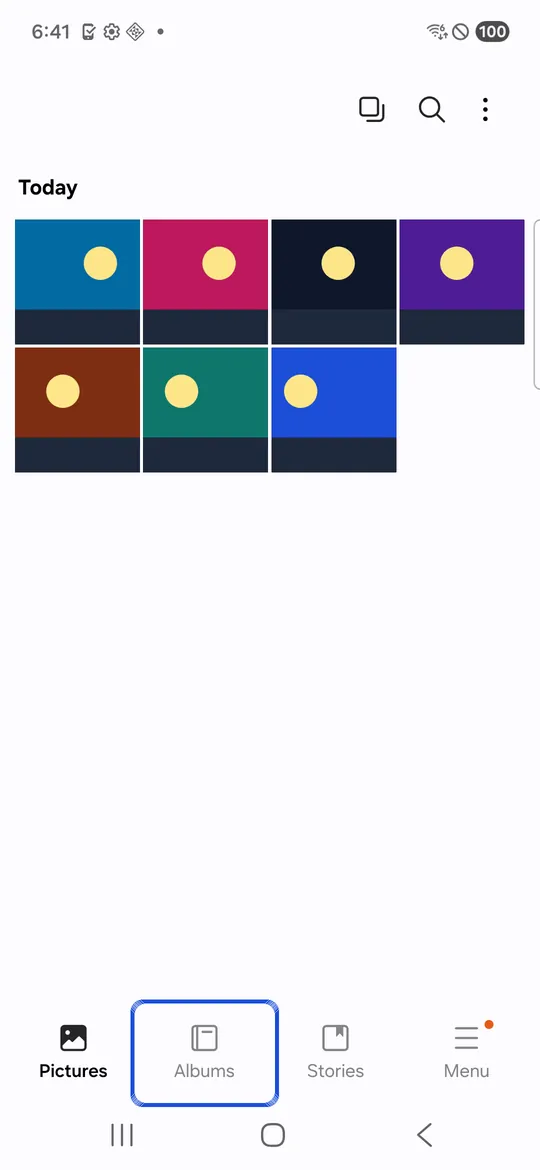
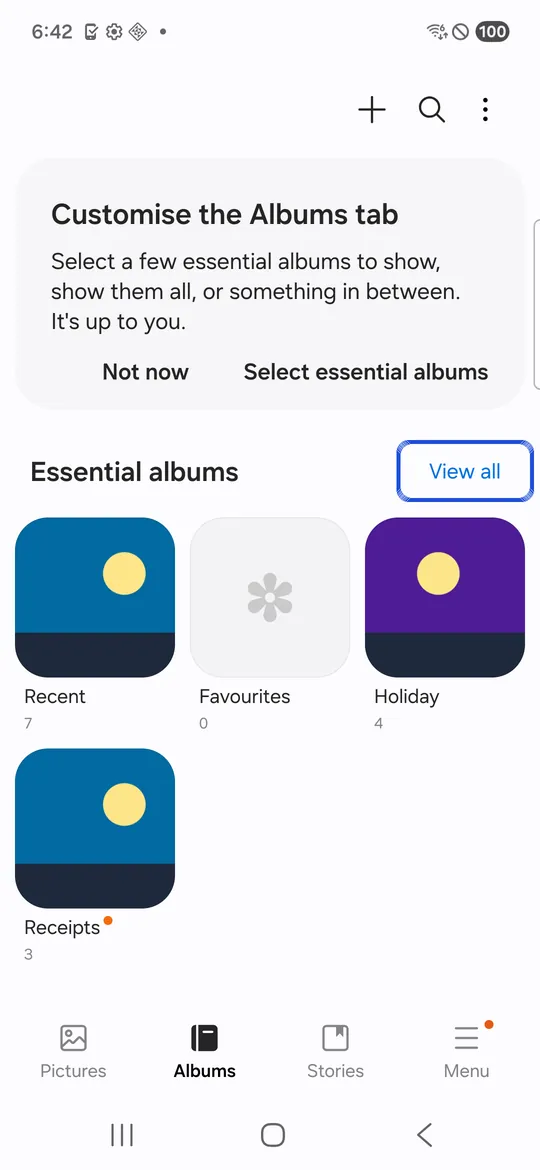



Ảnh chụp màn hình: Samsung Galaxy S21 FE (SM-G990W2) chạy Android 16, một điện thoại thật trong Firebase Test Lab, chụp ngày 6 tháng 10 năm 2026. Các album chứa ảnh mẫu. Để ý dòng chữ trên màn hình cuối: album ẩn trong Bộ sưu tập vẫn có thể hiện trong ứng dụng khác.
Tên menu có thể hơi khác tùy mẫu máy và phiên bản phần mềm.
Bảo vệ trước: người lướt xem Bộ sưu tập của bạn.
Không bảo vệ trước: không có khóa nào, và ai cũng bỏ ẩn được album ngay trong menu đó. Chính Samsung gợi ý dùng Thư mục bảo mật nếu bạn muốn đưa ảnh ra khỏi Bộ sưu tập hoàn toàn. Như chúng tôi giải thích trong hướng dẫn cách ẩn ảnh trên Android, album bị ẩn vẫn là các tệp bình thường trên điện thoại.
2. Cách ẩn ảnh trên Samsung bằng “Private album” (One UI 8.5)
“Private album” là một album có khóa nằm trong Bộ sưu tập. Samsung cho biết tính năng này có trên một số thiết bị Galaxy chạy One UI 8.5 (Samsung Ấn Độ).
Để thiết lập:
- Mở Bộ sưu tập và chạm nút Menu.
- Chạm Private album và làm theo các bước trên màn hình.
- Nếu điện thoại chưa có khóa màn hình, bạn sẽ được yêu cầu thiết lập.
Để chuyển ảnh vào (Samsung Mỹ):
- Mở Bộ sưu tập và chọn ảnh hoặc video.
- Chạm More (ba chấm dọc), rồi Move to private album.
- Chạm Move.
Để mở: trong Bộ sưu tập, chạm Menu, rồi Private Album, và mở khóa.
Bảo vệ trước: Samsung cho biết ảnh đã chuyển vào sẽ bị ẩn khỏi thư viện ảnh chính và khỏi mọi ứng dụng truy cập ảnh và video của bạn. Bên trong album này không chụp màn hình được (Samsung Ấn Độ).
Không bảo vệ trước: album mở bằng vân tay hoặc khóa màn hình của điện thoại. Ai biết khóa màn hình của bạn, hoặc người bạn đã mở khóa máy cho, đều mở được. Các trang trợ giúp của Samsung không nói ảnh trong đó có được mã hóa riêng hay không. Tính năng này cũng khá đơn giản: bạn chỉ chia sẻ, chuyển ra ngoài hoặc xóa tệp được, và tệp chỉ được sắp xếp theo ngày (SamMobile).
3. Cách ẩn ảnh trên Samsung bằng Thư mục bảo mật
Thư mục bảo mật (Secure Folder) là một không gian riêng tư, tách biệt, được Samsung Knox bảo vệ, và Samsung cho biết mọi dữ liệu lưu trong đó đều được mã hóa (Samsung Anh). Nó có mã PIN, mật khẩu hoặc hình mở khóa riêng, nên chỉ khóa màn hình thì không mở được.
Để thiết lập (Samsung Mỹ):
- Vào Cài đặt > Security and privacy > More security settings > Secure Folder.
- Chạm Continue và đăng nhập tài khoản Samsung nếu được hỏi.
- Chọn mã PIN, mật khẩu hoặc hình mở khóa. Trên điện thoại có hỗ trợ, bạn cũng có thể bật mở khóa bằng vân tay.
- Khi được hỏi, hãy cân nhắc bật Reset with Samsung account (đặt lại bằng tài khoản Samsung). Samsung cho biết nếu không bật, bạn sẽ không vào được Thư mục bảo mật khi quên khóa.
Để chuyển ảnh vào (Samsung UAE):
- Mở Bộ sưu tập và nhấn giữ một ảnh hoặc video.
- Chọn thêm những ảnh khác bạn muốn chuyển.
- Chạm More (ba chấm), rồi Move to Secure Folder.
- Để xem, mở ứng dụng Thư mục bảo mật và mục Bộ sưu tập trong đó.
Chỉ chuyển được các tệp lưu trên điện thoại hoặc thẻ SD. Tệp trong tài khoản đám mây thì không (Samsung Mỹ).
Để ẩn chính Thư mục bảo mật: vuốt xuống bằng hai ngón tay để mở bảng cài đặt nhanh (Quick Settings) và chạm Secure Folder. Bạn cũng có thể đổi tên và biểu tượng của nó.
Không bảo vệ trước: Samsung cho biết tính năng sao lưu Thư mục bảo mật không còn được hỗ trợ. Bạn vẫn có thể khôi phục các bản sao lưu cũ và dùng Smart Switch để chuyển sang thiết bị mới. Và nó chỉ có trên điện thoại Samsung; Samsung lưu ý một số mẫu máy cũ không còn hỗ trợ (Samsung Anh).
So sánh các cách ẩn ảnh trên Samsung
| Tính năng | Ẩn album | “Private album” | Thư mục bảo mật |
|---|---|---|---|
| Cần có | Bộ sưu tập của Samsung | One UI 8.5, một số thiết bị | Điện thoại Samsung Galaxy |
| Khóa | Không có | Khóa màn hình hoặc vân tay | Mã PIN, mật khẩu hoặc hình mở khóa riêng |
| Ẩn khỏi ứng dụng khác | Samsung không nêu | Có, theo Samsung | Có, không gian riêng |
| Được Samsung mã hóa | Không nêu | Không nêu | Có, bằng Knox |
| Sao lưu ảnh đã ẩn | Không nêu | Không nêu | Không còn hỗ trợ |
Nên dùng cách nào trên Samsung
- Để Bộ sưu tập gọn gàng hơn, ẩn album là đủ.
- Để giữ ảnh khỏi người mượn điện thoại nhưng không biết khóa màn hình của bạn, “Private album” là nhanh nhất.
- Để giữ ảnh khỏi người biết khóa màn hình của bạn, hãy dùng Thư mục bảo mật, hoặc một kho ảnh có khóa riêng.
Nếu bạn muốn sự bảo vệ tương tự trên điện thoại không phải Samsung, hoặc cần bản sao lưu mà Thư mục bảo mật không còn cung cấp, hãy xem các lựa chọn thay thế Thư mục bảo mật. Một trong số đó là Lockspeare, ứng dụng mã hóa từng ảnh, có mã PIN hoặc hình mở khóa riêng và một kho giả. Ứng dụng có thể sao lưu một kho, vẫn ở dạng mã hóa, lên Google Drive của chính bạn hoặc thành một tệp sao lưu duy nhất.
Sau khi ẩn ảnh trên Samsung: hai bản sao cần kiểm tra
Thùng rác. Nếu bạn tự xóa ảnh gốc sau khi đã sao chép chúng sang nơi riêng tư, chúng có thể vẫn nằm trong thùng rác của Bộ sưu tập. Để dọn sạch, các bước của Samsung là Menu > Trash > More options > Empty > Delete (Samsung Mỹ). Đọc thêm về ảnh đã xóa gần đây trên Android.
Đám mây. Bộ sưu tập của Samsung có thể đồng bộ các album bạn chọn với OneDrive, và ảnh cũng có thể được sao lưu lên Google (Samsung Mỹ). Ẩn ảnh trên điện thoại có thể không xóa bản sao đã được tải lên trước đó, nên hãy kiểm tra cả các tài khoản đó.
Câu hỏi thường gặp
"Private album" trong ứng dụng Bộ sưu tập của Samsung là gì?
Là một album có khóa nằm trong ứng dụng Bộ sưu tập (Gallery), có từ One UI 8.5 trên một số thiết bị Galaxy. Ảnh bạn chuyển vào đó bị ẩn khỏi thư viện ảnh chính và khỏi các ứng dụng truy cập ảnh và video của bạn, và bạn mở nó bằng vân tay hoặc khóa màn hình.
"Private album" có giống Thư mục bảo mật không?
Không. "Private album" nằm trong ứng dụng Bộ sưu tập, chứa ảnh và video, và mở bằng khóa màn hình. Thư mục bảo mật là một không gian riêng được mã hóa, có mã PIN, mật khẩu hoặc hình mở khóa riêng, và còn chứa được cả ứng dụng và các tệp khác.
Ẩn album trong Bộ sưu tập của Samsung có bảo vệ được ảnh không?
Chỉ trước người lướt xem Bộ sưu tập. Chính Samsung gợi ý dùng Thư mục bảo mật nếu bạn muốn đưa ảnh ra khỏi Bộ sưu tập hoàn toàn, nên với ảnh quan trọng, hãy dùng "Private album" hoặc Thư mục bảo mật.
Tôi có sao lưu được ảnh trong Thư mục bảo mật không?
Không còn được nữa. Samsung cho biết tính năng sao lưu Thư mục bảo mật không còn được hỗ trợ, dù bạn vẫn có thể khôi phục các bản sao lưu cũ và dùng Smart Switch để chuyển sang điện thoại mới.
Làm sao tìm ảnh đã ẩn trên Samsung?
Tùy vào cách ảnh được ẩn. Với album bị ẩn, mở Bộ sưu tập, chạm "Albums", rồi "View all", menu ba chấm và "Hide albums", rồi tắt album đó. Với "Private album", chạm "Menu" trong Bộ sưu tập, rồi "Private Album", và mở khóa. Với Thư mục bảo mật, mở ứng dụng Thư mục bảo mật và mục Bộ sưu tập trong đó.