איך להסתיר תמונות ב-Samsung: תיקייה מאובטחת, Private album ועוד
כדי להסתיר תמונות בטלפון Samsung Galaxy, פותחים את גלריה, בוחרים את התמונות, מקישים על “More” ובוחרים “Move to private album” (One UI 8.5) או “Move to Secure Folder”. אם רוצים רק להוציא אלבום מהעין, הגלריה יכולה גם להסתיר אלבומים שלמים, אבל זו האפשרות החלשה ביותר.
הנה איך להסתיר תמונות ב-Samsung בכל שלוש הדרכים, עם שלבים, מהחלשה לחזקה: הסתרת אלבום, “Private album” ו-“תיקייה מאובטחת” (Secure Folder).
1. איך להסתיר אלבום בגלריה של Samsung
כך מוציאים אלבום מתצוגת הגלריה. השלבים של Samsung (Samsung Australia):
- לפתוח את אפליקציית גלריה.
- להקיש על “Albums”, ואז על “View all”.
- להקיש על תפריט שלוש הנקודות, ואז על “Hide albums”.
- להפעיל את האלבומים שרוצים להסתיר. כדי לבטל את ההסתרה, מכבים אותם שוב.
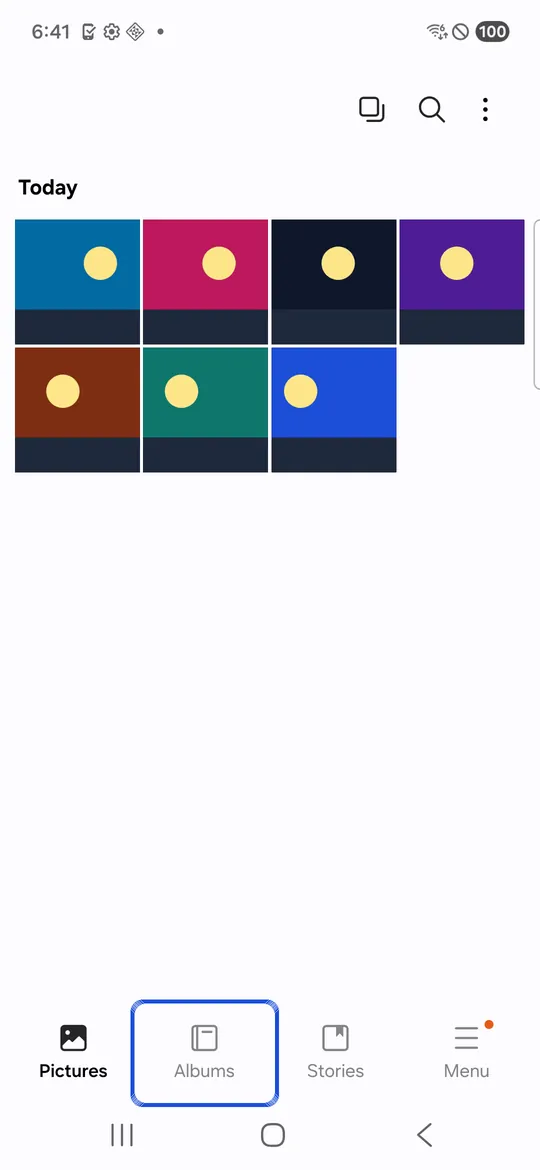
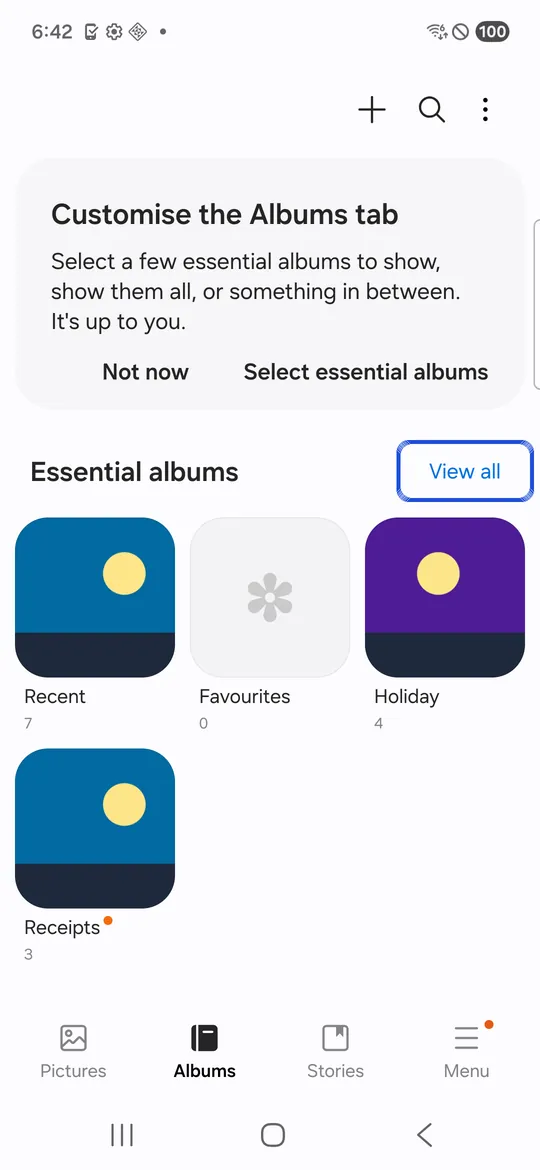



צילומי מסך: Samsung Galaxy S21 FE (SM-G990W2) עם Android 16, טלפון אמיתי ב-Firebase Test Lab, צולמו ב-6 באוקטובר 2026. האלבומים מכילים תמונות לדוגמה. שימו לב לשורה במסך האחרון: אלבומים שהוסתרו בגלריה עשויים עדיין להופיע באפליקציות אחרות.
שמות התפריטים יכולים להיות קצת שונים בין דגמים וגרסאות תוכנה.
מפני מה זה מגן: מישהו שגולל בגלריה שלך.
מפני מה לא: אין נעילה, וכל אחד יכול לבטל את ההסתרה באותו תפריט. Samsung עצמה ממליצה על התיקייה המאובטחת אם רוצים להוציא תמונות מהגלריה לגמרי. כמו שאנחנו מסבירים במדריך איך להסתיר תמונות באנדרואיד, אלבומים מוסתרים הם עדיין קבצים רגילים בטלפון.
2. איך להסתיר תמונות ב-Samsung ב-“Private album” (One UI 8.5)
“Private album” הוא אלבום נעול בתוך הגלריה. Samsung כותבת שהוא זמין במכשירי Galaxy נבחרים עם One UI 8.5 (Samsung India).
כדי להגדיר אותו:
- לפתוח את גלריה ולהקיש על הכפתור “Menu”.
- להקיש על “Private album” ולעקוב אחרי השלבים במסך.
- אם אין בטלפון נעילת מסך, תתבקשו להגדיר אחת.
כדי להעביר אליו תמונות (Samsung US):
- לפתוח את גלריה ולבחור את התמונות או הסרטונים.
- להקיש על “More” (שלוש נקודות אנכיות), ואז על “Move to private album”.
- להקיש על “Move”.
כדי לפתוח אותו: בגלריה, מקישים על “Menu”, ואז על “Private Album”, ופותחים את הנעילה.
מפני מה זה מגן: לפי Samsung, תמונות שהועברו מוסתרות מהגלריה הראשית ומכל אפליקציה שניגשת למדיה בטלפון. צילומי מסך חסומים בתוכו (Samsung India).
מפני מה לא: הוא נפתח עם טביעת האצבע או עם נעילת המסך של הטלפון. כל מי שיודע את נעילת המסך שלך, או שפתחת לו את הטלפון, יכול לפתוח אותו. דפי העזרה של Samsung לא אומרים אם התמונות שבו מוצפנות בנפרד. הוא גם בסיסי מאוד: אפשר לשתף, להוציא או למחוק קבצים, והם ממוינים רק לפי תאריך (SamMobile).
3. איך להסתיר תמונות ב-Samsung בתיקייה המאובטחת
התיקייה המאובטחת (Secure Folder) היא מרחב פרטי נפרד שמוגן על ידי Samsung Knox, ו-Samsung כותבת שהיא מצפינה את כל הנתונים שנשמרים בה (Samsung UK). יש לה קוד PIN, סיסמה או קו ביטול נעילה משלה, כך שנעילת המסך לבדה לא פותחת אותה.
כדי להגדיר אותה (Samsung US):
- להיכנס אל הגדרות > “Security and privacy” > “More security settings” > תיקייה מאובטחת.
- להקיש על “Continue” ולהתחבר לחשבון Samsung אם מתבקשים.
- לבחור קוד PIN, סיסמה או קו ביטול נעילה. בטלפונים נתמכים אפשר גם להפעיל פתיחה בטביעת אצבע.
- כשמתבקשים, כדאי לשקול להפעיל את “Reset with Samsung account” (איפוס עם חשבון Samsung). לפי Samsung, בלי זה אי אפשר להיכנס לתיקייה המאובטחת אם שוכחים את הנעילה.
כדי להעביר אליה תמונות (Samsung UAE):
- לפתוח את גלריה וללחוץ לחיצה ארוכה על תמונה או סרטון.
- לבחור עוד פריטים שרוצים להעביר.
- להקיש על “More” (שלוש נקודות), ואז על “Move to Secure Folder”.
- כדי לראות אותם, פותחים את אפליקציית התיקייה המאובטחת ואת הגלריה שבתוכה.
אפשר להעביר רק קבצים ששמורים בטלפון או בכרטיס SD. קבצים שבחשבון הענן שלך אי אפשר להעביר (Samsung US).
כדי להסתיר את התיקייה המאובטחת עצמה: מחליקים למטה עם שתי אצבעות כדי לפתוח את ההגדרות המהירות, ומקישים על תיקייה מאובטחת. אפשר גם לשנות את השם והסמל שלה.
מפני מה לא: Samsung כותבת שגיבוי של התיקייה המאובטחת כבר לא נתמך. עדיין אפשר לשחזר גיבויים ישנים ולהשתמש ב-Smart Switch כדי לעבור למכשיר חדש. והיא קיימת רק בטלפוני Samsung; Samsung מציינת שחלק מהדגמים הישנים כבר לא תומכים בה (Samsung UK).
השוואה: הסתרת אלבום, Private album ותיקייה מאובטחת
| תכונה | הסתרת אלבום | “Private album” | תיקייה מאובטחת |
|---|---|---|---|
| דרוש | הגלריה של Samsung | One UI 8.5, מכשירים נבחרים | טלפון Samsung Galaxy |
| נעילה | אין | נעילת המסך או טביעת אצבע | קוד PIN, סיסמה או קו ביטול נעילה משלה |
| מוסתר מאפליקציות אחרות | Samsung לא מציינת | כן, לפי Samsung | כן, מרחב נפרד |
| מוצפן על ידי Samsung | לא צוין | לא צוין | כן, על ידי Knox |
| גיבוי של התמונות המוסתרות | לא צוין | לא צוין | כבר לא נתמך |
מה לבחור: תיקייה מאובטחת או דרך אחרת?
- כדי לסדר את הגלריה, מספיק להסתיר אלבום.
- כדי להרחיק תמונות ממי ששואל את הטלפון שלך אבל לא יודע את נעילת המסך, “Private album” הוא הכי מהיר.
- כדי להרחיק תמונות ממי שיודע את נעילת המסך שלך, כדאי להשתמש בתיקייה המאובטחת, או בכספת עם נעילה משלה.
אם רוצים את אותה הגנה בטלפון שאינו Samsung, או גיבוי שהתיקייה המאובטחת כבר לא מציעה, כדאי לקרוא על חלופות לתיקייה המאובטחת. אחת מהן היא Lockspeare, שמצפינה כל תמונה, ויש לה קוד PIN או קו ביטול נעילה משלה וכספת הסוואה. היא יכולה לגבות כספת, עדיין מוצפנת, ל-Google Drive שלך או כקובץ גיבוי אחד.
אחרי שמסתירים: שני עותקים שכדאי לבדוק
סל האשפה. אם מחקת בעצמך את המקור אחרי שהעתקת אותו למקום פרטי, הוא עשוי לחכות בסל האשפה של הגלריה. כדי לרוקן אותו, השלבים של Samsung הם “Menu” > “Trash” > “More options” > “Empty” > “Delete” (Samsung US). עוד בנושא: למה תמונות שנמחקו עשויות להישאר בטלפון.
הענן. הגלריה של Samsung יכולה לסנכרן אלבומים שבוחרים עם OneDrive, ואפשר גם לגבות תמונות ל-Google (Samsung US). הסתרת תמונה בטלפון לא בהכרח מוחקת עותק שכבר הועלה, אז כדאי לבדוק גם את החשבונות האלה.
שאלות נפוצות
מה זה "Private album" בגלריה של Samsung?
אלבום נעול בתוך אפליקציית הגלריה, שנוסף עם One UI 8.5 במכשירי Galaxy נבחרים. תמונות שמעבירים אליו מוסתרות מהגלריה הראשית ומאפליקציות שניגשות למדיה בטלפון, ופותחים אותו עם טביעת אצבע או עם נעילת המסך.
האם "Private album" זה אותו דבר כמו התיקייה המאובטחת?
לא. "Private album" נמצא באפליקציית הגלריה, מחזיק תמונות וסרטונים ונפתח עם נעילת המסך. התיקייה המאובטחת היא מרחב מוצפן נפרד עם קוד PIN, סיסמה או קו ביטול נעילה משלה, ואפשר לשים בה גם אפליקציות וקבצים אחרים.
האם הסתרת אלבום בגלריה של Samsung מגינה על התמונות שלי?
רק מפני מי שגולל בגלריה. Samsung מפנה לתיקייה המאובטחת אם רוצים להוציא תמונות מהגלריה לגמרי, אז לכל דבר חשוב כדאי להשתמש ב-"Private album" או בתיקייה המאובטחת.
אפשר לגבות תמונות שנמצאות בתיקייה המאובטחת?
כבר לא. Samsung כותבת שגיבוי של התיקייה המאובטחת כבר לא נתמך, אבל עדיין אפשר לשחזר גיבויים ישנים ולהשתמש ב-Smart Switch כדי לעבור לטלפון חדש.
איך מוצאים תמונות מוסתרות ב-Samsung?
תלוי איך הן הוסתרו. באלבום מוסתר, פותחים את הגלריה, מקישים על "Albums", אחר כך על "View all", על תפריט שלוש הנקודות ועל "Hide albums", ומכבים את האלבום. ב-"Private album", מקישים בגלריה על "Menu", אחר כך על "Private Album", ופותחים את הנעילה. בתיקייה המאובטחת, פותחים את אפליקציית התיקייה המאובטחת ואת הגלריה שבתוכה.