Как скрыть фото на Samsung: «Защищенная папка» Самсунг, «Private album» и не только
Чтобы скрыть фото на телефоне Samsung Galaxy, откройте Галерею, выберите фото, нажмите More и выберите Move to private album (One UI 8.5) или Move to Secure Folder, то есть перенос в приложение «Защищенная папка» Самсунг. Если нужно лишь убрать альбом с глаз, Галерея умеет скрывать целые альбомы, но это самый слабый способ.
Ниже все три способа скрыть фото на Самсунге, по шагам, от самого слабого к самому надёжному.
Некоторые пункты меню ниже даны на английском, как в справке Samsung; на телефоне с русским языком они будут называться по-русски.
1. Как скрыть альбом в Галерее Samsung
Так альбом пропадает из Галереи. Шаги от Samsung (Samsung Australia):
- Откройте приложение Галерея.
- Нажмите Альбомы, затем View all.
- Нажмите меню из трёх точек, затем Hide albums.
- Включите альбомы, которые хотите скрыть. Чтобы вернуть их, выключите снова.
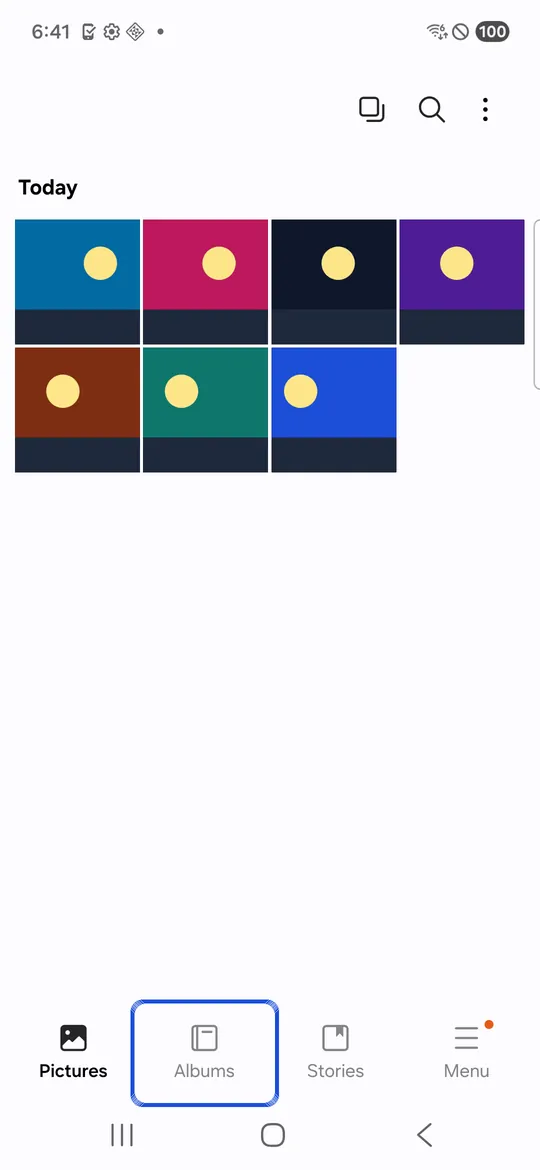
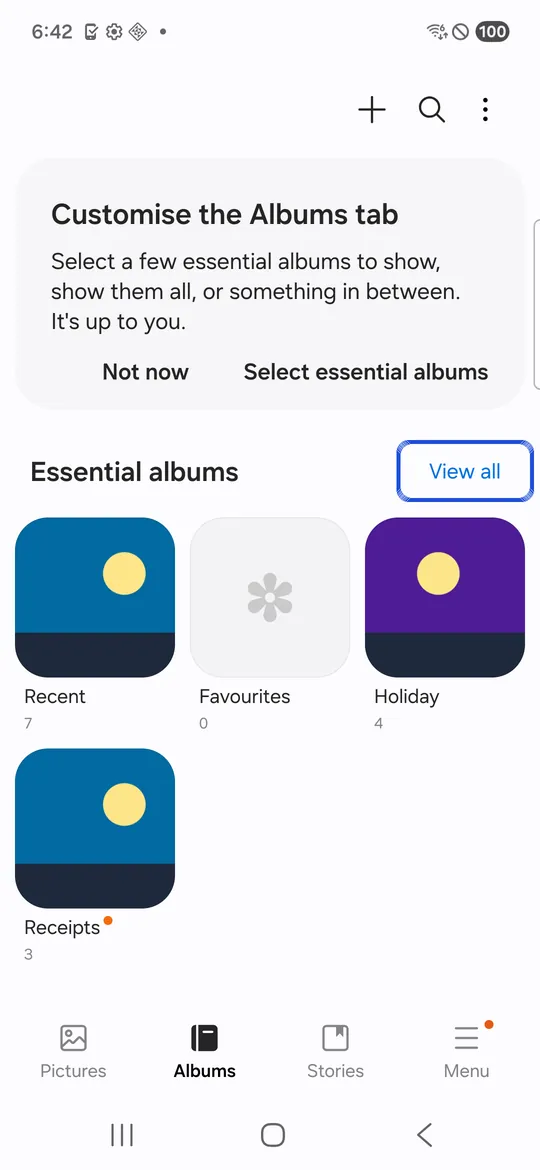



Снимки экрана: Samsung Galaxy S21 FE (SM-G990W2) на Android 16, реальный телефон в Firebase Test Lab, 6 октября 2026 года. В альбомах тестовые изображения. Обратите внимание на строку на последнем экране: альбомы, скрытые в Галерее, могут быть видны в других приложениях. Интерфейс на английском.
На разных моделях и версиях ПО названия пунктов меню могут немного отличаться.
От чего защищает: от того, кто листает вашу Галерею.
От чего не защищает: блокировки нет, и любой может вернуть альбом в том же меню. Сама Samsung советует «Защищенную папку», если нужно полностью убрать фото из Галереи. Как мы объясняем в статье о том, как скрыть фото на Android, скрытые альбомы остаются на телефоне обычными файлами.
2. Как скрыть фото на Самсунге в «Private album» (One UI 8.5)
«Private album» — альбом с блокировкой внутри Галереи. Samsung пишет, что он доступен на некоторых устройствах Galaxy с One UI 8.5 (Samsung India).
Как настроить:
- Откройте Галерею и нажмите кнопку Menu.
- Нажмите Private album и следуйте подсказкам на экране.
- Если на телефоне нет блокировки экрана, вас попросят её настроить.
Как перенести туда фото (Samsung US):
- Откройте Галерею и выберите фото или видео.
- Нажмите More (три вертикальные точки), затем Move to private album.
- Нажмите Move.
Как открыть: в Галерее нажмите Menu, затем Private Album, и разблокируйте его.
От чего защищает: Samsung пишет, что перенесённые фото не видны в основной галерее и любым приложениям с доступом к вашим медиафайлам. Скриншоты внутри альбома запрещены (Samsung India).
От чего не защищает: альбом открывается отпечатком пальца или блокировкой экрана телефона. Любой, кто знает вашу блокировку экрана или кому вы разблокировали телефон, может его открыть. В справке Samsung не сказано, шифруются ли фото в нём отдельно. И возможностей у него немного: файлы можно отправить, перенести обратно или удалить, а сортируются они только по дате (SamMobile).
3. Как скрыть фото на Самсунге в приложении «Защищенная папка»
«Защищенная папка» — отдельное закрытое пространство под защитой Samsung Knox. По словам Samsung, все данные в ней шифруются (Samsung UK). У неё свой PIN-код, пароль или графический ключ, так что одной блокировки экрана недостаточно, чтобы её открыть.
Как настроить (Samsung US):
- Откройте Настройки > Security and privacy > More security settings > Защищенная папка.
- Нажмите Continue и, если попросят, войдите в аккаунт Samsung.
- Выберите PIN-код, пароль или графический ключ. На поддерживаемых телефонах можно также включить разблокировку отпечатком пальца.
- Когда предложат, подумайте о том, чтобы включить Reset with Samsung account (сброс через аккаунт Samsung). Samsung пишет, что без этого вы не сможете попасть в «Защищенную папку», если забудете блокировку.
Как перенести туда фото (Samsung UAE):
- Откройте Галерею и нажмите и удерживайте фото или видео.
- Выберите остальные, которые хотите перенести.
- Нажмите More (три точки), затем Move to Secure Folder.
- Чтобы их посмотреть, откройте приложение «Защищенная папка» и её Галерею.
Перенести можно только файлы, сохранённые на телефоне или SD-карте. Файлы из облачного аккаунта перенести нельзя (Samsung US).
Как скрыть саму «Защищенную папку»: проведите двумя пальцами вниз, чтобы открыть панель быстрых настроек, и нажмите Защищенная папка. Ещё можно поменять её название и значок.
Чего она не умеет: Samsung пишет, что резервное копирование «Защищенной папки» больше не поддерживается. Старые резервные копии восстановить ещё можно, а на новое устройство можно переехать через Smart Switch. И она есть только на телефонах Samsung; Samsung отмечает, что некоторые старые модели её больше не поддерживают (Samsung UK).
Сравнение: скрытый альбом, «Private album» и «Защищенная папка»
| Характеристика | Скрытый альбом | «Private album» | «Защищенная папка» |
|---|---|---|---|
| Что нужно | Галерея Samsung | One UI 8.5, некоторые устройства | Телефон Samsung Galaxy |
| Блокировка | Нет | Ваша блокировка экрана или отпечаток пальца | Свой PIN-код, пароль или графический ключ |
| Скрыто от других приложений | Samsung об этом не пишет | Да, по словам Samsung | Да, отдельное пространство |
| Шифрование от Samsung | Не указано | Не указано | Да, через Knox |
| Резервная копия скрытых фото | Не указано | Не указано | Больше не поддерживается |
Что выбрать: альбом, «Private album» или «Защищенная папка» Самсунг
- Чтобы навести порядок в Галерее, достаточно скрыть альбом.
- Чтобы спрятать фото от того, кто берёт ваш телефон, но не знает блокировку экрана, быстрее всего «Private album».
- Чтобы спрятать фото от того, кто знает вашу блокировку экрана, пользуйтесь «Защищенной папкой» или сейфом со своей блокировкой.
Если вам нужна такая же защита на телефоне не Samsung или резервная копия, которой «Защищенная папка» больше не даёт, посмотрите наши альтернативы «Защищенной папке». Одна из них — Lockspeare: он шифрует каждое фото, у него свой PIN-код или графический ключ и ложный сейф. Он может сделать резервную копию сейфа, по-прежнему зашифрованную, на ваш собственный Google Drive или в один файл.
Скрыли фото в «Private album» или в приложении «Защищенная папка»? Проверьте две копии
Корзина. Если вы сами удаляете оригиналы после того, как скопировали их в личное место, они могут лежать в Корзине Галереи. Чтобы очистить её, Samsung советует: Menu > Корзина > More options > Empty > Delete (Samsung US). Подробнее — в статье о недавно удалённых фото на Android.
Облако. Галерея Samsung может синхронизировать выбранные альбомы с OneDrive, а фото могут также сохраняться в резервную копию Google (Samsung US). Если скрыть фото на телефоне, копия, которая уже загружена, может остаться, так что проверьте и эти аккаунты.
Частые вопросы
Что такое «Private album» в Галерее Samsung?
Это альбом с блокировкой внутри приложения Галерея. Он появился в One UI 8.5 на некоторых устройствах Galaxy. Фото, которые вы туда переносите, не видны в основной галерее и приложениям с доступом к вашим медиафайлам, а открывается альбом отпечатком пальца или блокировкой экрана.
«Private album» и «Защищенная папка» — это одно и то же?
Нет. «Private album» находится в приложении Галерея, хранит фото и видео и открывается блокировкой экрана. «Защищенная папка» — отдельное зашифрованное пространство со своим PIN-кодом, паролем или графическим ключом, и в ней можно хранить ещё приложения и другие файлы.
Защищает ли фото скрытый альбом в Галерее Samsung?
Только от того, кто листает Галерею. Сама Samsung советует «Защищенную папку», если нужно полностью убрать фото из Галереи, так что для всего важного пользуйтесь «Private album» или «Защищенной папкой».
Можно ли сделать резервную копию фото из «Защищенной папки»?
Больше нет. Samsung пишет, что резервное копирование «Защищенной папки» больше не поддерживается. Восстановить старые резервные копии ещё можно, а для переезда на новый телефон можно использовать Smart Switch.
Как найти скрытые фото на Samsung?
Зависит от того, как их скрыли. Скрытый альбом — откройте Галерею, нажмите Альбомы, затем View all, меню из трёх точек и Hide albums, и выключите этот альбом. «Private album» — нажмите Menu в Галерее, затем Private Album, и разблокируйте его. «Защищенная папка» — откройте приложение «Защищенная папка» и её Галерею.