갤럭시 사진 숨기는 법: Private album, 갤럭시 보안 폴더 등
갤럭시 휴대폰에서 사진을 숨기려면 갤러리를 열고 사진을 선택한 뒤 **“More”**를 누르고 “Move to private album”(One UI 8.5) 또는 **“Move to Secure Folder”**를 고르세요. 앨범을 눈에 안 보이게만 하고 싶다면 갤러리에서 앨범 전체를 숨길 수도 있지만, 가장 약한 방법이에요.
앨범 숨기기, “Private album”, 갤럭시 보안 폴더까지 Samsung에서 사진을 숨기는 세 가지 방법을 가장 약한 것부터 가장 강한 것까지 단계별로 알려 드릴게요.
1. 갤럭시 갤러리에서 앨범 숨기는 방법
앨범을 갤러리 화면에서 빼는 방법이에요. Samsung이 안내하는 단계는 이래요(Samsung Australia).
- 갤러리 앱을 여세요.
- 앨범을 누르고 **“View all”**을 누르세요.
- 점 3개 메뉴를 누르고 **“Hide albums”**를 누르세요.
- 숨기고 싶은 앨범을 켜세요. 다시 끄면 숨김이 풀려요.
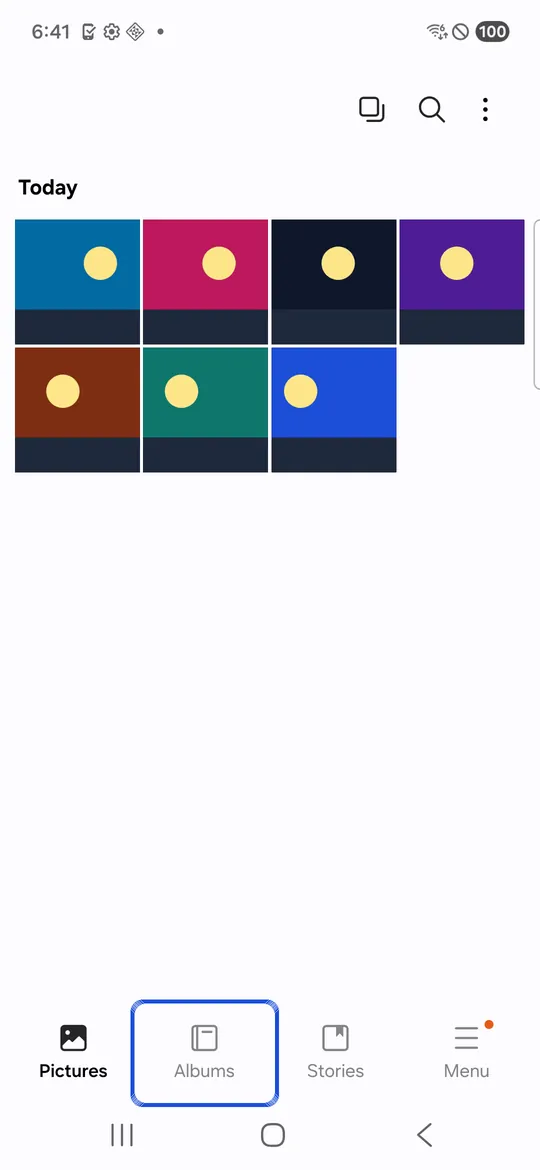
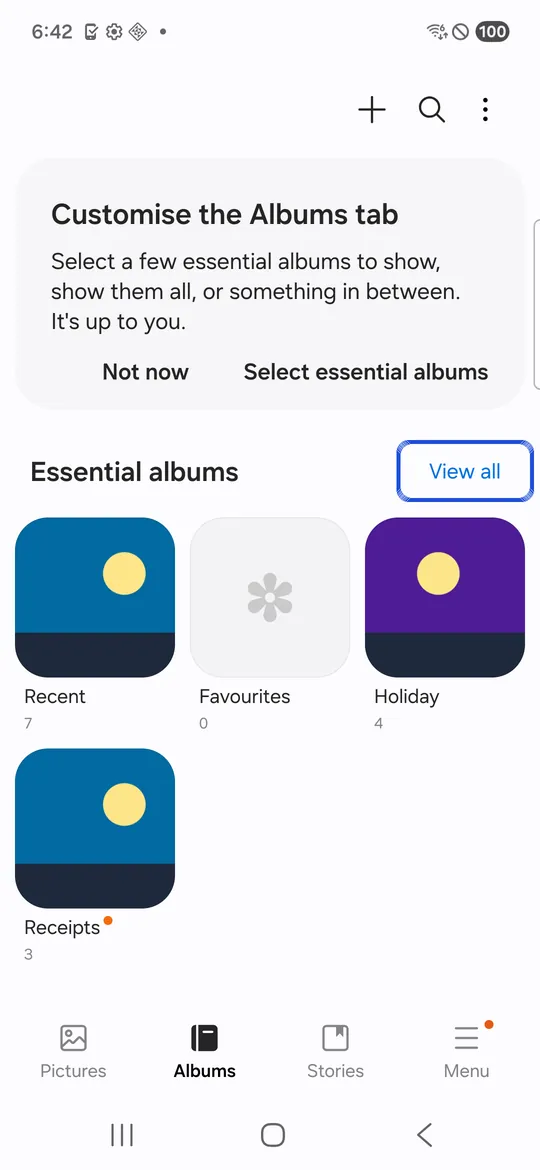



스크린샷: Samsung Galaxy S21 FE(SM-G990W2), Android 16. Firebase Test Lab의 실제 휴대폰에서 2026년 10월 6일에 찍었어요. 앨범에는 샘플 이미지가 들어 있고, 화면은 영어로 표시돼요. 마지막 화면의 문구를 눈여겨보세요. 갤러리에서 숨긴 앨범도 다른 앱에서는 보일 수 있어요.
메뉴 이름은 모델과 소프트웨어 버전에 따라 조금 다를 수 있어요.
막아 주는 것: 내 갤러리를 넘겨 보는 사람.
막지 못하는 것: 잠금이 없어서, 누구든 같은 메뉴에서 앨범 숨김을 풀 수 있어요. Samsung도 갤러리에서 사진을 완전히 빼고 싶다면 보안 폴더를 쓰라고 안내해요. Android 사진 숨기기 방법 가이드에서 설명했듯이, 숨긴 앨범도 휴대폰에서는 여전히 일반 파일이에요.
2. “Private album”에 갤럭시 사진 숨기는 방법(One UI 8.5)
“Private album”은 갤러리 안에 있는 잠긴 앨범이에요. Samsung은 One UI 8.5가 설치된 일부 Galaxy 기기에서 쓸 수 있다고 밝히고 있어요(Samsung India).
설정 방법:
- 갤러리를 열고 “Menu” 버튼을 누르세요.
- **“Private album”**을 누르고 화면의 안내를 따르세요.
- 휴대폰에 화면 잠금이 없다면 먼저 설정하라는 안내가 나와요.
사진을 옮기는 방법 (Samsung US):
- 갤러리를 열고 사진이나 동영상을 선택하세요.
- “More”(세로 점 3개)를 누르고 **“Move to private album”**을 누르세요.
- **“Move”**를 누르세요.
여는 방법: 갤러리에서 “Menu”, “Private Album” 순서로 누르고 잠금을 해제하세요.
막아 주는 것: Samsung에 따르면 옮긴 사진은 기본 갤러리와 미디어에 접근하는 모든 앱에서 숨겨져요. 앨범 안에서는 스크린샷이 차단돼요(Samsung India).
막지 못하는 것: 지문이나 휴대폰 화면 잠금으로 열려요. 화면 잠금을 아는 사람이나, 내가 잠금을 풀어서 휴대폰을 건넨 사람은 누구든 열 수 있어요. 안에 있는 사진을 따로 암호화하는지는 Samsung 고객지원 페이지에 나와 있지 않아요. 기능도 아주 단순해요. 파일을 공유하거나, 밖으로 옮기거나, 삭제하는 것만 할 수 있고, 정렬은 날짜순뿐이에요(SamMobile).
3. 갤럭시 보안 폴더에 사진 숨기는 방법
보안 폴더는 Samsung Knox로 보호되는 별도의 비공개 공간이고, Samsung은 그 안에 저장된 모든 데이터를 암호화한다고 밝히고 있어요(Samsung UK). 자체 PIN, 비밀번호, 패턴이 있어서 화면 잠금만으로는 열리지 않아요.
설정 방법 (Samsung US):
- 설정 > “Security and privacy” > “More security settings” > 보안 폴더로 가세요.
- **“Continue”**를 누르고, 요청하면 Samsung 계정에 로그인하세요.
- PIN, 비밀번호, 패턴 중 하나를 고르세요. 지원하는 휴대폰에서는 지문 잠금 해제도 켤 수 있어요.
- 안내가 나오면 Samsung 계정으로 초기화하는 기능(“Reset with Samsung account”)을 켜 두는 것을 고려하세요. Samsung에 따르면 이 기능 없이 잠금을 잊어버리면 보안 폴더에 들어갈 수 없어요.
사진을 옮기는 방법 (Samsung UAE):
- 갤러리를 열고 사진이나 동영상을 길게 누르세요.
- 함께 옮길 다른 파일도 선택하세요.
- “More”(점 3개)를 누르고 **“Move to Secure Folder”**를 누르세요.
- 옮긴 사진은 보안 폴더 앱을 열고 그 안의 갤러리에서 볼 수 있어요.
휴대폰이나 SD 카드에 저장된 파일만 옮길 수 있어요. 클라우드 계정에 있는 파일은 옮길 수 없어요(Samsung US).
보안 폴더 자체를 숨기는 방법: 두 손가락으로 아래로 쓸어내려 빠른 설정을 열고 보안 폴더를 누르세요. 이름과 아이콘도 바꿀 수 있어요.
막지 못하는 것: Samsung은 보안 폴더 백업이 더 이상 지원되지 않는다고 밝히고 있어요. 예전 백업은 아직 복원할 수 있고, 새 기기로 옮길 때는 Smart Switch를 쓸 수 있어요. 또한 Samsung 휴대폰에만 있고, Samsung은 일부 오래된 모델에서는 더 이상 지원되지 않는다고 밝히고 있어요(Samsung UK).
갤럭시 사진 숨기기 방법 한눈에 비교
| 항목 | 앨범 숨기기 | Private album | 보안 폴더 |
|---|---|---|---|
| 필요 조건 | Samsung 갤러리 | One UI 8.5, 일부 기기 | Samsung Galaxy 휴대폰 |
| 잠금 | 없음 | 화면 잠금 또는 지문 | 자체 PIN, 비밀번호, 패턴 |
| 다른 앱에서 숨김 | Samsung이 밝히지 않음 | 예, Samsung에 따르면 | 예, 별도 공간 |
| Samsung의 암호화 | 밝히지 않음 | 밝히지 않음 | 예, Knox로 |
| 숨긴 사진 백업 | 밝히지 않음 | 밝히지 않음 | 더 이상 지원 안 됨 |
갤럭시 보안 폴더와 다른 방법, 무엇을 쓸까요
- 갤러리를 정리하고 싶다면 앨범 숨기기로 충분해요.
- 화면 잠금을 모르는 사람이 휴대폰을 빌려 갈 때 사진을 지키려면 Private album이 가장 빨라요.
- 화면 잠금을 아는 사람에게서 사진을 지키려면 보안 폴더나 자체 잠금이 있는 금고를 쓰세요.
Samsung이 아닌 휴대폰에서도 같은 보호를 원하거나, 보안 폴더가 더 이상 제공하지 않는 백업이 필요하다면 Samsung 보안 폴더 대안을 확인하세요. 그중 하나인 Lockspeare는 사진 하나하나를 암호화하고, 자체 PIN이나 패턴, 가짜 금고가 있어요. 금고를 암호화된 상태 그대로 내 Google Drive에 백업하거나 백업 파일 하나로 저장할 수 있어요.
숨긴 뒤에 확인할 사본 두 가지
휴지통. 사진을 비공개 공간에 복사한 뒤 원본을 직접 삭제했다면, 원본이 갤러리 휴지통에 남아 있을 수 있어요. 휴지통을 비우는 Samsung의 단계는 “Menu” > 휴지통 > “More options” > “Empty” > **“Delete”**예요(Samsung US). 자세한 내용은 삭제한 사진이 아직 휴대폰에 남아 있을 수 있는 이유에서 확인하세요.
클라우드. Samsung 갤러리는 선택한 앨범을 OneDrive와 동기화할 수 있고, 사진을 Google에 백업할 수도 있어요(Samsung US). 휴대폰에서 사진을 숨겨도 이미 업로드된 사본은 지워지지 않을 수 있으니, 그 계정들도 확인하세요.
자주 묻는 질문
Samsung 갤러리의 Private album은 무엇인가요?
갤러리 앱 안에 있는 잠긴 앨범이에요. 일부 Galaxy 기기에서 One UI 8.5와 함께 추가됐어요. 여기로 옮긴 사진은 기본 갤러리와 미디어에 접근하는 앱에서 숨겨지고, 지문이나 화면 잠금으로 열어요.
Private album과 보안 폴더는 같은 건가요?
아니요. Private album은 갤러리 앱 안에 있고, 사진과 동영상을 담으며, 화면 잠금으로 열려요. 보안 폴더는 자체 PIN, 비밀번호, 패턴이 있는 별도의 암호화된 공간이고, 앱과 다른 파일도 넣을 수 있어요.
Samsung 갤러리에서 앨범을 숨기면 사진이 보호되나요?
갤러리를 넘겨 보는 사람에게서만요. Samsung도 갤러리에서 사진을 완전히 빼고 싶다면 보안 폴더를 쓰라고 안내해요. 중요한 사진은 Private album이나 보안 폴더에 넣으세요.
보안 폴더에 있는 사진을 백업할 수 있나요?
이제는 안 돼요. Samsung은 보안 폴더 백업이 더 이상 지원되지 않는다고 밝히고 있어요. 다만 예전 백업은 아직 복원할 수 있고, 새 휴대폰으로 옮길 때는 Smart Switch를 쓸 수 있어요.
갤럭시에서 숨긴 사진은 어떻게 찾나요?
어떻게 숨겼느냐에 따라 달라요. 숨긴 앨범이라면 갤러리를 열고 앨범, View all, 점 3개 메뉴, Hide albums 순서로 누른 뒤 그 앨범을 끄세요. Private album이라면 갤러리에서 Menu, Private Album 순서로 누르고 잠금을 해제하세요. 보안 폴더라면 보안 폴더 앱을 열고 그 안의 갤러리를 여세요.