Jak skrýt fotky na Samsungu: Zabezpečená složka, „Private album“ a další
Pokud chcete skrýt fotky na telefonu Samsung Galaxy, otevřete Galerii, vyberte fotky, klepněte na „More“ a zvolte „Move to private album“ (One UI 8.5) nebo „Move to Secure Folder“, tedy přesun do aplikace Zabezpečená složka od Samsungu. Pokud chcete jen dostat z očí nějaké album, Galerie umí skrýt i celá alba. To je ale nejslabší možnost.
Tady je, jak skrýt fotky na Samsungu všemi třemi způsoby, s postupem, od nejslabšího po nejsilnější.
1. Jak skrýt album v Galerii Samsung
Tímto album zmizí ze zobrazení Galerie. Postup od Samsungu (Samsung Austrálie):
- Otevřete aplikaci Galerie.
- Klepněte na Alba a pak na „View all“.
- Klepněte na nabídku se třemi tečkami a pak na „Hide albums“.
- Zapněte alba, která chcete skrýt. Když je zase vypnete, znovu se zobrazí.
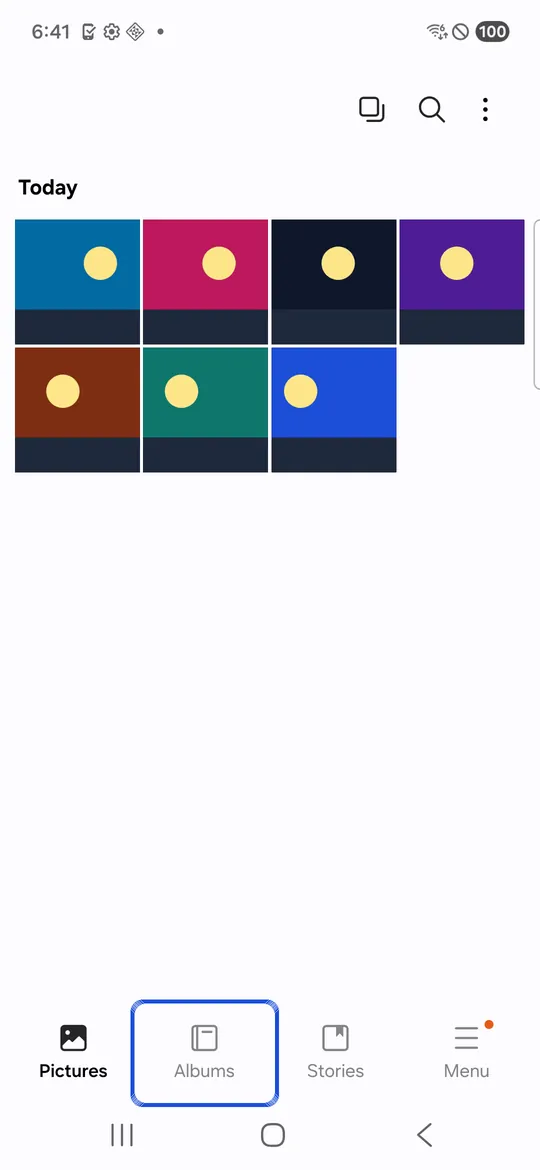
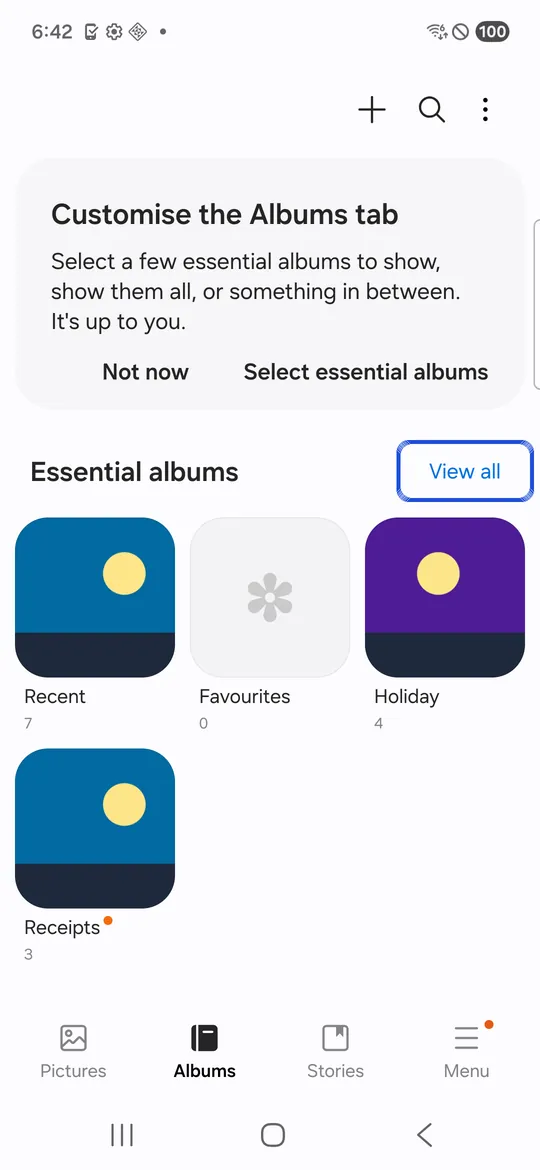



Snímky obrazovky: Samsung Galaxy S21 FE (SM-G990W2) s Androidem 16, skutečný telefon ve Firebase Test Lab, pořízeno 6. října 2026. Alba obsahují ukázkové obrázky. Všimněte si řádku na poslední obrazovce: alba skrytá v Galerii se mohou dál zobrazovat v jiných aplikacích.
Názvy v nabídkách se mohou podle modelu a verze softwaru trochu lišit. V uvozovkách jsou anglické názvy z návodů Samsungu.
Před čím chrání: před někým, kdo prochází vaši Galerii.
Před čím ne: není tu žádný zámek a album může kdokoli ve stejné nabídce znovu zobrazit. Samsung sám doporučuje Zabezpečenou složku, pokud chcete fotky z Galerie úplně odstranit. Jak vysvětlujeme v návodu, jak skrýt fotky na Androidu, skrytá alba jsou v telefonu pořád obyčejné soubory.
2. Jak skrýt fotky na Samsungu v „Private album“ (One UI 8.5)
„Private album“ je uzamčené album v Galerii. Podle Samsungu je dostupné na vybraných zařízeních Galaxy s One UI 8.5 (Samsung Indie).
Jak ho nastavit:
- Otevřete Galerii a klepněte na tlačítko „Menu“.
- Klepněte na „Private album“ a postupujte podle pokynů na obrazovce.
- Pokud telefon nemá zámek obrazovky, budete vyzváni, abyste ho nastavili.
Jak do něj přesunout fotky (Samsung USA):
- Otevřete Galerii a vyberte fotky nebo videa.
- Klepněte na „More“ (tři svislé tečky) a pak na „Move to private album“.
- Klepněte na „Move“.
Jak ho otevřít: v Galerii klepněte na „Menu“, pak na „Private Album“ a odemkněte ho.
Před čím chrání: podle Samsungu jsou přesunuté fotky skryté v hlavní galerii i před všemi aplikacemi, které mají přístup k vašim médiím. Snímky obrazovky jsou v něm blokované (Samsung Indie).
Před čím ne: otevírá se otiskem prstu nebo zámkem obrazovky telefonu. Kdokoli, kdo zná váš zámek obrazovky, nebo komu jste telefon odemkli, ho může otevřít. Stránky nápovědy Samsungu neuvádějí, jestli jsou fotky v něm šifrované zvlášť. Je také hodně strohé: soubory můžete sdílet, přesunout ven nebo smazat a řadí se jen podle data (SamMobile).
3. Jak skrýt fotky na Samsungu: Zabezpečená složka
Zabezpečená složka je samostatný soukromý prostor chráněný technologií Samsung Knox, která podle Samsungu šifruje všechna data v něm uložená (Samsung UK). Má vlastní PIN, heslo nebo gesto, takže samotný zámek obrazovky ji neotevře.
Jak ji nastavit (Samsung USA):
- Přejděte do Nastavení > „Security and privacy“ > „More security settings“ > Zabezpečená složka.
- Klepněte na „Continue“ a pokud budete vyzváni, přihlaste se k účtu Samsung.
- Zvolte PIN, heslo nebo gesto. Na podporovaných telefonech můžete zapnout i odemykání otiskem prstu.
- Když se vás telefon zeptá, zvažte zapnutí „Reset with Samsung account“. Bez toho se podle Samsungu do Zabezpečené složky nedostanete, pokud zámek zapomenete.
Jak do ní přesunout fotky (Samsung SAE):
- Otevřete Galerii a podržte prst na fotce nebo videu.
- Vyberte další, které chcete přesunout.
- Klepněte na „More“ (tři tečky) a pak na „Move to Secure Folder“.
- Pokud je chcete vidět, otevřete aplikaci Zabezpečená složka a v ní Galerii.
Přesunout jde jen soubory uložené v telefonu nebo na SD kartě. Soubory v cloudovém účtu ne (Samsung USA).
Jak skrýt samotnou Zabezpečenou složku: přejeďte dvěma prsty dolů, otevřete rychlé nastavení a klepněte na Zabezpečená složka. Můžete jí také změnit název a ikonu.
Před čím ne: Samsung uvádí, že zálohování Zabezpečené složky už není podporované. Starší zálohy obnovit pořád můžete a na nové zařízení můžete přejít přes Smart Switch. A existuje jen na telefonech Samsung; Samsung upozorňuje, že některé starší modely ji už nepodporují (Samsung UK).
Srovnání způsobů na Samsungu: album, „Private album“, nebo Zabezpečená složka
| Vlastnost | Skrytí alba | „Private album“ | Zabezpečená složka |
|---|---|---|---|
| Potřebujete | Galerii Samsung | One UI 8.5, vybraná zařízení | Telefon Samsung Galaxy |
| Zámek | Žádný | Váš zámek obrazovky nebo otisk prstu | Vlastní PIN, heslo nebo gesto |
| Skryté před ostatními aplikacemi | Samsung neuvádí | Ano, podle Samsungu | Ano, samostatný prostor |
| Šifrované Samsungem | Neuvádí se | Neuvádí se | Ano, přes Knox |
| Záloha skrytých fotek | Neuvádí se | Neuvádí se | Už není podporovaná |
Kterou možnost na Samsungu zvolit: album, „Private album“, nebo Zabezpečená složka
- Pokud chcete uklidit Galerii, stačí skrýt album.
- Pokud chcete fotky uchránit před někým, kdo si půjčí váš telefon, ale nezná váš zámek obrazovky, nejrychlejší je „Private album“.
- Pokud chcete fotky uchránit před někým, kdo zná váš zámek obrazovky, použijte Zabezpečenou složku nebo trezor s vlastním zámkem.
Pokud chcete stejnou ochranu na telefonu, který není od Samsungu, nebo zálohu, kterou Zabezpečená složka už nenabízí, podívejte se na naše alternativy k Zabezpečené složce od Samsungu. Jednou z nich je Lockspeare: šifruje každou fotku a má vlastní PIN nebo gesto a návnadový trezor. Zálohu trezoru umí uložit, stále zašifrovanou, na váš vlastní Google Drive nebo jako jeden záložní soubor.
Po skrytí: dvě kopie, které je dobré zkontrolovat
Koš. Pokud originály sami smažete poté, co je zkopírujete na soukromé místo, mohou ještě čekat v Koši Galerie. Samsung ho radí vysypat takto: „Menu“ > Koš > „More options“ > „Empty“ > „Delete“ (Samsung USA). Více o smazaných fotkách na Androidu.
Cloud. Galerie Samsung umí synchronizovat vybraná alba s OneDrive a fotky se mohou zálohovat i do Googlu (Samsung USA). Skrytím fotky v telefonu možná neodstraníte kopii, která už byla nahraná, takže zkontrolujte i tyto účty.
Časté otázky
Co je „Private album“ v Galerii Samsung?
Uzamčené album v aplikaci Galerie, které přibylo s One UI 8.5 na vybraných zařízeních Galaxy. Fotky, které do něj přesunete, jsou skryté v hlavní galerii i před aplikacemi, které mají přístup k vašim médiím, a otevírá se otiskem prstu nebo zámkem obrazovky.
Je „Private album“ totéž co Zabezpečená složka?
Ne. „Private album“ je v aplikaci Galerie, obsahuje fotky a videa a otevírá se zámkem obrazovky. Zabezpečená složka je samostatný šifrovaný prostor s vlastním PINem, heslem nebo gestem a můžete do ní dát i aplikace a další soubory.
Chrání skryté album v Galerii Samsung moje fotky?
Jen před někým, kdo prochází Galerii. Samsung doporučuje Zabezpečenou složku, pokud chcete fotky z Galerie úplně odstranit, takže na všechno, na čem vám záleží, použijte „Private album“ nebo Zabezpečenou složku.
Můžu zálohovat fotky v Zabezpečené složce?
Už ne. Samsung uvádí, že zálohování Zabezpečené složky už není podporované. Starší zálohy ale obnovit pořád můžete a na nový telefon můžete přejít přes Smart Switch.
Jak najdu skryté fotky na Samsungu?
Záleží na tom, jak byly skryté. U skrytého alba otevřete Galerii, klepněte na Alba, pak na „View all“, na nabídku se třemi tečkami a „Hide albums“ a album vypněte. U „Private album“ klepněte v Galerii na „Menu“, pak na „Private Album“ a odemkněte ho. U Zabezpečené složky otevřete aplikaci Zabezpečená složka a v ní Galerii.