Fotók elrejtése Samsungon: Biztonságos mappa, „Private album” és más módszerek
Ha fotókat szeretnél elrejteni egy Samsung Galaxy telefonon, nyisd meg a Galériát, jelöld ki a fotókat, koppints a „More” gombra, és válaszd a „Move to private album” (One UI 8.5) vagy a „Move to Secure Folder” lehetőséget, vagyis az áthelyezést a Samsung Biztonságos mappa alkalmazásába. Ha csak egy albumot akarsz szem elől eltüntetni, a Galéria egész albumokat is el tud rejteni, de ez a leggyengébb megoldás.
Most megmutatjuk, hogyan rejtheted el a fotókat Samsungon mindhárom módon, lépésről lépésre, a leggyengébbtől a legerősebbig.
1. Album elrejtése a Samsung Galériában
Így egy album eltűnik a Galéria nézetéből. A Samsung lépései (Samsung Ausztrália):
- Nyisd meg a Galéria alkalmazást.
- Koppints az Albumok lehetőségre, majd a „View all” elemre.
- Koppints a hárompontos menüre, majd a „Hide albums” elemre.
- Kapcsold be azokat az albumokat, amelyeket el akarsz rejteni. Ha újra meg akarod jeleníteni őket, kapcsold ki őket.
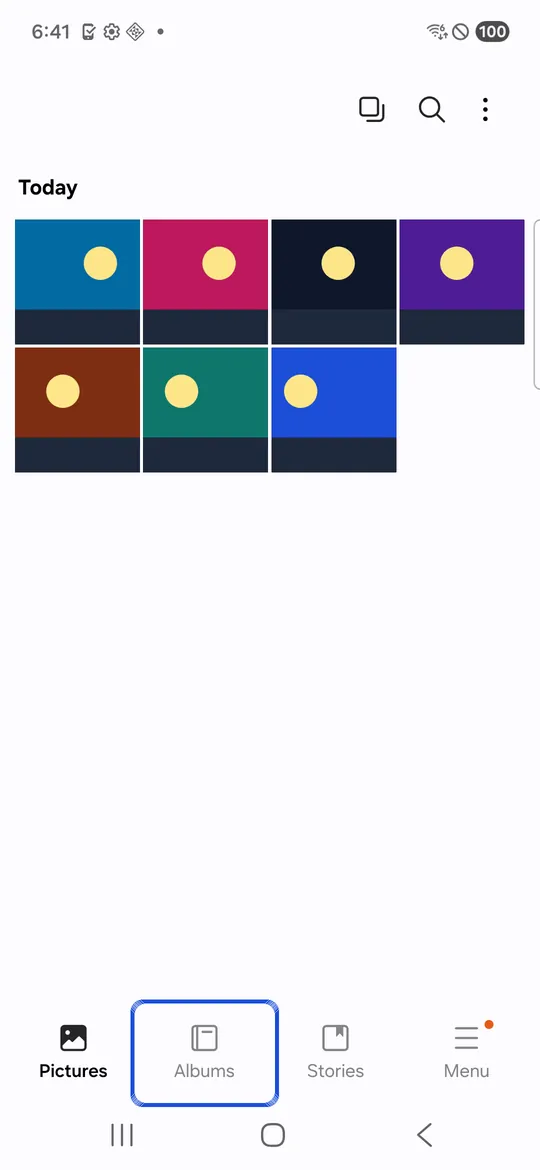
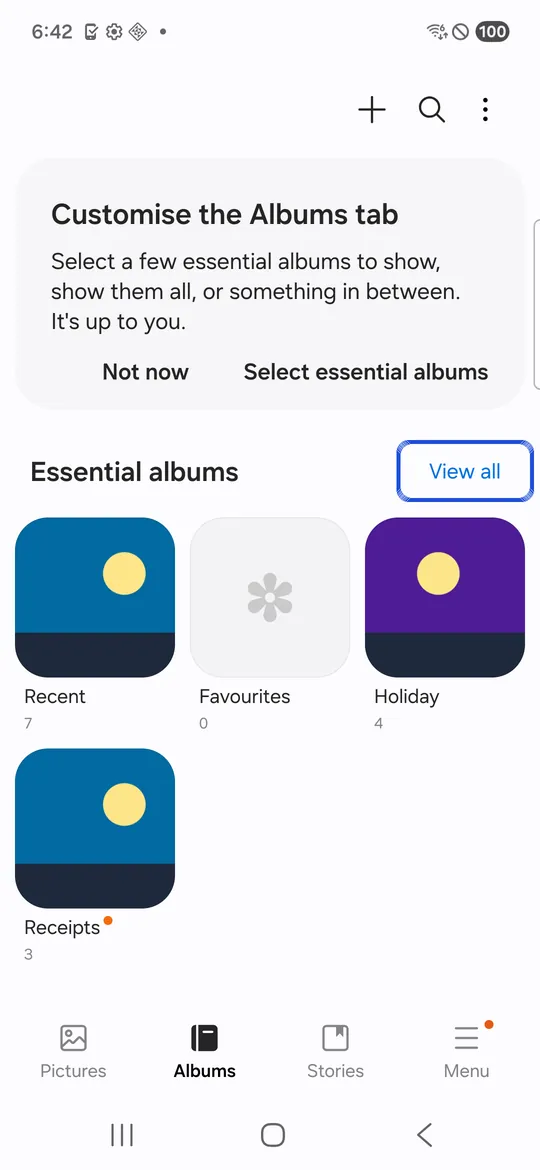



Képernyőképek: Samsung Galaxy S21 FE (SM-G990W2), Android 16, valódi telefon a Firebase Test Labben, 2026. október 6-án készültek. Az albumokban mintaképek vannak. Figyeld meg a sort az utolsó képernyőn: a Galériában elrejtett albumok más alkalmazásokban még látszhatnak.
A menük neve modellenként és szoftververziónként kicsit eltérhet. Idézőjelben a Samsung útmutatóiban szereplő angol elnevezések állnak.
Mi ellen véd: az ellen, aki végiggörget a Galériádon.
Mi ellen nem: nincs rajta zár, és bárki visszaállíthatja az albumot ugyanabban a menüben. Maga a Samsung is a Biztonságos mappát javasolja, ha teljesen ki akarod venni a fotókat a Galériából. Ahogy a fotók elrejtése Androidon című útmutatónkban elmagyarázzuk, a rejtett albumok továbbra is közönséges fájlok a telefonon.
2. Fotók elrejtése Samsungon a „Private album”-ban (One UI 8.5)
A „Private album” egy zárolt album a Galériában. A Samsung szerint egyes One UI 8.5-öt futtató Galaxy készülékeken érhető el (Samsung India).
Így állítod be:
- Nyisd meg a Galériát, és koppints a „Menu” gombra.
- Koppints a „Private album” elemre, és kövesd a képernyőn megjelenő lépéseket.
- Ha a telefonodon nincs képernyőzár, a rendszer megkér, hogy állíts be egyet.
Így helyezel át bele fotókat (Samsung USA):
- Nyisd meg a Galériát, és jelöld ki a fotókat vagy videókat.
- Koppints a „More” gombra (három függőleges pont), majd a „Move to private album” elemre.
- Koppints a „Move” gombra.
Így nyitod meg: a Galériában koppints a „Menu” gombra, majd a „Private Album” elemre, és oldd fel.
Mi ellen véd: a Samsung szerint az áthelyezett fotók rejtve maradnak a fő galériában és minden olyan alkalmazás előtt, amely hozzáfér a médiafájljaidhoz. Benne a képernyőképek le vannak tiltva (Samsung India).
Mi ellen nem: az ujjlenyomatoddal vagy a telefonod képernyőzárával nyílik. Bárki megnyithatja, aki ismeri a képernyőzáradat, vagy akinek feloldottad a telefont. A Samsung súgóoldalai nem írják, hogy a benne lévő fotók külön titkosítva vannak-e. Ráadásul nagyon puritán: a fájlokat megoszthatod, kiveheted vagy törölheted, és csak dátum szerint rendeződnek (SamMobile).
3. Fotók elrejtése Samsungon a Biztonságos mappában
A Biztonságos mappa egy külön, privát tér, amelyet a Samsung Knox véd, és a Samsung szerint minden ott tárolt adatot titkosít (Samsung UK). Saját PIN-kódja, jelszava vagy mintája van, így a képernyőzárad önmagában nem nyitja meg.
Így állítod be (Samsung USA):
- Lépj a Beállítások > „Security and privacy” > „More security settings” > Biztonságos mappa menüpontra.
- Koppints a „Continue” gombra, és ha kéri, jelentkezz be a Samsung-fiókodba.
- Válassz PIN-kódot, jelszót vagy mintát. A támogatott telefonokon az ujjlenyomatos feloldást is bekapcsolhatod.
- Ha rákérdez, fontold meg a „Reset with Samsung account” bekapcsolását. Enélkül a Samsung szerint nem tudsz belépni a Biztonságos mappába, ha elfelejted a zárat.
Így helyezel át bele fotókat (Samsung Egyesült Arab Emírségek):
- Nyisd meg a Galériát, és tarts lenyomva egy fotót vagy videót.
- Jelöld ki a többit is, amelyet át akarsz helyezni.
- Koppints a „More” gombra (három pont), majd a „Move to Secure Folder” elemre.
- Ha meg akarod nézni őket, nyisd meg a Biztonságos mappa alkalmazást, és benne a Galériát.
Csak a telefonon vagy az SD-kártyán tárolt fájlokat lehet áthelyezni. A felhőfiókodban lévőket nem (Samsung USA).
Magának a Biztonságos mappának az elrejtése: két ujjal húzz lefelé a gyorsbeállítások megnyitásához, és koppints a Biztonságos mappa ikonra. A nevét és az ikonját is megváltoztathatod.
Mi ellen nem: a Samsung szerint a Biztonságos mappa mentése már nem támogatott. A régebbi mentéseket még visszaállíthatod, és a Smart Switch segítségével új készülékre is átköltözhetsz. Ráadásul csak Samsung telefonokon létezik, és a Samsung megjegyzi, hogy néhány régebbi modell már nem támogatja (Samsung UK).
A Samsung módszerei összehasonlítva: album, „Private album” vagy Biztonságos mappa
| Jellemző | Album elrejtése | „Private album” | Biztonságos mappa |
|---|---|---|---|
| Feltétel | Samsung Galéria | One UI 8.5, egyes készülékek | Samsung Galaxy telefon |
| Zár | Nincs | A képernyőzárad vagy az ujjlenyomatod | Saját PIN-kód, jelszó vagy minta |
| Rejtve más alkalmazások elől | A Samsung nem írja | Igen, a Samsung szerint | Igen, külön tér |
| A Samsung titkosítja | Nincs megadva | Nincs megadva | Igen, a Knox |
| A rejtett fotók mentése | Nincs megadva | Nincs megadva | Már nem támogatott |
Melyik Samsung-megoldást válaszd: album, „Private album” vagy Biztonságos mappa
- Ha csak rendet raknál a Galériában, elég elrejteni egy albumot.
- Ha olyasvalaki elől rejtenéd a fotókat, aki kölcsönkéri a telefonodat, de nem ismeri a képernyőzáradat, a „Private album” a leggyorsabb.
- Ha olyasvalaki elől rejtenéd a fotókat, aki ismeri a képernyőzáradat, használd a Biztonságos mappát vagy egy saját zárral rendelkező fotószéfet.
Ha ugyanezt a védelmet nem Samsung telefonon szeretnéd, vagy olyan mentést, amelyet a Biztonságos mappa már nem kínál, nézd meg a Samsung Biztonságos mappa alternatíváit. Az egyik a Lockspeare: minden fotót titkosít, saját PIN-kódja vagy mintája és csali széfe van. Egy széfről továbbra is titkosított mentést tud készíteni a saját Google Drive-odra vagy egyetlen mentésfájlba.
Az elrejtés után: két másolat, amelyet érdemes ellenőrizni
A Kuka. Ha az eredetiket magad törlöd, miután egy privát helyre másoltad őket, még a Galéria Kukájában várakozhatnak. A kiürítéséhez a Samsung ezeket a lépéseket adja meg: „Menu” > Kuka > „More options” > „Empty” > „Delete” (Samsung USA). Bővebben a törölt fotókról Androidon.
A felhő. A Samsung Galéria kiválasztott albumokat szinkronizálhat a OneDrive-val, a fotókról pedig a Google-ba is készülhet mentés (Samsung USA). Ha a telefonodon elrejtesz egy fotót, a már feltöltött másolat attól még megmaradhat, ezért ezeket a fiókokat is ellenőrizd.
Gyakori kérdések
Mi az a „Private album” a Samsung Galériában?
Egy zárolt album a Galéria alkalmazásban, amely a One UI 8.5-tel érkezett egyes Galaxy készülékekre. Az oda áthelyezett fotók rejtve maradnak a fő galériában és a médiafájljaidhoz hozzáférő alkalmazások előtt, megnyitni pedig az ujjlenyomatoddal vagy a képernyőzáraddal tudod.
Ugyanaz a „Private album”, mint a Biztonságos mappa?
Nem. A „Private album” a Galéria alkalmazásban van, fotókat és videókat tárol, és a képernyőzáraddal nyílik. A Biztonságos mappa egy külön, titkosított tér saját PIN-kóddal, jelszóval vagy mintával, és alkalmazásokat meg más fájlokat is tárolhat.
Védi a fotóimat, ha elrejtek egy albumot a Samsung Galériában?
Csak attól, aki végiggörget a Galériádon. A Samsung a Biztonságos mappát ajánlja, ha teljesen ki akarod venni a fotókat a Galériából, ezért mindenhez, ami fontos, a „Private album”-ot vagy a Biztonságos mappát használd.
Készíthetek mentést a Biztonságos mappában lévő fotókról?
Már nem. A Samsung szerint a Biztonságos mappa mentése már nem támogatott, de a régebbi mentéseket még visszaállíthatod, és a Smart Switch segítségével új telefonra is átköltözhetsz.
Hogyan találom meg a rejtett fotókat Samsungon?
Attól függ, hogyan rejtették el őket. Rejtett albumnál nyisd meg a Galériát, koppints az Albumok lehetőségre, majd a „View all” elemre, a hárompontos menüre és a „Hide albums” elemre, és kapcsold ki az albumot. A „Private album” esetén koppints a Galériában a „Menu” gombra, majd a „Private Album” elemre, és oldd fel. A Biztonságos mappánál nyisd meg a Biztonságos mappa alkalmazást, és benne a Galériát.