【Galaxy】アルバムを「非表示」にして写真を隠す方法:Private album、「セキュリティフォルダ」も
SamsungのGalaxyスマホで写真を隠すには、「ギャラリー」を開いて写真を選び、「More」をタップして「Move to private album」(One UI 8.5)か「Move to Secure Folder」を選びます。アルバムを目に入らないようにしたいだけなら、Galaxyでは、アルバムを「非表示」にすることもできます。ただし、これはいちばん弱い方法です。
アルバムの非表示、「Private album」、「セキュリティフォルダ」の3つの方法を、弱いものから強いものの順に、手順つきで紹介します。
1. Galaxyの「ギャラリー」でアルバムを非表示にする方法
アルバムをギャラリーの画面から消す方法です。Samsungの手順は次のとおりです(Samsung Australia)。
- 「ギャラリー」アプリを開きます。
- 「Albums」をタップし、「View all」をタップします。
- 3点メニューをタップし、「Hide albums」をタップします。
- 隠したいアルバムをオンにします。もう一度オフにすれば、非表示が解除されます。
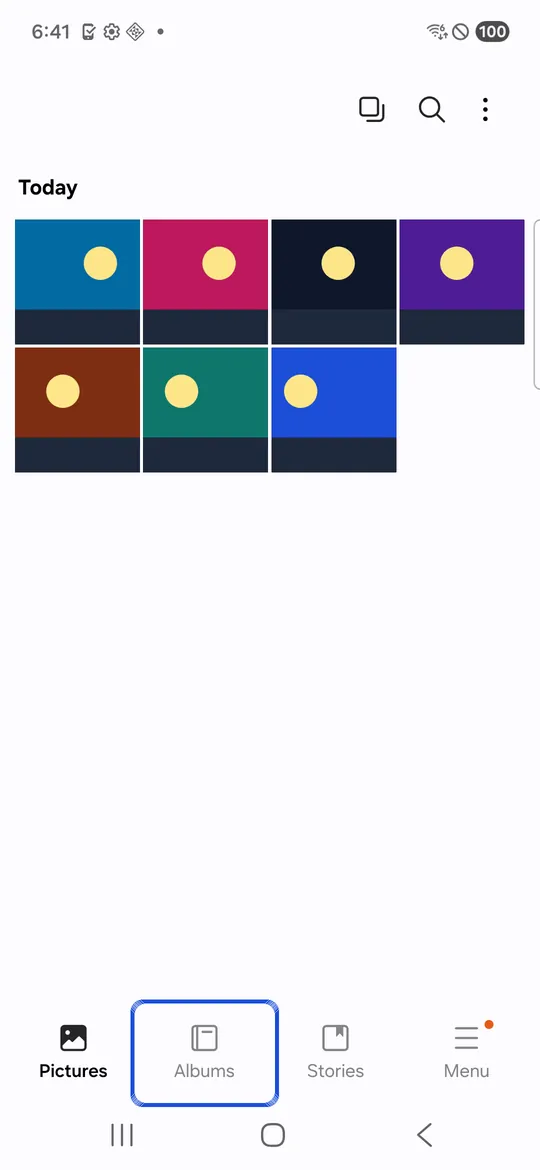
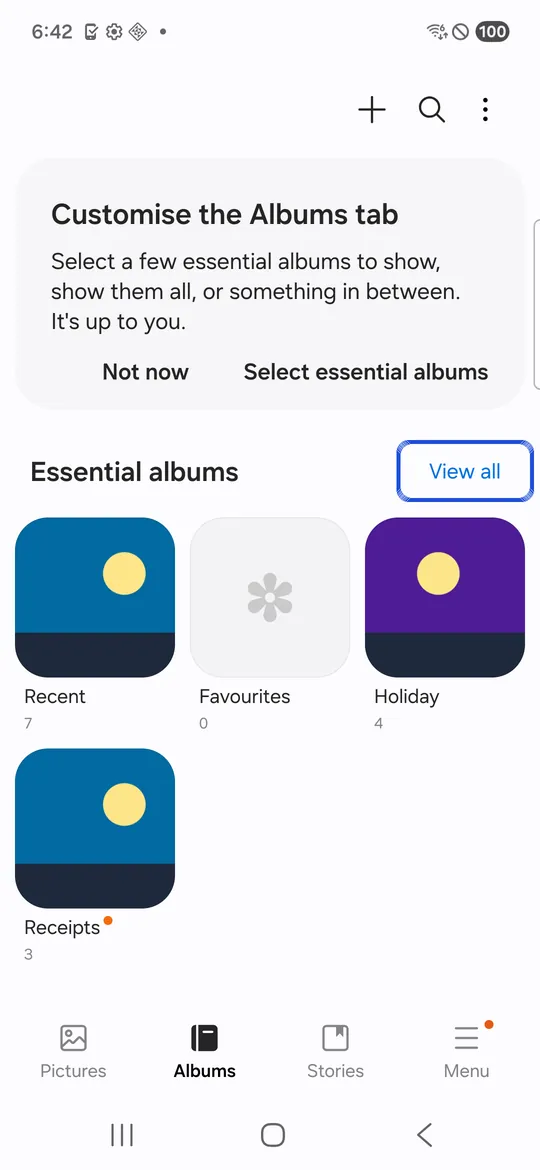



スクリーンショット:Samsung Galaxy S21 FE(SM-G990W2)、Android 16。Firebase Test Labの実機で、2026年10月6日に撮影しました。アルバムにはサンプル画像が入っています。最後の画面の一文に注目してください。ギャラリーで非表示にしたアルバムも、ほかのアプリには表示される場合があります。
メニューの名前は、機種やソフトウェアのバージョンによって少し違うことがあります。
守れるもの: あなたのギャラリーをスクロールして眺める人。
守れないもの: ロックがないので、誰でも同じメニューから非表示を解除できます。Samsung自身も、ギャラリーから写真を完全に消したいなら「セキュリティフォルダ」を勧めています。Androidで写真を隠す方法のガイドで説明しているとおり、非表示のアルバムもスマホの中では普通のファイルのままです。
2. Galaxyの写真を「Private album」で非表示にする方法(One UI 8.5)
「Private album」は、ギャラリーの中にあるロック付きのアルバムです。Samsungによると、One UI 8.5を搭載した一部のGalaxy端末で使えます(Samsung India)。
設定するには:
- 「ギャラリー」を開き、「Menu」ボタンをタップします。
- 「Private album」をタップし、画面の案内に従います。
- スマホに画面ロックがない場合は、設定するよう求められます。
写真を移すには(Samsung US):
- 「ギャラリー」を開き、写真や動画を選びます。
- 「More」(縦の3点)をタップし、「Move to private album」をタップします。
- 「Move」をタップします。
開くには: ギャラリーで「Menu」、「Private Album」の順にタップし、ロックを解除します。
守れるもの: Samsungによると、移した写真はメインのギャラリーからも、メディアにアクセスするどのアプリからも隠されます。中ではスクリーンショットがブロックされます(Samsung India)。
守れないもの: 指紋かスマホの画面ロックで開きます。画面ロックを知っている人や、ロックを解除してスマホを渡した相手なら、誰でも開けます。中の写真が別に暗号化されているかどうかは、Samsungのヘルプページには書かれていません。機能もごくシンプルです。できるのはファイルの共有、外への移動、削除だけで、並び順は日付のみです(SamMobile)。
3. Galaxyの写真を「セキュリティフォルダ」に移して隠す方法
「セキュリティフォルダ」は、Samsung Knoxで守られた別のプライベートな空間で、Samsungは中に保存されたすべてのデータを暗号化すると説明しています(Samsung UK)。独自のPIN、パスワード、パターンがあるので、画面ロックだけでは開きません。
設定するには(Samsung US):
- 「設定」>「セキュリティおよびプライバシー」>「その他のセキュリティ設定」>「セキュリティフォルダ」に進みます。
- 「Continue」をタップし、求められたらSamsungアカウントにサインインします。
- PIN、パスワード、パターンのどれかを選びます。対応するスマホでは、指紋でのロック解除もオンにできます。
- 案内が出たら、「Samsungアカウントでリセット」をオンにすることを検討してください。Samsungによると、これがオフのままロックを忘れると、「セキュリティフォルダ」に入れなくなります。
写真を移すには(Samsung UAE):
- 「ギャラリー」を開き、写真か動画を長押しします。
- ほかに移したいものも選びます。
- 「More」(3点)をタップし、「Move to Secure Folder」をタップします。
- 移した写真は、「セキュリティフォルダ」アプリを開き、その中のギャラリーで見られます。
移せるのは、スマホ本体かSDカードに保存されたファイルだけです。クラウドのアカウントにあるファイルは移せません(Samsung US)。
「セキュリティフォルダ」そのものを隠すには: 2本の指で下にスワイプしてクイック設定を開き、「セキュリティフォルダ」をタップします。名前やアイコンを変えることもできます。
守れないもの: Samsungによると、「セキュリティフォルダ」のバックアップはもうサポートされていません。古いバックアップの復元はまだでき、新しい端末への移行にはSmart Switchを使えます。また、Samsungのスマホにしかなく、一部の古い機種はもう対応していないとSamsungは書いています(Samsung UK)。
Galaxyで写真を隠す方法の比較:アルバムの非表示、Private album、「セキュリティフォルダ」
| 項目 | アルバムの非表示 | Private album | セキュリティフォルダ |
|---|---|---|---|
| 必要なもの | Samsungの「ギャラリー」 | One UI 8.5、一部の端末 | SamsungのGalaxyスマホ |
| ロック | なし | 画面ロックか指紋 | 独自のPIN、パスワード、パターン |
| ほかのアプリから隠れるか | Samsungは明記していない | はい(Samsungによる) | はい(別の空間) |
| Samsungによる暗号化 | 明記なし | 明記なし | あり(Knox) |
| 隠した写真のバックアップ | 明記なし | 明記なし | サポート終了 |
どの方法を使うべきか
- ギャラリーを整理したいだけなら、アルバムの非表示で十分です。
- 画面ロックを知らない人にスマホを貸すときに写真を守りたいなら、「Private album」がいちばん手軽です。
- 画面ロックを知っている人から写真を守りたいなら、「セキュリティフォルダ」か、独自のロックを持つ写真金庫を使ってください。
Samsung以外のスマホでも同じように守りたい場合や、「セキュリティフォルダ」ではもうできないバックアップが必要な場合は、Samsungの「セキュリティフォルダ」の代わりになるものをご覧ください。そのひとつのLockspeareは、写真をひとつずつ暗号化し、独自のPINまたはパターンとダミーの金庫を備えています。金庫を暗号化したまま、ご自身のGoogle Driveに、またはひとつのバックアップファイルとしてバックアップできます。
隠したあとに確認したい2つのコピー
ゴミ箱。 写真を非公開の場所にコピーしたあとで元の写真を自分で削除した場合、元の写真がギャラリーのゴミ箱に残っていることがあります。ゴミ箱を空にするSamsungの手順は、「Menu」>「Trash」>「More options」>「Empty」>「Delete」です(Samsung US)。詳しくは削除した写真がまだスマホに残っているかもしれない理由をご覧ください。
クラウド。 Samsungの「ギャラリー」は選んだアルバムをOneDriveと同期でき、写真をGoogleにバックアップすることもできます(Samsung US)。スマホで写真を隠しても、すでにアップロードされたコピーは消えないことがあるので、そちらのアカウントも確認してください。
よくある質問
Samsungの「ギャラリー」にある「Private album」とは何ですか?
「ギャラリー」アプリの中にある、ロック付きのアルバムです。一部のGalaxy端末でOne UI 8.5とともに追加されました。ここに移した写真はメインのギャラリーやメディアにアクセスするアプリから隠され、指紋か画面ロックで開きます。
「Private album」と「セキュリティフォルダ」は同じものですか?
いいえ。「Private album」は「ギャラリー」アプリの中にあり、写真と動画を入れられ、画面ロックで開きます。「セキュリティフォルダ」は独自のPIN、パスワード、パターンを持つ、別の暗号化された空間で、アプリやほかのファイルも入れられます。
Samsungの「ギャラリー」でアルバムを非表示にすれば、写真は守られますか?
守れるのは、ギャラリーをスクロールして眺める人からだけです。Samsungも、ギャラリーから写真を完全に消したいなら「セキュリティフォルダ」を使うよう案内しています。大切な写真は「Private album」か「セキュリティフォルダ」に入れてください。
「セキュリティフォルダ」の写真はバックアップできますか?
もうできません。Samsungによると、「セキュリティフォルダ」のバックアップはサポートされなくなりました。ただし、古いバックアップの復元はまだでき、新しいスマホへの移行にはSmart Switchを使えます。
Galaxyで隠した写真はどうやって見つけますか?
どの方法で隠したかによります。非表示にしたアルバムなら、「ギャラリー」を開いて「Albums」、「View all」、3点メニュー、「Hide albums」の順にタップし、そのアルバムをオフにします。「Private album」なら、ギャラリーで「Menu」、「Private Album」の順にタップしてロックを解除します。「セキュリティフォルダ」なら、「セキュリティフォルダ」アプリを開き、その中のギャラリーを開きます。