كيف تخفي الصور على Samsung: المجلد الآمن و Private album وطرق أخرى
لإخفاء الصور على هاتف Samsung Galaxy، افتح المعرض (“Gallery”)، وحدد الصور، واضغط على “More” واختر “Move to private album” (One UI 8.5) أو “Move to Secure Folder” لنقلها إلى المجلد الآمن. وإذا كنت تريد فقط إبعاد ألبوم عن الأنظار، فيمكن للمعرض أيضًا إخفاء ألبومات كاملة، لكنها أضعف الطرق.
إليك كيف تخفي الصور على Samsung بالطرق الثلاث، مع الخطوات، من الأضعف إلى الأقوى.
1. كيف تخفي ألبومًا في معرض Samsung
هذه الطريقة تُخرج الألبوم من عرض المعرض. خطوات Samsung (Samsung Australia):
- افتح تطبيق “Gallery” (المعرض).
- اضغط على “Albums”، ثم “View all”.
- اضغط على قائمة النقاط الثلاث، ثم “Hide albums”.
- فعّل الألبومات التي تريد إخفاءها. وأوقفها مرة أخرى لإظهارها.
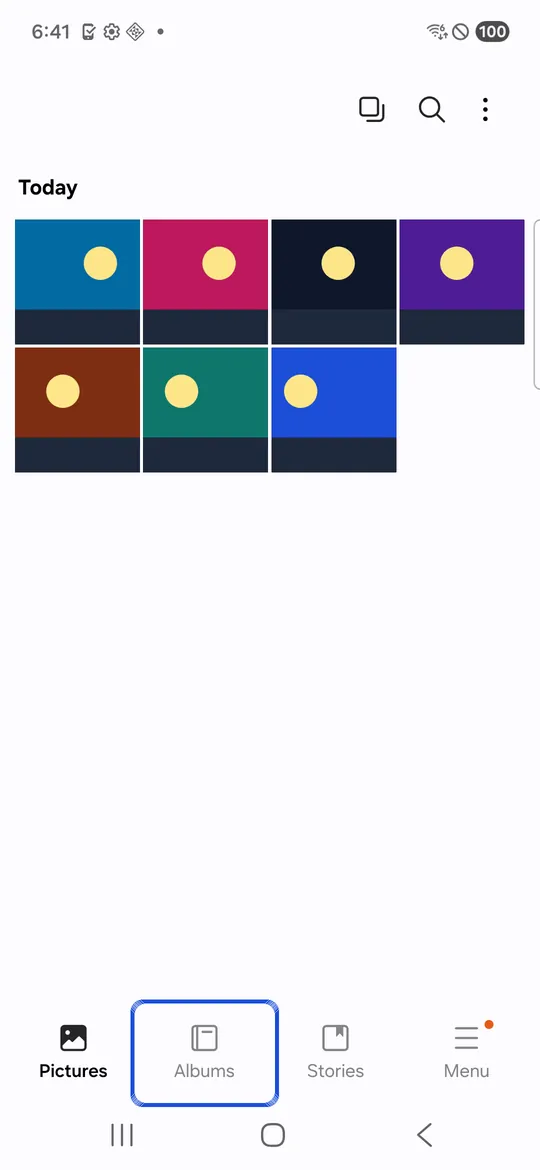
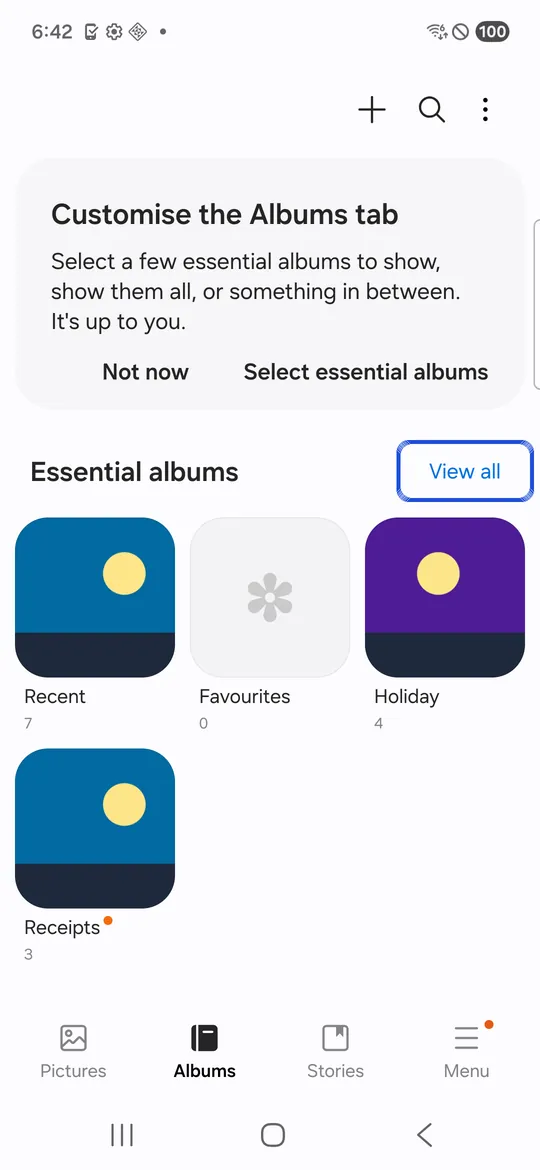



لقطات الشاشة: Samsung Galaxy S21 FE (SM-G990W2) بنظام Android 16، هاتف حقيقي في Firebase Test Lab، التُقطت في 6 أكتوبر 2026. تحتوي الألبومات على صور نموذجية. لاحظ السطر في الشاشة الأخيرة: الألبومات المخفية في المعرض قد تظل تظهر في تطبيقات أخرى.
قد تختلف أسماء القوائم قليلًا بين الطرازات وإصدارات البرامج.
ما الذي تحميك منه: شخص يتصفح معرض صورك.
ما الذي لا تحميك منه: لا يوجد قفل، ويستطيع أي شخص إظهار الألبوم من القائمة نفسها. وSamsung نفسها تقترح المجلد الآمن إذا أردت إزالة الصور من المعرض تمامًا. وكما نشرح في دليلنا عن كيفية إخفاء الصور على أندرويد، تبقى الألبومات المخفية ملفات عادية على الهاتف.
2. كيف تخفي الصور على Samsung في “Private album” (One UI 8.5)
“Private album” ألبوم مقفل داخل المعرض. تقول Samsung إنه متاح على بعض أجهزة Galaxy التي تعمل بـ One UI 8.5 (Samsung India).
لإعداده:
- افتح “Gallery” واضغط على زر “Menu”.
- اضغط على “Private album” واتبع الخطوات على الشاشة.
- إذا لم يكن لهاتفك قفل شاشة، فسيُطلب منك إعداد واحد.
لنقل الصور إليه (Samsung US):
- افتح “Gallery” وحدد الصور أو مقاطع الفيديو.
- اضغط على “More” (ثلاث نقاط رأسية)، ثم “Move to private album”.
- اضغط على “Move”.
لفتحه: في المعرض، اضغط على “Menu”، ثم “Private Album”، وافتح قفله.
ما الذي يحميك منه: تقول Samsung إن الصور المنقولة تختفي من المعرض الرئيسي ومن أي تطبيقات تصل إلى الوسائط على هاتفك. ولقطات الشاشة محظورة داخله (Samsung India).
ما الذي لا يحميك منه: يُفتح ببصمة إصبعك أو بقفل شاشة هاتفك. فأي شخص يعرف قفل شاشتك، أو فتحت له الهاتف، يستطيع فتحه. ولا تذكر صفحات المساعدة من Samsung ما إذا كانت الصور فيه مشفّرة بشكل منفصل. كما أنه بسيط جدًا: يمكنك مشاركة الملفات أو نقلها خارجه أو حذفها، وهي مرتّبة حسب التاريخ فقط (SamMobile).
3. كيف تخفي الصور على Samsung في المجلد الآمن
المجلد الآمن (Secure Folder) مساحة خاصة منفصلة تحميها Samsung Knox، وتقول Samsung إنها تشفّر كل البيانات المخزّنة فيها (Samsung UK). وله رمز PIN أو كلمة مرور أو نمط خاص به، فلا يكفي قفل شاشتك وحده لفتحه.
لإعداده (Samsung US):
- انتقل إلى الإعدادات > “Security and privacy” > “More security settings” > المجلد الآمن.
- اضغط على “Continue” وسجّل الدخول إلى حساب Samsung إذا طُلب منك ذلك.
- اختر رمز PIN أو كلمة مرور أو نمطًا. ويمكنك أيضًا تفعيل فتح القفل ببصمة الإصبع على الهواتف التي تدعمه.
- عندما يُطلب منك، فكّر في تفعيل “Reset with Samsung account” (إعادة الضبط عبر حساب Samsung). تقول Samsung إنك بدونه لن تستطيع الدخول إلى المجلد الآمن إذا نسيت القفل.
لنقل الصور إليه (Samsung UAE):
- افتح “Gallery” واضغط مطولًا على صورة أو مقطع فيديو.
- حدد أي ملفات أخرى تريد نقلها.
- اضغط على “More” (ثلاث نقاط)، ثم “Move to Secure Folder”.
- لرؤيتها، افتح تطبيق المجلد الآمن ثم المعرض الموجود فيه.
لا يمكن نقل إلا الملفات المحفوظة على الهاتف أو بطاقة SD. أما الملفات الموجودة في حسابك السحابي فلا يمكن نقلها (Samsung US).
لإخفاء المجلد الآمن نفسه: اسحب لأسفل بإصبعين لفتح الإعدادات السريعة، واضغط على المجلد الآمن. ويمكنك أيضًا تغيير اسمه وأيقونته.
ما الذي لا يحميك منه: تقول Samsung إن النسخ الاحتياطي للمجلد الآمن لم يعد مدعومًا. وما زال بإمكانك استعادة النسخ الاحتياطية الأقدم واستخدام Smart Switch للانتقال إلى جهاز جديد. كما أنه لا يوجد إلا على هواتف Samsung، وتشير Samsung إلى أن بعض الطرازات الأقدم لم تعد تدعمه (Samsung UK).
مقارنة طرق إخفاء الصور على Samsung، من إخفاء الألبوم إلى المجلد الآمن
| الميزة | إخفاء ألبوم | “Private album” | المجلد الآمن |
|---|---|---|---|
| يتطلب | معرض Samsung | One UI 8.5، بعض الأجهزة | هاتف Samsung Galaxy |
| القفل | لا يوجد | قفل الشاشة أو البصمة | رمز PIN أو كلمة مرور أو نمط خاص به |
| مخفي عن التطبيقات الأخرى | لم تذكره Samsung | نعم، حسب Samsung | نعم، مساحة منفصلة |
| مشفّر من Samsung | غير مذكور | غير مذكور | نعم، عبر Knox |
| نسخ احتياطي للصور المخفية | غير مذكور | غير مذكور | لم يعد مدعومًا |
أيها تختار: المجلد الآمن أم طريقة أخرى؟
- لترتيب معرضك، يكفي إخفاء ألبوم.
- لإبعاد الصور عن شخص يستعير هاتفك لكنه لا يعرف قفل شاشتك، فإن “Private album” هو الأسرع.
- لإبعاد الصور عن شخص يعرف قفل شاشتك، استخدم المجلد الآمن، أو خزنة لها قفل خاص بها.
إذا أردت الحماية نفسها على هاتف ليس من Samsung، أو نسخة احتياطية لم يعد المجلد الآمن يوفّرها، فراجع بدائل المجلد الآمن. أحدها Lockspeare، الذي يشفّر كل صورة وله رمز PIN أو نمط خاص به وخزنة تمويهية. ويمكنه نسخ الخزنة احتياطيًا، وهي لا تزال مشفّرة، إلى Google Drive الخاص بك أو في ملف نسخ احتياطي واحد.
بعد إخفائها: نسختان يجب التحقق منهما
سلة المحذوفات. إذا حذفت الصور الأصلية بنفسك بعد نسخها إلى مكان خاص، فقد تبقى في سلة المحذوفات في المعرض. لإفراغها، خطوات Samsung هي “Menu” > “Trash” > “More options” > “Empty” > “Delete” (Samsung US). المزيد في لماذا قد تبقى الصور المحذوفة على هاتفك.
السحابة. يمكن لمعرض Samsung مزامنة ألبومات تختارها مع OneDrive، ويمكن أيضًا نسخ الصور احتياطيًا إلى Google (Samsung US). قد لا يؤدي إخفاء صورة على هاتفك إلى إزالة نسخة سبق رفعها، لذا تحقّق من تلك الحسابات أيضًا.
أسئلة شائعة
ما هو "Private album" في معرض Samsung؟
ألبوم مقفل داخل تطبيق المعرض، أُضيف مع One UI 8.5 على بعض أجهزة Galaxy. الصور التي تنقلها إليه تختفي من المعرض الرئيسي ومن التطبيقات التي تصل إلى الوسائط على هاتفك، وتفتحه ببصمة إصبعك أو بقفل الشاشة.
هل "Private album" هو نفسه المجلد الآمن؟
لا. يوجد "Private album" داخل تطبيق المعرض، ويضم الصور ومقاطع الفيديو، ويُفتح بقفل شاشتك. أما المجلد الآمن فهو مساحة مشفّرة منفصلة لها رمز PIN أو كلمة مرور أو نمط خاص بها، ويمكنه أن يضم التطبيقات وملفات أخرى أيضًا.
هل يحمي إخفاء ألبوم في معرض Samsung صوري؟
من شخص يتصفح المعرض فقط. وتنصح Samsung بالمجلد الآمن إذا أردت إزالة الصور من المعرض تمامًا، لذا استخدم "Private album" أو المجلد الآمن لأي شيء مهم.
هل يمكنني نسخ الصور الموجودة في المجلد الآمن احتياطيًا؟
لم يعد ذلك ممكنًا. تقول Samsung إن النسخ الاحتياطي للمجلد الآمن لم يعد مدعومًا، لكن ما زال بإمكانك استعادة النسخ الاحتياطية الأقدم واستخدام Smart Switch للانتقال إلى هاتف جديد.
كيف أجد الصور المخفية على Samsung؟
يعتمد ذلك على طريقة إخفائها. للألبوم المخفي، افتح المعرض واضغط على "Albums" ثم "View all" ثم قائمة النقاط الثلاث ثم "Hide albums"، وأوقف تشغيل الألبوم. ولـ "Private album"، اضغط على "Menu" في المعرض ثم "Private Album"، وافتح قفله. وللمجلد الآمن، افتح تطبيق المجلد الآمن ثم المعرض الموجود فيه.