Verrouiller une application sur Android : les moyens intégrés, téléphone par téléphone
Pour verrouiller une application sur Android, tout dépend de votre téléphone : les Xiaomi ont un verrouillage des applications intégré, tandis que les Pixel, Samsung et Motorola placent les applis dans un espace séparé qui a son propre verrou. Vous n’avez rien à installer, et pour prêter votre téléphone un instant, vous pouvez plutôt épingler une seule appli.
Un verrou empêche quelqu’un d’ouvrir une appli. Il ne cache pas les photos et les fichiers de cette appli au reste du téléphone. Pour retirer une appli de votre écran d’accueil, voyez plutôt comment masquer une application sur Android. Vous trouverez ci-dessous les étapes pour chaque téléphone, puis les limites. Quand nous n’avons pas trouvé le nom français d’un menu sur une page de Google ou du fabricant, nous laissons le nom anglais entre guillemets ; sur votre téléphone, il peut être un peu différent.
Peut-on verrouiller une application sur Android sans appli ?
Oui. Le tableau montre comment verrouiller une application sur Android avec ce que chaque téléphone a déjà ; les étapes de chaque fabricant suivent.
| Téléphone | Moyen intégré de verrouiller des applis | Verrou distinct de votre verrouillage d’écran ? |
|---|---|---|
| Pixel et autres téléphones sous Android 15+ | Espace privé | Facultatif |
| Samsung Galaxy | Dossier sécurisé | Oui |
| Xiaomi | Verrouillage de l’application | Oui (schéma, avec empreinte ou visage en option) |
| Motorola | Dossier sécurisé | Oui |
| Tout téléphone Android | Épinglage d’application (une appli à la fois) | Votre verrouillage d’écran pour désépingler |
Le verrouillage des applis de Google pour les Pixel et celui de Samsung sont tous deux encore en test ; voyez la section sur ce qui arrive, plus bas.
Verrouiller une application avec l’Espace privé d’Android
L’Espace privé est une zone masquée pour les applis, sur Android 15 et versions ultérieures. Les fabricants et les administrateurs d’entreprise peuvent le désactiver, donc tous les téléphones ne l’ont pas (Aide Android). Les noms des menus viennent de l’Aide Téléphone Pixel en français.
- Ouvrez Paramètres > Sécurité et confidentialité > Espace privé et configurez-le.
- Choisissez Sélectionner un nouveau verrouillage plutôt que Utiliser le verrouillage de l’écran de l’appareil, pour que quelqu’un qui connaît le code PIN de votre téléphone ne puisse pas l’ouvrir.
- Déverrouillez l’Espace privé, puis appuyez de manière prolongée sur une appli de votre liste d’applis et appuyez sur Installer l’appli dans l’espace privé. Vous pouvez aussi appuyer sur + Installer dans l’Espace privé.
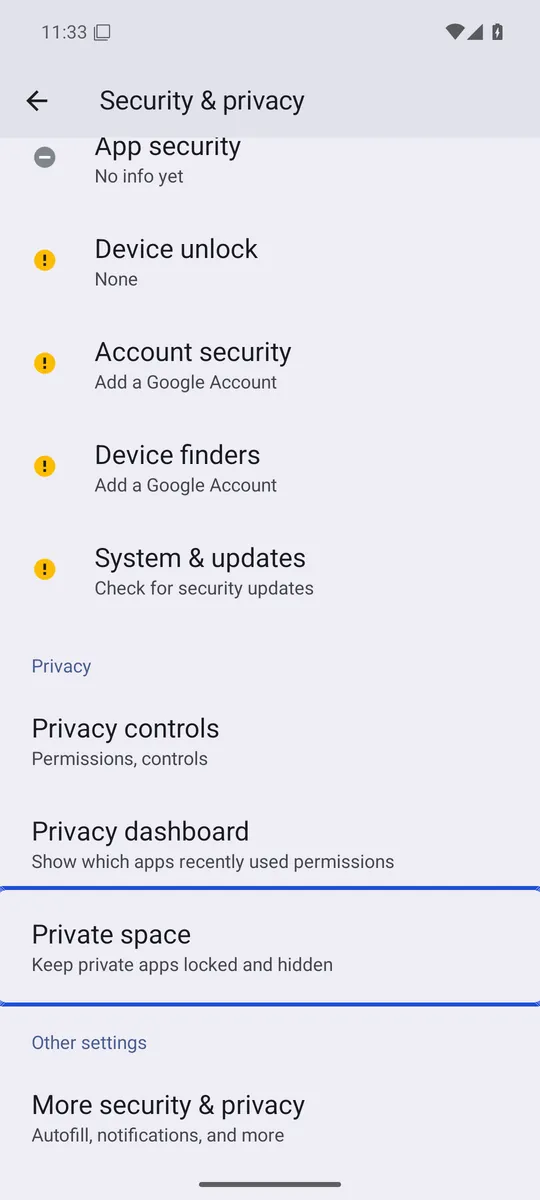
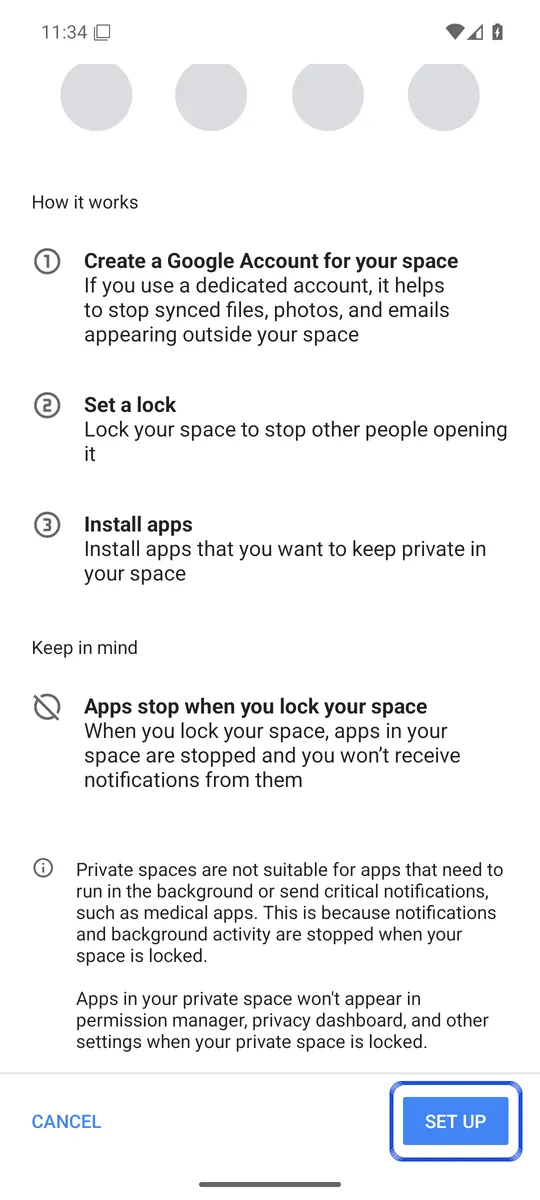
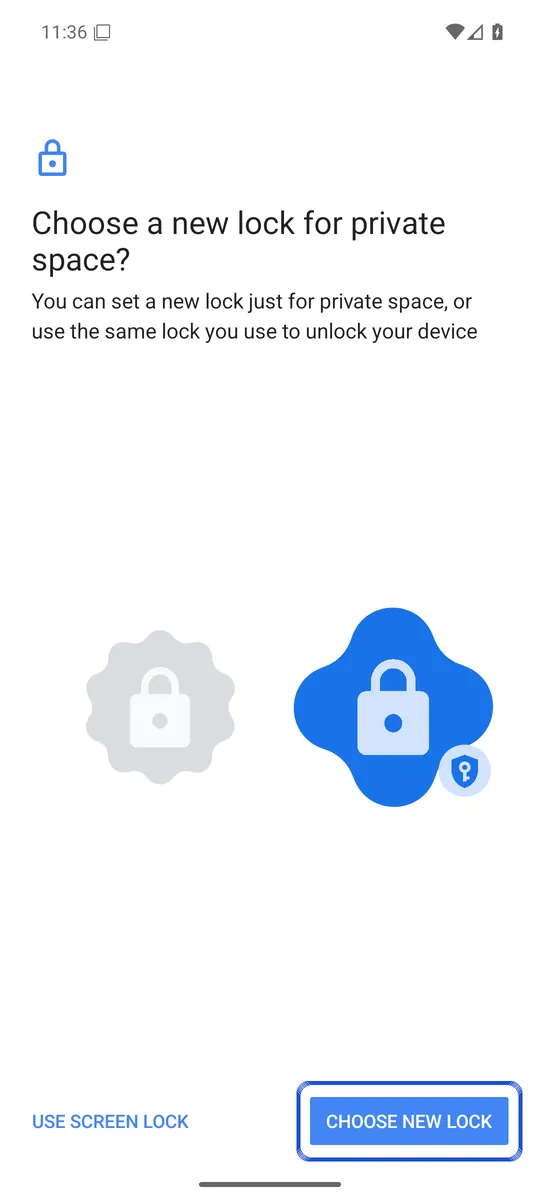
Captures : émulateur Android 16 (Google APIs) en anglais, réalisées le 6 octobre 2026. L'interface est en anglais. Les menus de votre fabricant peuvent être différents.
Quand l’Espace privé est verrouillé, Google indique que ses applis sont complètement arrêtées et masquées de votre liste d’applis, des applis récentes et des notifications. L’appli qu’il contient est une nouvelle installation : Android installe une copie séparée et ne copie aucune donnée de l’appli (Android Open Source Project). L’original dans votre espace principal reste sans verrou ; désinstallez-le si vous voulez l’appli seulement dans l’Espace privé. Google indique aussi que les données de l’Espace privé sur l’appareil ne sont pas sauvegardées. Notre guide de l’Espace privé (en anglais) détaille ses autres limites.
Verrouiller des applications sur un Samsung Galaxy
Les Samsung Galaxy verrouillent les applis avec le Dossier sécurisé, un espace privé qui a son propre verrou. Voici les étapes de Samsung (Samsung Canada) :
- Ouvrez Paramètres > « Security and privacy » > « More security settings » > Dossier sécurisé.
- Appuyez sur Continuer, connectez-vous à votre compte Samsung si on vous le demande, et choisissez un code PIN, un mot de passe ou un schéma.
- Activez la réinitialisation avec votre compte Samsung quand on vous le propose. Samsung indique que sans elle, vous ne pourrez pas récupérer un code oublié du Dossier sécurisé.
- Ouvrez Dossier sécurisé depuis l’écran Applis, appuyez sur l’icône plus (ajout d’applis), choisissez une appli et appuyez sur Ajouter.
Samsung indique que la copie dans le Dossier sécurisé fonctionne séparément, avec ses propres comptes et données. Android Authority précise qu’il faut supprimer l’original pour garder l’appli seulement dans le dossier (Android Authority). Samsung indique aussi que le Dossier sécurisé ne prend plus en charge les nouvelles sauvegardes. Pour les photos, voyez comment cacher des photos sur Samsung.
Verrouiller des applications sur un Xiaomi
Xiaomi a un vrai verrouillage des applications : l’appli reste où elle est et demande un mot de passe à l’ouverture (Assistance Xiaomi ; noms des menus de l’assistance Xiaomi France) :
- Ouvrez Paramètres > Applications > Verrouillage de l’application.
- Appuyez sur Activer et dessinez un schéma.
- Choisissez d’ajouter ou non votre compte Xiaomi.
- Sélectionnez les applis à protéger et appuyez sur « Use App lock ».
Xiaomi recommande d’ajouter votre compte pour pouvoir réinitialiser le mot de passe si vous l’oubliez, et permet d’ajouter le déverrouillage par empreinte ou par visage (Assistance Xiaomi). Les noms des menus peuvent varier entre les versions de MIUI et de HyperOS. Côté Galerie, voyez comment cacher des photos sur Xiaomi (en anglais).
Verrouiller des applications sur un Motorola
Les Motorola utilisent le Dossier sécurisé, à configurer dans l’appli Moto Secure ou dans Paramètres > Sécurité et confidentialité > Sécurité et confidentialité renforcées (Aide Motorola ; noms des menus de l’aide Motorola en français) :
- Appuyez sur Dossier sécurisé et choisissez un schéma, un code PIN ou un mot de passe. Vous pouvez aussi ajouter votre empreinte.
- Ouvrez le Dossier sécurisé, appuyez sur l’icône plus, puis sur Ajouter des applis, et choisissez une appli.
- Reconnectez-vous à l’appli ; Motorola indique que les informations de connexion ne sont pas copiées.
- Désinstallez l’appli du reste du téléphone si vous la voulez seulement dans le dossier.
Attention au verrou : Motorola indique que si vous l’oubliez, vous devez supprimer le dossier et le configurer à nouveau, ce qui supprime toutes ses applis et tous ses fichiers.
Épingler une appli avant de prêter votre téléphone
L’épinglage d’application n’est pas un verrou, mais il règle un problème courant : prêter votre téléphone sans que l’autre personne aille fouiller dans vos autres applis. La page d’aide de Google l’explique (Aide Android) :
- Ouvrez Paramètres > Sécurité (ou Sécurité et localisation) > Paramètres avancés > Épinglage d’application et activez-le. Si vous ne le trouvez pas, Google conseille de demander de l’aide au fabricant de votre téléphone.
- Ouvrez l’appli, balayez vers le haut et maintenez le doigt pour ouvrir l’aperçu, appuyez sur l’icône de l’appli en haut, puis sur Épingler.
- Pour désépingler, balayez vers le haut et maintenez le doigt (ou maintenez Retour et Aperçu avec la navigation à 3 boutons). Google indique qu’il faut alors votre code PIN, votre schéma ou votre mot de passe.
Google ajoute-t-il un verrouillage des applications à Android ?
Oui, mais il n’est pas encore sorti. Google a ajouté un verrouillage des applis à la bêta d’Android 17 QPR2 pour les Pixel en août 2026, et 9to5Google rapporte que QPR2 est attendu en décembre (9to5Google). Dans la bêta, vous appuyez longuement sur une appli et touchez « App lock », puis l’appli demande votre empreinte ou votre code PIN. Les applis verrouillées masquent le contenu de leurs notifications, et leurs widgets et raccourcis sont retirés.
Samsung testerait un verrouillage des applis similaire pour One UI 9.5 sur la gamme Galaxy S26, avec le code PIN ou le mot de passe du téléphone (Android Headlines). Samsung ne l’a pas annoncé : considérez-le comme non confirmé.
Ce que verrouiller une application sur Android ne protège pas
Quelle que soit la façon dont vous verrouillez une application sur Android, le verrou garde la porte d’entrée d’une seule appli. Il ne chiffre pas les fichiers de cette appli et ne les cache pas aux autres applis.
- Les autres applis peuvent encore voir vos photos. Dans la version de test de Google, verrouiller une appli comme Files by Google affiche un avertissement : d’autres applis ont toujours accès à vos photos, et elles sont listées (Android Authority). Verrouiller votre galerie ne verrouille ni Google Photos ni un gestionnaire de fichiers.
- Les services que vous avez autorisés gardent leur accès. 9to5Google note que les agents d’IA et les services auxquels vous avez donné accès à une appli peuvent encore atteindre ses données quand elle est verrouillée.
- Certaines applis de verrouillage sont faibles. En 2015, un chercheur a signalé que l’appli populaire AppLock cachait les fichiers sans les chiffrer et avait une réinitialisation du code PIN défaillante (Threatpost). En 2021, le Xuanwu Lab de Tencent a constaté que la plupart des verrous d’applis, coffres à fichiers et espaces privés des fabricants qu’il a étudiés ne protégeaient pas les données comme annoncé ; la plupart des problèmes ont été corrigés après avoir été signalés (Xuanwu Lab).
Certaines applis ont aussi leur propre verrou. WhatsApp, par exemple, a ajouté un verrouillage par empreinte à son appli Android en 2019 (blog WhatsApp).
Si le vrai but est de protéger des photos privées, verrouillez les photos plutôt que l’appli. Notre guide sur comment cacher des photos sur Android compare les options selon leur niveau de protection, et notre guide sur la calculatrice pour cacher les photos explique pourquoi une appli déguisée n’est pas la même chose que le chiffrement. Lockspeare est une option qui chiffre chaque photo, s’ouvre avec son propre code PIN ou schéma et propose une phrase de récupération si vous l’oubliez.
Questions fréquentes
Peut-on verrouiller une application précise sur Android ?
Sur les téléphones Xiaomi, oui, avec le Verrouillage de l'application dans Paramètres > Applications. Sur les Pixel, Google teste un verrouillage des applis dans la bêta d'Android 17 QPR2, et Samsung en testerait un pour One UI 9.5. Sur les autres téléphones, vous placez une copie de l'appli dans un espace verrouillé comme l'Espace privé ou le Dossier sécurisé.
Peut-on verrouiller une application sur Samsung ?
Oui, avec le Dossier sécurisé. Vous y ajoutez une appli, et cette copie ne s'ouvre qu'après avoir déverrouillé le Dossier sécurisé avec son propre code PIN, mot de passe, schéma ou empreinte. La copie à l'extérieur reste sans verrou ; supprimez-la si vous voulez l'appli seulement dans le dossier.
Comment mettre un code sur une application sans installer d'appli ?
Utilisez ce que votre téléphone a déjà. L'Espace privé sur Android 15 et versions ultérieures, le Dossier sécurisé sur Samsung, le Dossier sécurisé de Motorola et le Verrouillage de l'application sur Xiaomi fonctionnent tous sans rien installer. Pour prêter votre téléphone le temps d'une seule appli, utilisez l'épinglage d'application.
Le verrouillage des applications est-il gratuit ?
Les options intégrées de ce guide sont fournies avec le téléphone et ne coûtent rien de plus. Les applis de verrouillage tierces varient, et un chercheur a trouvé de graves failles dans au moins l'une des plus populaires. Vérifiez donc comment une appli protège vos données avant de lui faire confiance.