Cara menyembunyikan foto di HP Samsung: "Private album", Folder Aman, dan lainnya
Cara menyembunyikan foto di HP Samsung Galaxy: buka Galeri, pilih fotonya, ketuk More, lalu pilih Move to private album (One UI 8.5) atau Move to Secure Folder. Jika Anda hanya ingin sebuah album tidak terlihat, Galeri juga bisa menyembunyikan seluruh album, tapi itu pilihan yang paling lemah.
Berikut ketiga cara menyembunyikan foto di HP Samsung, lengkap dengan langkahnya, dari yang paling lemah sampai yang paling kuat.
1. Cara menyembunyikan album di Galeri Samsung
Cara ini menghilangkan album dari tampilan Galeri. Langkah dari Samsung (Samsung Australia):
- Buka aplikasi Galeri.
- Ketuk Albums, lalu View all.
- Ketuk menu titik tiga, lalu Hide albums.
- Aktifkan album yang ingin disembunyikan. Matikan lagi untuk memunculkannya kembali.
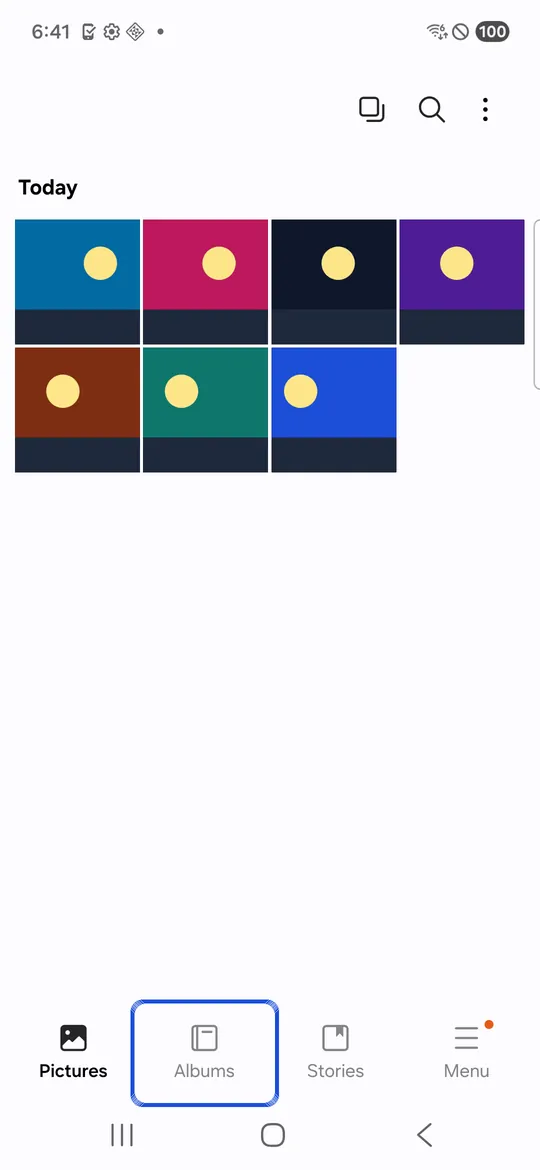
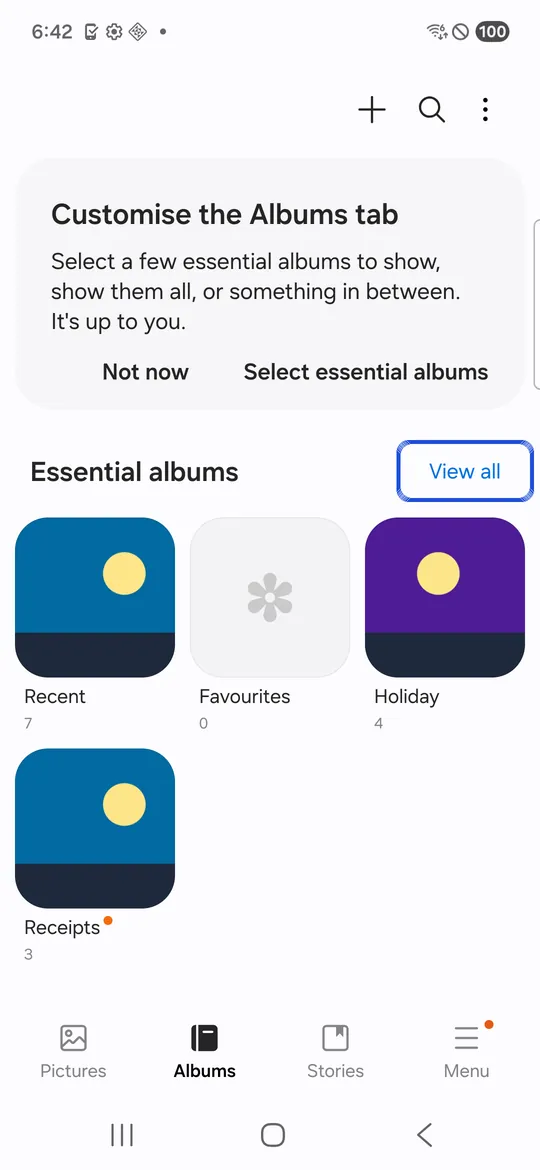



Tangkapan layar: Samsung Galaxy S21 FE (SM-G990W2) dengan Android 16, ponsel sungguhan di Firebase Test Lab, diambil 6 Oktober 2026. Album berisi gambar contoh dan antarmukanya dalam bahasa Inggris. Perhatikan kalimat di layar terakhir: album yang disembunyikan di Galeri mungkin tetap terlihat di aplikasi lain.
Nama menu bisa sedikit berbeda antara model dan versi perangkat lunak.
Melindungi dari: orang yang menggulir Galeri Anda.
Tidak melindungi dari: tidak ada kunci, dan siapa pun bisa memunculkan album itu lagi lewat menu yang sama. Samsung sendiri menyarankan Folder Aman jika Anda ingin menghapus foto dari Galeri sepenuhnya. Seperti yang kami jelaskan di panduan cara menyembunyikan foto di Android, album tersembunyi tetap berupa file biasa di ponsel.
2. Cara menyembunyikan foto di Samsung lewat “Private album” (One UI 8.5)
“Private album” adalah album terkunci di dalam Galeri. Samsung menyatakan fitur ini tersedia di perangkat Galaxy tertentu dengan One UI 8.5 (Samsung India).
Cara menyiapkannya:
- Buka Galeri dan ketuk tombol Menu.
- Ketuk Private album dan ikuti langkah di layar.
- Jika ponsel Anda belum punya kunci layar, Anda akan diminta membuatnya.
Cara memindahkan foto ke sana (Samsung US):
- Buka Galeri dan pilih foto atau videonya.
- Ketuk More (tiga titik vertikal), lalu Move to private album.
- Ketuk Move.
Cara membukanya: di Galeri, ketuk Menu, lalu Private Album, dan buka kuncinya.
Melindungi dari: Samsung menyatakan bahwa foto yang dipindahkan disembunyikan dari galeri utama dan dari aplikasi apa pun yang mengakses media Anda. Tangkapan layar diblokir di dalamnya (Samsung India).
Tidak melindungi dari: album ini dibuka dengan sidik jari atau kunci layar ponsel Anda. Siapa pun yang tahu kunci layar Anda, atau yang Anda pinjami ponsel dalam keadaan terbuka, bisa membukanya. Halaman bantuan Samsung tidak menyebutkan apakah foto di dalamnya dienkripsi secara terpisah. Fiturnya juga sangat sederhana: Anda bisa membagikan, memindahkan keluar, atau menghapus file, dan file hanya diurutkan berdasarkan tanggal (SamMobile).
3. Cara menyembunyikan foto di HP Samsung dengan Folder Aman
Folder Aman (Secure Folder) adalah ruang pribadi terpisah yang dilindungi Samsung Knox, dan menurut Samsung semua data yang disimpan di sana dienkripsi (Samsung UK). Folder ini punya PIN, sandi, atau pola sendiri, jadi kunci layar Anda saja tidak cukup untuk membukanya.
Cara menyiapkannya (Samsung US):
- Buka Settings > Security and privacy > More security settings > Secure Folder.
- Ketuk Continue dan masuk ke akun Samsung jika diminta.
- Pilih PIN, sandi, atau pola. Di ponsel yang mendukung, Anda juga bisa mengaktifkan buka kunci dengan sidik jari.
- Saat ditanya, pertimbangkan untuk mengaktifkan Reset with Samsung account. Tanpa itu, menurut Samsung, Anda tidak bisa masuk ke Folder Aman jika lupa kuncinya.
Cara memindahkan foto ke sana (Samsung UAE):
- Buka Galeri dan tekan lama sebuah foto atau video.
- Pilih foto atau video lain yang ingin dipindahkan.
- Ketuk More (tiga titik), lalu Move to Secure Folder.
- Untuk melihatnya, buka aplikasi Folder Aman dan Galeri di dalamnya.
Hanya file yang tersimpan di ponsel atau kartu SD yang bisa dipindahkan. File di akun cloud Anda tidak bisa (Samsung US).
Cara menyembunyikan Folder Aman itu sendiri: usap ke bawah dengan dua jari untuk membuka panel pengaturan cepat (“Quick Settings”), lalu ketuk Secure Folder. Anda juga bisa mengganti nama dan ikonnya.
Tidak melindungi dari: Samsung menyatakan bahwa pencadangan Folder Aman tidak lagi didukung. Anda masih bisa memulihkan cadangan lama dan memakai Smart Switch untuk pindah ke perangkat baru. Selain itu, fitur ini hanya ada di ponsel Samsung, dan Samsung mencatat bahwa beberapa model lama sudah tidak mendukungnya (Samsung UK).
Perbandingan cara menyembunyikan foto di Samsung
| Fitur | Sembunyikan album | “Private album” | Folder Aman |
|---|---|---|---|
| Butuh | Galeri Samsung | One UI 8.5, perangkat tertentu | Ponsel Samsung Galaxy |
| Kunci | Tidak ada | Kunci layar atau sidik jari Anda | PIN, sandi, atau pola sendiri |
| Tersembunyi dari aplikasi lain | Tidak dinyatakan oleh Samsung | Ya, menurut Samsung | Ya, ruang terpisah |
| Dienkripsi oleh Samsung | Tidak dinyatakan | Tidak dinyatakan | Ya, oleh Knox |
| Pencadangan foto tersembunyi | Tidak dinyatakan | Tidak dinyatakan | Tidak lagi didukung |
Cara Samsung mana yang sebaiknya dipakai
- Untuk merapikan Galeri, menyembunyikan album sudah cukup.
- Untuk menjauhkan foto dari orang yang meminjam ponsel Anda tapi tidak tahu kunci layarnya, “Private album” adalah cara tercepat.
- Untuk menjauhkan foto dari orang yang tahu kunci layar Anda, pakai Folder Aman, atau brankas dengan kunci sendiri.
Jika Anda ingin perlindungan yang sama di ponsel selain Samsung, atau cadangan yang tidak lagi ditawarkan Folder Aman, lihat alternatif Folder Aman kami. Salah satunya adalah Lockspeare, yang mengenkripsi setiap foto dan punya PIN atau pola sendiri serta brankas pengalih. Aplikasi ini bisa mencadangkan brankas, tetap terenkripsi, ke Google Drive Anda sendiri atau sebagai satu file cadangan.
Setelah foto disembunyikan: periksa dua salinan ini
Folder sampah. Jika Anda sendiri menghapus foto aslinya setelah menyalinnya ke tempat pribadi, foto itu bisa tetap menunggu di folder sampah Galeri. Untuk mengosongkannya, langkah dari Samsung adalah Menu > Trash > More options > Empty > Delete (Samsung US). Baca selengkapnya tentang foto yang baru dihapus di Android.
Cloud. Galeri Samsung bisa menyinkronkan album pilihan dengan OneDrive, dan foto juga bisa dicadangkan ke Google (Samsung US). Menyembunyikan foto di ponsel belum tentu menghapus salinan yang sudah terunggah, jadi periksa juga akun-akun tersebut.
Pertanyaan umum
Apa itu "Private album" di Galeri Samsung?
Album terkunci di dalam aplikasi Galeri, yang hadir dengan One UI 8.5 di perangkat Galaxy tertentu. Foto yang Anda pindahkan ke sana disembunyikan dari galeri utama dan dari aplikasi yang mengakses media Anda, dan album ini dibuka dengan sidik jari atau kunci layar.
Apakah "Private album" sama dengan Folder Aman?
Tidak. "Private album" ada di aplikasi Galeri, berisi foto dan video, dan dibuka dengan kunci layar. Folder Aman adalah ruang terenkripsi yang terpisah dengan PIN, sandi, atau pola sendiri, dan juga bisa menampung aplikasi dan file lain.
Apakah menyembunyikan album di Galeri Samsung melindungi foto saya?
Hanya dari orang yang menggulir Galeri. Samsung menyarankan Folder Aman jika Anda ingin menghapus foto dari Galeri sepenuhnya, jadi pakai "Private album" atau Folder Aman untuk foto yang penting.
Bisakah saya mencadangkan foto di Folder Aman?
Sudah tidak bisa. Samsung menyatakan bahwa pencadangan Folder Aman tidak lagi didukung, meski Anda masih bisa memulihkan cadangan lama dan memakai Smart Switch untuk pindah ke ponsel baru.
Bagaimana cara menemukan foto tersembunyi di Samsung?
Tergantung cara menyembunyikannya. Untuk album tersembunyi, buka Galeri, ketuk Albums, lalu View all, menu titik tiga, dan Hide albums, lalu matikan album tersebut. Untuk "Private album", ketuk Menu di Galeri, lalu Private Album, dan buka kuncinya. Untuk Folder Aman, buka aplikasi Folder Aman dan Galeri di dalamnya.