Masquer une application sur Android : les moyens intégrés sur Pixel, Samsung, Xiaomi
Pour masquer une application sur Android, tout dépend de votre téléphone : Samsung et Xiaomi permettent de masquer l’icône de n’importe quelle appli sur l’écran d’accueil et dans la liste des applis en quelques gestes, tandis que les Pixel sous Android 15 et versions ultérieures masquent les applis dans l’Espace privé, derrière un verrou séparé. Aucune de ces méthodes ne demande d’appli en plus.
Masquer une appli la garde hors de vue. Ce n’est pas un verrou, et quiconque ouvre les Paramètres peut en général voir qu’elle est installée. Vous trouverez ci-dessous les étapes pour chaque téléphone, comment retrouver les applis masquées, et les limites. Quand nous n’avons pas trouvé le nom français d’un menu sur une page de Google ou du fabricant, nous laissons le nom anglais entre guillemets ; sur votre téléphone, il peut être un peu différent.
Peut-on masquer une application sur Android sans la désactiver ?
Oui. Le tableau montre comment masquer une application sur Android avec ce que chaque téléphone a déjà, et aucune de ces méthodes ne désactive l’appli. Désactiver est une autre chose, expliquée plus bas.
| Téléphone | Moyen intégré de masquer des applis | Verrou sur les applis masquées ? |
|---|---|---|
| Pixel et autres téléphones sous Android 15+ | Espace privé, masqué quand il est verrouillé | Oui |
| Samsung Galaxy | Masquer les applications (paramètres de l’écran d’accueil) | Non |
| Samsung Galaxy | Dossier sécurisé avec son icône masquée | Oui |
| Xiaomi | Masquer les applications (appli Sécurité) | Non |
| Motorola | Dossier sécurisé en Mode furtif | Oui |
Si vous voulez qu’une appli demande un code PIN plutôt que de disparaître, voyez comment verrouiller une application sur Android.
Masquer une application sur Android avec l’Espace privé
L’Espace privé est une zone séparée et verrouillée pour les applis. Les Pixel n’avaient aucun moyen officiel de masquer des applis avant Android 15 (Android Authority). Voici les étapes de Google (Aide Téléphone Pixel) :
- Ouvrez Paramètres > Sécurité et confidentialité > Espace privé et confirmez votre verrouillage d’écran.
- Appuyez sur Configurer, puis sur OK. La connexion à un compte Google est facultative.
- Choisissez un verrou : votre verrouillage d’écran, ou un nouveau.
- Installez dans l’Espace privé les applis que vous voulez. Google indique que les données d’une appli ne peuvent pas être déplacées depuis votre espace principal.
- Pour masquer l’espace lui-même, déverrouillez-le dans Toutes les applis, appuyez sur son icône de paramètres et activez Masquer l’espace privé lorsqu’il est verrouillé.
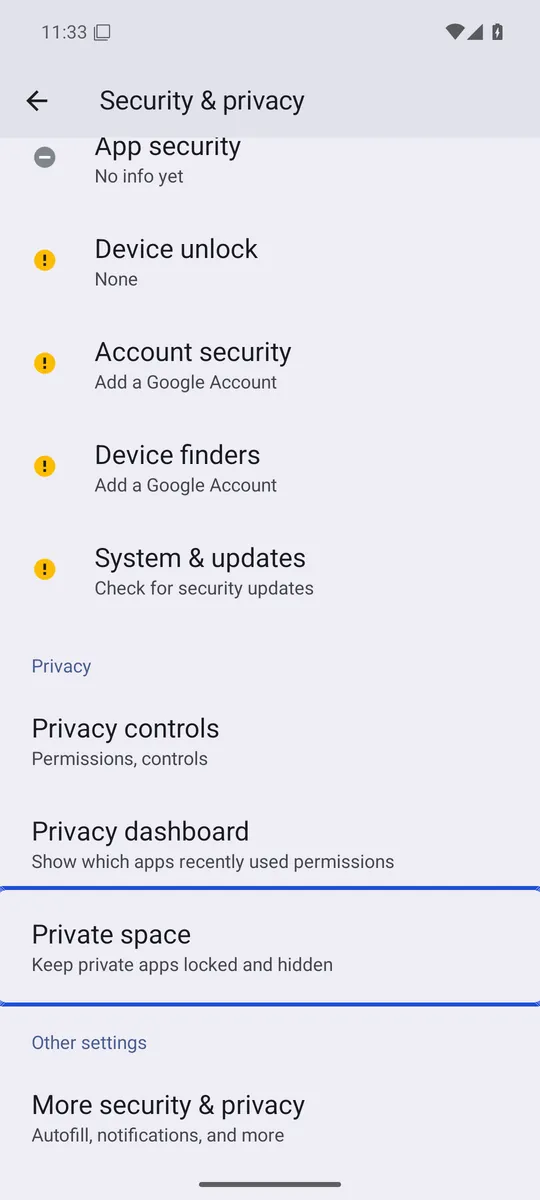
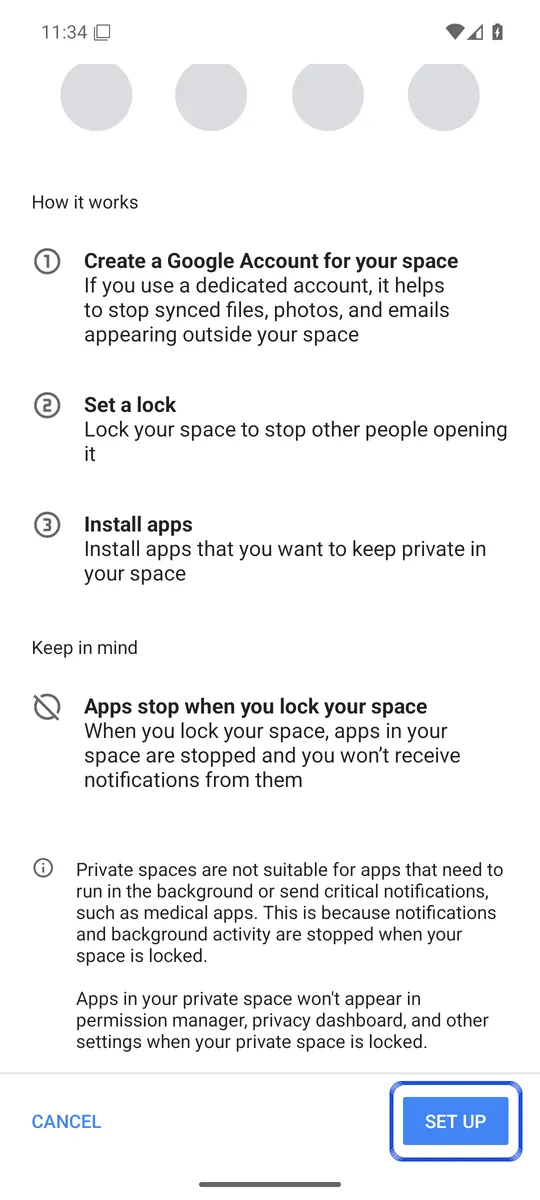
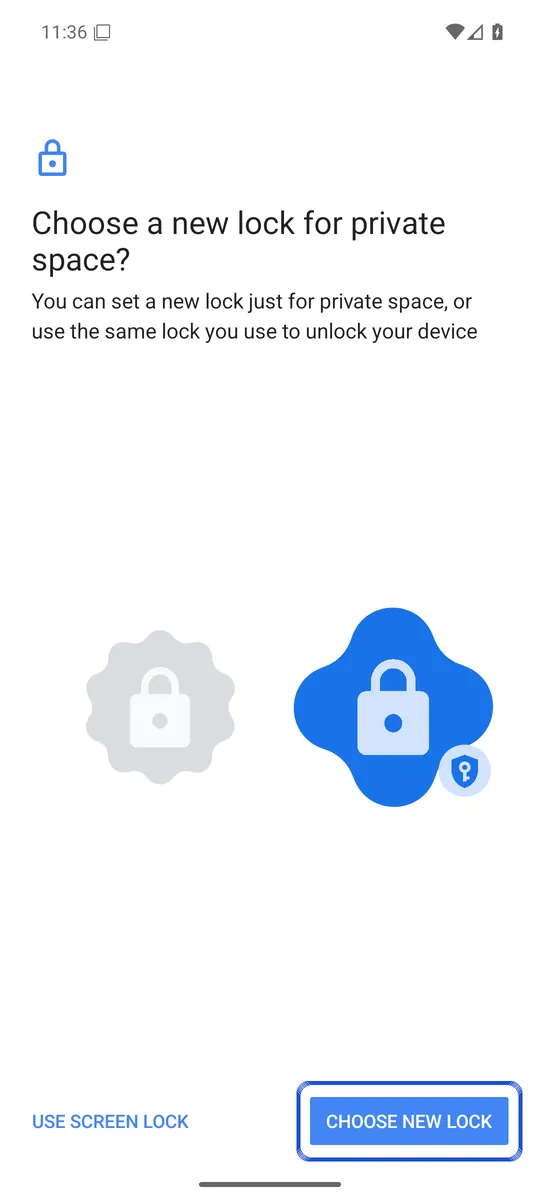
Captures : émulateur Android 16 (Google APIs) en anglais, réalisées le 6 octobre 2026. L'interface est en anglais. Les menus de votre fabricant peuvent être différents.
Google indique qu’un Espace privé verrouillé est masqué du lanceur, des applis récentes, du partage, des Paramètres et de la recherche, et que ses applis sont arrêtées : elles ne peuvent donc pas envoyer de notifications. Pour l’ouvrir à nouveau, allez dans Paramètres > Sécurité et confidentialité > Espace privé. Les fabricants peuvent désactiver la fonction, et un verrou d’Espace privé oublié ne peut pas être récupéré. Plus de détails dans notre guide de l’Espace privé (en anglais).
Masquer une application sur Samsung Galaxy
Les étapes de Samsung (Samsung Australie ; noms des menus de Samsung France) :
- Appuyez de manière prolongée sur une zone vide de l’écran d’accueil.
- Appuyez sur Paramètres, puis sur Masquer les applications. Sur certaines versions de One UI, l’option s’appelle Masquer les applications sur écran d’accueil et écran Applis (Guiding Tech ; libellé français de Samsung Canada).
- Appuyez sur les applis à masquer, puis sur « Done ».
Pour afficher à nouveau une appli, revenez à la même liste, appuyez sur le signe moins rouge à côté d’elle, puis sur « Done ».
Cela masque seulement l’icône. Pour une appli masquée derrière un verrou, ajoutez-la au Dossier sécurisé (ouvrez le Dossier sécurisé, appuyez sur l’icône plus, choisissez des applis, appuyez sur Ajouter), puis masquez le dossier : Paramètres > « Security and privacy » > « More security settings » > Dossier sécurisé, désactivez Ajout de Dossier sécurisé à l’écran Applis et appuyez sur « Hide » (Samsung Royaume-Uni ; libellés de Samsung France). Samsung précise qu’ajouter une appli installée crée une copie : désinstallez l’original si vous voulez l’appli seulement dans le dossier. Les photos ont leurs propres étapes dans comment cacher des photos sur Samsung.
Masquer une application sur Xiaomi
Les étapes de Xiaomi (Assistance Xiaomi ; noms des menus de l’assistance Xiaomi France) :
- Ouvrez l’appli Sécurité.
- Faites défiler vers le bas et appuyez sur Masquer les applications.
- Activez l’interrupteur à côté de chaque appli que vous voulez masquer.
Xiaomi indique que les applis masquées ne sont pas désinstallées, seulement retirées de l’écran d’accueil et du tiroir d’applis. Pour les voir, posez deux doigts sur l’écran d’accueil et écartez-les (Assistance Xiaomi). Les pages de Xiaomi ne disent pas si ce geste demande un mot de passe. Côté Galerie, voyez comment cacher des photos sur Xiaomi (en anglais).
Masquer une application sur Motorola
Motorola masque les applis avec le Dossier sécurisé, à configurer dans l’appli Moto Secure ou dans Paramètres > Sécurité et confidentialité > Sécurité et confidentialité renforcées (Aide Motorola ; noms des menus de l’aide Motorola en français) :
- Ouvrez Dossier sécurisé et choisissez un schéma, un code PIN ou un mot de passe.
- Appuyez sur l’icône plus > Ajouter des applis, cochez les applis et confirmez.
- Appuyez sur l’icône de menu > Mode furtif, activez-le et choisissez de masquer le dossier du tiroir d’applis, de l’appli Moto Secure ou des deux.
Pour y accéder quand il est masqué, ouvrez Moto Secure ou le même chemin dans les Paramètres. Motorola indique que si vous oubliez le verrou du dossier, vous devez supprimer le dossier et tout ce qu’il contient.
Faut-il désactiver une application pour la masquer ?
Seulement pour les applis fournies avec le téléphone et que vous n’utilisez pas. Android indique que désactiver une appli la masque de l’écran d’accueil et l’empêche de fonctionner ou de se mettre à jour, tout en la gardant sur le téléphone pour que vous puissiez la réactiver plus tard (Android). Le chemin habituel est Paramètres > Applications, choisir l’appli, puis Désactiver. Pour certaines applis système essentielles, l’option est grisée (Guiding Tech). Une appli désactivée ne fonctionne pas : désactiver n’est donc pas la bonne façon de masquer une application sur Android que vous voulez encore utiliser.
Comment trouver les applications masquées sur Android
Masqué ne veut presque jamais dire invisible. Avast liste ces endroits à vérifier, montrés sur un téléphone Samsung (Avast) :
- Paramètres > Applications : liste les applis installées, y compris les applis masquées. Activez « Show system apps » dans le filtre pour tout voir.
- La recherche dans la liste des applis : sur Samsung, taper le nom d’une appli masquée la trouve quand même.
- Google Play : icône de profil > « Manage apps & devices » > « Manage » liste les applis installées depuis Play.
Sur Xiaomi, le geste à deux doigts décrit plus haut affiche les applis masquées. Un Espace privé verrouillé et masqué n’apparaît ni dans la liste des applis ni dans les Paramètres.
Ce que masquer une application sur Android ne protège pas
Masquer une application sur Android retire un raccourci. Cela ne chiffre ni l’appli ni ses fichiers. Google indique que même un Espace privé masqué peut être détecté par quelqu’un qui installe des applis sur votre téléphone, par quelqu’un qui y connecte un ordinateur, par d’autres applis et dans les journaux de l’appareil (Aide Téléphone Pixel). Une icône masquée sur Samsung ou Xiaomi n’a aucun verrou.
Si ce que vous voulez garder privé, ce sont des photos, cachez les photos, pas l’appli. Notre guide sur comment cacher des photos sur Android compare les options selon leur niveau de protection, et notre guide sur la calculatrice pour cacher les photos explique pourquoi une appli déguisée n’est pas la même chose que le chiffrement. Pour que les nouvelles photos ne partent pas non plus dans le cloud, voyez comment désactiver la synchronisation Google Photos. Lockspeare est une option qui chiffre chaque photo sur le téléphone et s’ouvre avec son propre code PIN ou schéma ; son icône déguisée est une commodité, pas une protection.
Questions fréquentes
Comment masquer une application sans la désactiver ?
Utilisez l'option de masquage de votre téléphone. Les paramètres de l'écran d'accueil sur Samsung et l'appli Sécurité sur Xiaomi retirent l'icône de l'écran d'accueil et de la liste des applis, sans désinstaller ni désactiver l'appli. Sur Android 15 et versions ultérieures, l'Espace privé masque des applis derrière leur propre verrou.
Comment trouver les applications cachées sur Android ?
Ouvrez Paramètres > Applications pour voir la liste complète des applis installées, y compris les applis masquées. Une recherche dans la liste des applis trouve aussi les applis masquées sur les téléphones Samsung. Sur Xiaomi, écartez deux doigts sur l'écran d'accueil pour afficher les applis masquées.
Quelqu'un peut-il voir les applis que j'ai masquées sur Android ?
Oui, en général, s'il sait où chercher. Les icônes masquées avec l'option d'un téléphone apparaissent toujours dans Paramètres > Applications, et Google indique que même un Espace privé masqué peut être détecté, par exemple par quelqu'un qui utilise un ordinateur connecté au téléphone.
Cacher une application sur Android supprime-t-il ses données ?
Non. Xiaomi indique que les applis masquées ne sont pas désinstallées, seulement retirées de l'écran d'accueil et du tiroir d'applis. Désactiver une appli garde aussi ses données, mais l'appli ne fonctionne plus jusqu'à ce que vous la réactiviez.