Samsung'da fotoğraf gizleme: Private album, Samsung Güvenli Klasör ve fazlası
Samsung Galaxy telefonda fotoğraf gizlemek için Galeri’yi aç, fotoğrafları seç, “More”a dokun ve “Move to private album” (One UI 8.5) seçeneğini seç ya da fotoğrafları Samsung Güvenli Klasör’e taşımak için “Move to Secure Folder”a dokun. Yalnızca bir albümü gözden uzak tutmak istiyorsan Galeri bütün albümleri de gizleyebilir, ama bu en zayıf seçenek.
Samsung’da fotoğraf gizlemenin üç yolunu adım adım, en zayıftan en güçlüye doğru anlatıyoruz.
1. Samsung Galeri’de albüm gizleme
Bu yöntem bir albümü Galeri görünümünden kaldırır. Samsung’un adımları (Samsung Avustralya):
- Galeri uygulamasını aç.
- Albümler’e, sonra “View all”a dokun.
- Üç nokta menüsüne, sonra “Hide albums”a dokun.
- Gizlemek istediğin albümleri aç. Göstermek için aynı yerden tekrar kapat.
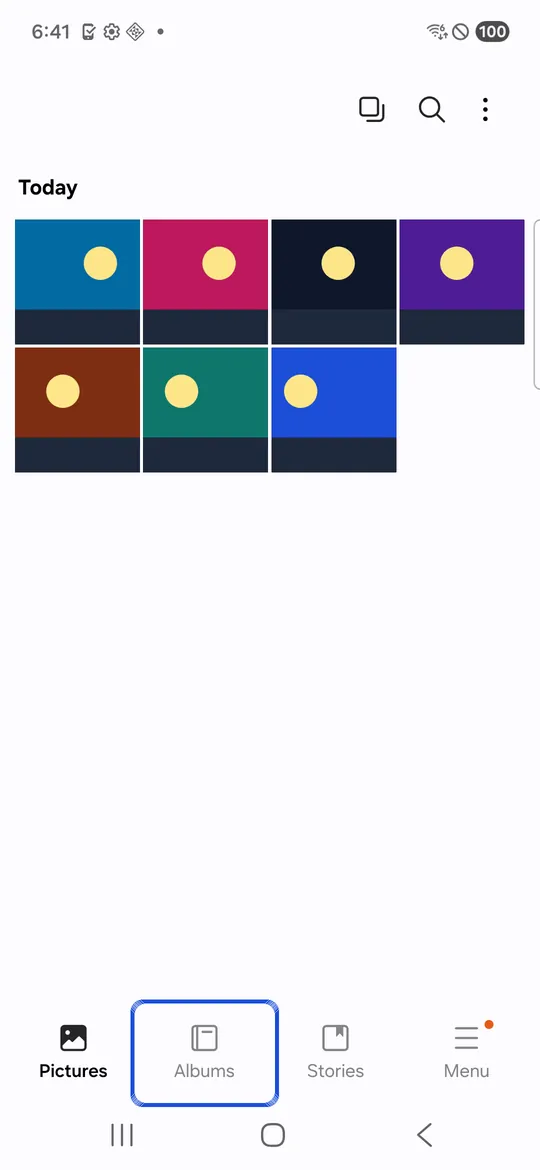
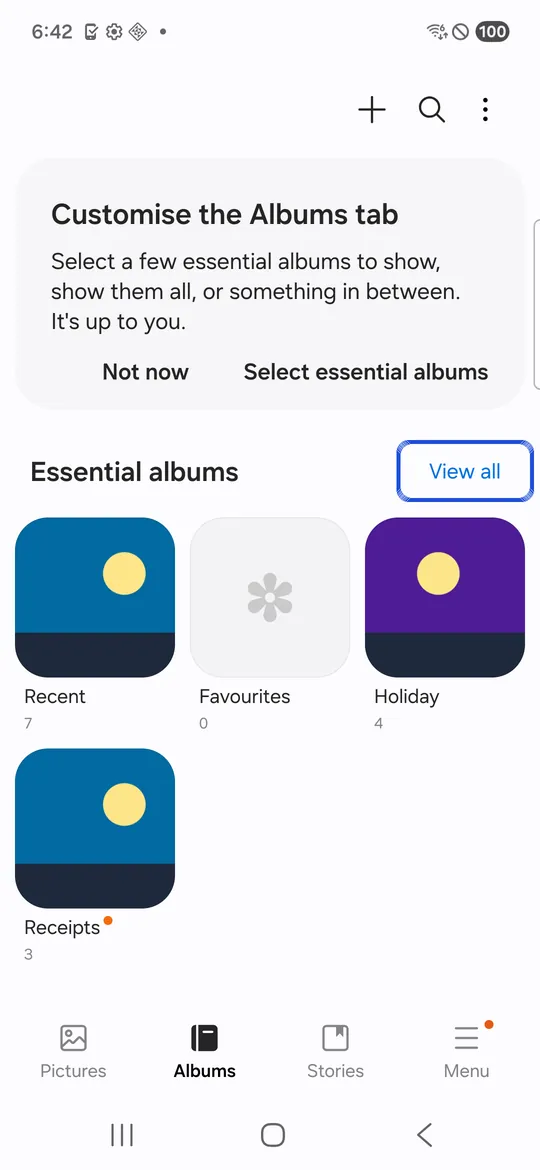



Ekran görüntüleri: Android 16 çalıştıran Samsung Galaxy S21 FE (SM-G990W2), Firebase Test Lab'deki gerçek bir telefon, 6 Ekim 2026'da alındı. Albümlerde örnek resimler var. Son ekrandaki satıra dikkat: Galeri'de gizlenen albümler diğer uygulamalarda yine görünebilir.
Menü adları modele ve yazılım sürümüne göre biraz farklı olabilir.
Neye karşı korur: Galeri’nde gezinen birine karşı.
Neye karşı korumaz: kilit yoktur ve aynı menüden herkes albümü yeniden görünür yapabilir. Samsung’un kendisi de fotoğrafları Galeri’den tamamen kaldırmak istiyorsan Güvenli Klasör’ü öneriyor. Android’de fotoğraf gizleme rehberimizde anlattığımız gibi, gizli albümler telefonda hâlâ sıradan dosyalardır.
2. Samsung’da “Private album” ile fotoğraf gizleme (One UI 8.5)
“Private album”, Galeri’nin içinde kilitli bir albümdür. Samsung, One UI 8.5 yüklü seçili Galaxy cihazlarda bulunduğunu söylüyor (Samsung Hindistan).
Kurmak için:
- Galeri’yi aç ve “Menu” düğmesine dokun.
- “Private album”e dokun ve ekrandaki adımları izle.
- Telefonunda ekran kilidi yoksa bir tane kurman istenir.
Fotoğrafları içine taşımak için (Samsung ABD):
- Galeri’yi aç ve fotoğrafları ya da videoları seç.
- “More”a (dikey üç nokta), sonra “Move to private album”a dokun.
- “Move”a dokun.
Açmak için: Galeri’de “Menu”ye, sonra “Private Album”e dokun ve kilidini aç.
Neye karşı korur: Samsung, taşınan fotoğrafların ana galeriden ve medyana erişen tüm uygulamalardan gizlendiğini söylüyor. İçindeyken ekran görüntüsü alınamaz (Samsung Hindistan).
Neye karşı korumaz: parmak izinle ya da telefonunun ekran kilidiyle açılır. Ekran kilidini bilen ya da telefonunun kilidini kendisi için açtığın herkes onu açabilir. Samsung’un yardım sayfaları içindeki fotoğrafların ayrıca şifrelenip şifrelenmediğini söylemiyor. Ayrıca oldukça basittir: dosyaları paylaşabilir, dışarı taşıyabilir ya da silebilirsin ve dosyalar yalnızca tarihe göre sıralanır (SamMobile).
3. Samsung Güvenli Klasör ile fotoğraf gizleme
Güvenli Klasör (Secure Folder), Samsung Knox ile korunan ayrı ve özel bir alandır; Samsung, orada saklanan tüm verileri şifrelediğini söylüyor (Samsung Birleşik Krallık). Kendi PIN’i, şifresi ya da deseni vardır; yani ekran kilidin tek başına onu açmaz.
Kurmak için (Samsung ABD):
- Ayarlar > “Security and privacy” > “More security settings” > Güvenli Klasör yolunu izle.
- “Continue”a dokun ve istenirse Samsung hesabında oturum aç.
- Bir PIN, şifre ya da desen seç. Destekleyen telefonlarda parmak iziyle kilit açmayı da etkinleştirebilirsin.
- Sorulduğunda “Reset with Samsung account” seçeneğini açmayı düşün. Samsung, bu seçenek kapalıyken kilidi unutursan Güvenli Klasör’e giremeyeceğini söylüyor.
Fotoğrafları içine taşımak için (Samsung BAE):
- Galeri’yi aç ve bir fotoğrafa ya da videoya uzun bas.
- Taşımak istediğin diğerlerini de seç.
- “More”a (üç nokta), sonra “Move to Secure Folder”a dokun.
- Onları görmek için Güvenli Klasör uygulamasını ve onun Galeri’sini aç.
Yalnızca telefonda ya da SD kartta kayıtlı dosyalar taşınabilir. Bulut hesabındaki dosyalar taşınamaz (Samsung ABD).
Güvenli Klasör’ün kendisini gizlemek için: Hızlı ayarlar panelini açmak için iki parmakla aşağı kaydır ve Güvenli Klasör’e dokun. Adını ve simgesini de değiştirebilirsin. Fotoğraflar değil de uygulamalar için adımlar Android’de uygulama gizleme rehberimizde.
Neye karşı korumaz: Samsung, Güvenli Klasör yedeklemenin artık desteklenmediğini söylüyor. Eski yedekleri yine de geri yükleyebilir ve yeni bir cihaza geçmek için Smart Switch’i kullanabilirsin. Ayrıca yalnızca Samsung telefonlarda vardır; Samsung, bazı eski modellerin artık desteklemediğini belirtiyor (Samsung Birleşik Krallık).
Albüm gizleme, Private album ve Samsung Güvenli Klasör karşılaştırması
| Özellik | Albüm gizleme | Private album | Güvenli Klasör |
|---|---|---|---|
| Gerekenler | Samsung Galeri | One UI 8.5, seçili cihazlar | Samsung Galaxy telefon |
| Kilit | Yok | Ekran kilidin ya da parmak izin | Kendi PIN’i, şifresi ya da deseni |
| Diğer uygulamalardan gizli | Samsung belirtmiyor | Evet, Samsung’a göre | Evet, ayrı alan |
| Samsung tarafından şifreli | Belirtilmemiş | Belirtilmemiş | Evet, Knox ile |
| Gizli fotoğrafların yedeği | Belirtilmemiş | Belirtilmemiş | Artık desteklenmiyor |
Hangisini kullanmalı: Private album mı, Güvenli Klasör mü?
- Galeri’ni toparlamak için bir albümü gizlemek yeterli.
- Fotoğrafları telefonunu ödünç alan ama ekran kilidini bilmeyen birinden uzak tutmak için en hızlısı Private album.
- Fotoğrafları ekran kilidini bilen birinden uzak tutmak için Güvenli Klasör’ü ya da kendi kilidi olan bir kasayı kullan.
Aynı korumayı Samsung olmayan bir telefonda ya da Güvenli Klasör’ün artık sunmadığı bir yedeklemeyi istiyorsan Güvenli Klasör alternatiflerimize göz at. Bunlardan biri, her fotoğrafı şifreleyen, kendi PIN ya da desen kilidi ve sahte kasası olan Lockspeare. Bir kasayı, şifreli haliyle kendi Google Drive’ına ya da tek bir yedekleme dosyası olarak yedekleyebilir.
Gizledikten sonra: kontrol etmen gereken iki kopya
Çöp kutusu. Fotoğrafları özel bir yere kopyaladıktan sonra orijinalleri kendin silersen, Galeri’nin çöp kutusunda bekleyebilirler. Boşaltmak için Samsung’un adımları “Menu” > “Trash” > “More options” > “Empty” > “Delete” (Samsung ABD). Daha fazlası: Android’de silinen fotoğraflar.
Bulut. Samsung Galeri seçtiğin albümleri OneDrive ile eşitleyebilir; fotoğraflar Google’a da yedeklenebilir (Samsung ABD). Bir fotoğrafı telefonunda gizlemek, önceden yüklenmiş bir kopyayı kaldırmayabilir; bu yüzden o hesapları da kontrol et.
Sık sorulan sorular
Samsung Galeri'deki "Private album" nedir?
Galeri uygulamasının içinde, seçili Galaxy cihazlara One UI 8.5 ile gelen kilitli bir albüm. Oraya taşıdığın fotoğraflar ana galeriden ve medyana erişen uygulamalardan gizlenir; albümü parmak izinle ya da ekran kilidinle açarsın.
Private album ile Güvenli Klasör aynı şey mi?
Hayır. Private album Galeri uygulamasının içindedir, fotoğraf ve video tutar ve ekran kilidinle açılır. Güvenli Klasör ise kendi PIN'i, şifresi ya da deseni olan ayrı, şifreli bir alandır; içine uygulama ve başka dosyalar da koyabilirsin.
Samsung Galeri'de albüm gizlemek fotoğraflarımı korur mu?
Yalnızca Galeri'de gezinen birine karşı. Samsung, fotoğrafları Galeri'den tamamen kaldırmak istiyorsan Güvenli Klasör'ü öneriyor; önemli olan her şey için Private album'ü ya da Güvenli Klasör'ü kullan.
Güvenli Klasör'deki fotoğrafları yedekleyebilir miyim?
Artık hayır. Samsung, Güvenli Klasör yedeklemenin artık desteklenmediğini söylüyor; yine de eski yedekleri geri yükleyebilir ve yeni bir telefona geçmek için Smart Switch'i kullanabilirsin.
Samsung'da gizli fotoğrafları nasıl bulurum?
Nasıl gizlendiklerine bağlı. Gizlenmiş bir albüm için Galeri'yi aç, Albümler'e, sonra "View all"a, üç nokta menüsüne ve "Hide albums"a dokun ve albümü kapat. Private album için Galeri'de "Menu"ye, sonra "Private Album"e dokun ve kilidini aç. Güvenli Klasör için Güvenli Klasör uygulamasını ve onun Galeri'sini aç.