Foto's verbergen op Samsung: Veilige map, "Private album" en meer
Om foto’s te verbergen op een Samsung Galaxy-telefoon open je Galerij, selecteer je de foto’s, tik je op “More” en kies je “Move to private album” (One UI 8.5) of “Move to Secure Folder”, dus naar de Veilige map van Samsung. Wil je alleen een album uit het zicht hebben, dan kan Galerij ook hele albums verbergen. Dat is wel de zwakste optie.
Hier lees je hoe je foto’s op Samsung op alle drie de manieren verbergt, met de stappen, van de zwakste tot de sterkste.
1. Een album verbergen in Samsung Galerij
Zo haal je een album uit de Galerij-weergave. De stappen van Samsung (Samsung Australië):
- Open de app Galerij.
- Tik op Albums en dan op “View all”.
- Tik op het menu met drie puntjes en dan op “Hide albums”.
- Zet de albums aan die je wilt verbergen. Zet ze weer uit om ze weer te tonen.
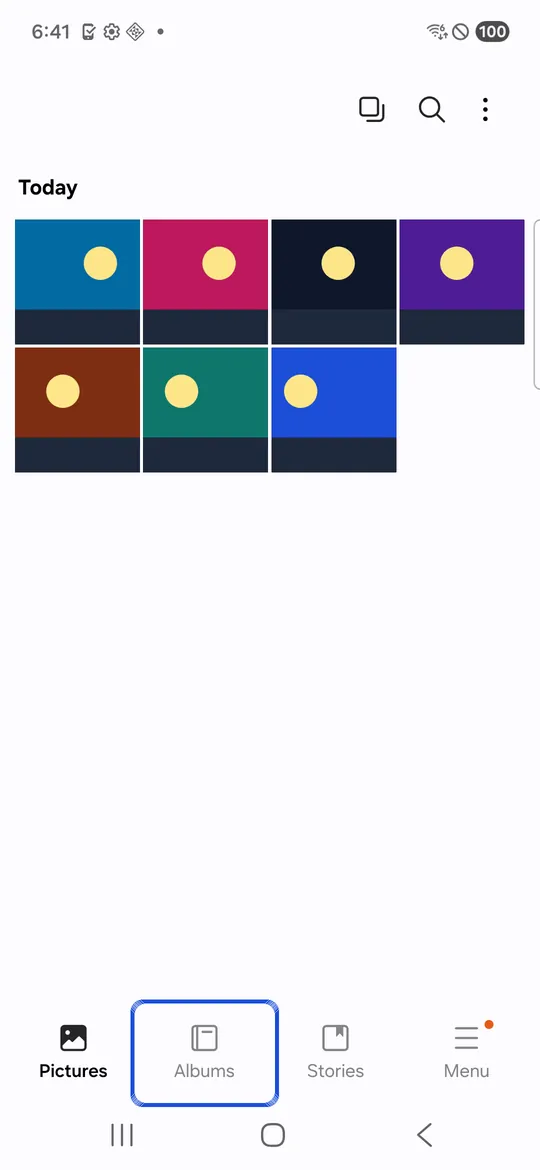
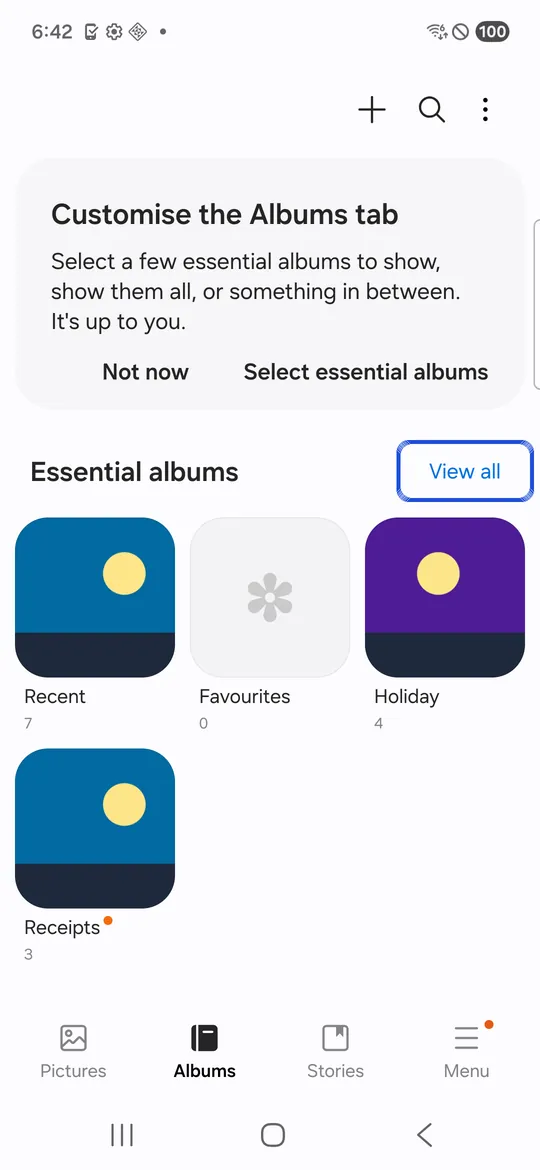



Screenshots: Samsung Galaxy S21 FE (SM-G990W2) met Android 16, een echte telefoon in Firebase Test Lab, gemaakt op 6 oktober 2026. De albums bevatten voorbeeldafbeeldingen. Let op de regel op het laatste scherm: albums die je in Galerij verbergt, kunnen nog in andere apps te zien zijn.
Menunamen kunnen per model en softwareversie iets verschillen. Tussen aanhalingstekens staan de Engelse namen uit de handleidingen van Samsung.
Waartegen het beschermt: iemand die door je Galerij scrolt.
Waartegen niet: er zit geen slot op, en iedereen kan het album in hetzelfde menu weer tevoorschijn halen. Samsung raadt zelf de Veilige map aan als je foto’s helemaal uit Galerij wilt halen. Zoals we uitleggen in onze gids over foto’s verbergen op Android, zijn verborgen albums nog steeds gewone bestanden op de telefoon.
2. Foto’s verbergen op Samsung in het “Private album” (One UI 8.5)
Het “Private album” is een vergrendeld album in Galerij. Volgens Samsung is het beschikbaar op bepaalde Galaxy-toestellen met One UI 8.5 (Samsung India).
Zo stel je het in:
- Open Galerij en tik op de knop “Menu”.
- Tik op “Private album” en volg de stappen op het scherm.
- Heeft je telefoon geen schermvergrendeling, dan word je gevraagd er een in te stellen.
Zo verplaats je foto’s erheen (Samsung VS):
- Open Galerij en selecteer de foto’s of video’s.
- Tik op “More” (drie verticale puntjes) en dan op “Move to private album”.
- Tik op “Move”.
Zo open je het: tik in Galerij op “Menu”, dan op “Private Album”, en ontgrendel het.
Waartegen het beschermt: volgens Samsung zijn verplaatste foto’s verborgen in de hoofdgalerij en voor alle apps die toegang hebben tot je media. Screenshots zijn erin geblokkeerd (Samsung India).
Waartegen niet: het opent met je vingerafdruk of de schermvergrendeling van je telefoon. Iedereen die je schermvergrendeling kent, of voor wie je de telefoon hebt ontgrendeld, kan het openen. De helppagina’s van Samsung zeggen niet of de foto’s erin apart worden versleuteld. Het is ook erg kaal: je kunt bestanden delen, eruit verplaatsen of verwijderen, en ze worden alleen op datum gesorteerd (SamMobile).
3. Foto’s verbergen op Samsung in de Veilige map
De Veilige map is een aparte, privéruimte die wordt beschermd door Samsung Knox. Volgens Samsung worden alle gegevens die je erin bewaart versleuteld (Samsung UK). Hij heeft een eigen pincode, wachtwoord of patroon, dus alleen je schermvergrendeling opent hem niet.
Zo stel je hem in (Samsung VS):
- Ga naar Instellingen > “Security and privacy” > “More security settings” > Veilige map.
- Tik op “Continue” en log in op je Samsung-account als daarom wordt gevraagd.
- Kies een pincode, wachtwoord of patroon. Op telefoons die het ondersteunen, kun je ook ontgrendelen met je vingerafdruk aanzetten.
- Als het wordt gevraagd, overweeg dan “Reset with Samsung account” aan te zetten. Zonder die optie kom je volgens Samsung niet meer in de Veilige map als je het slot vergeet.
Zo verplaats je foto’s erheen (Samsung VAE):
- Open Galerij en houd een foto of video ingedrukt.
- Selecteer de andere die je wilt verplaatsen.
- Tik op “More” (drie puntjes) en dan op “Move to Secure Folder”.
- Om ze te bekijken, open je de app Veilige map en de Galerij daarin.
Alleen bestanden die op de telefoon of de SD-kaart staan, kun je verplaatsen. Bestanden in je cloudaccount niet (Samsung VS).
Zo verberg je de Veilige map zelf: veeg met twee vingers omlaag om de snelle instellingen te openen en tik op Veilige map. Je kunt ook de naam en het pictogram wijzigen.
Waartegen niet: Samsung zegt dat een back-up maken van de Veilige map niet meer wordt ondersteund. Oudere back-ups kun je nog terugzetten, en met Smart Switch kun je naar een nieuw toestel overstappen. Bovendien bestaat hij alleen op Samsung-telefoons, en volgens Samsung ondersteunen sommige oudere modellen hem niet meer (Samsung UK).
Foto’s verbergen op Samsung vergeleken: album, “Private album” of Veilige map
| Kenmerk | Album verbergen | “Private album” | Veilige map |
|---|---|---|---|
| Vereist | Samsung Galerij | One UI 8.5, bepaalde toestellen | Samsung Galaxy-telefoon |
| Slot | Geen | Je schermvergrendeling of vingerafdruk | Eigen pincode, wachtwoord of patroon |
| Verborgen voor andere apps | Niet vermeld door Samsung | Ja, volgens Samsung | Ja, aparte ruimte |
| Versleuteld door Samsung | Niet vermeld | Niet vermeld | Ja, door Knox |
| Back-up van de verborgen foto’s | Niet vermeld | Niet vermeld | Niet meer ondersteund |
Welke Samsung-optie kies je: album, “Private album” of Veilige map
- Om je Galerij op te ruimen is een album verbergen genoeg.
- Om foto’s weg te houden van iemand die je telefoon leent maar je schermvergrendeling niet kent, is het “Private album” het snelst.
- Om foto’s weg te houden van iemand die je schermvergrendeling kent, gebruik je de Veilige map, of een kluis met een eigen slot.
Wil je dezelfde bescherming op een telefoon die geen Samsung is, of een back-up die de Veilige map niet meer biedt, bekijk dan onze alternatieven voor de Samsung Veilige map. Een daarvan is Lockspeare: het versleutelt elke foto en heeft een eigen pincode of patroon en een nepkluis. Het kan een back-up van een kluis maken, nog steeds versleuteld, naar je eigen Google Drive of als één back-upbestand.
Na het verbergen: twee kopieën om te controleren
De Prullenbak. Als je de originelen zelf verwijdert nadat je ze naar een privéplek hebt gekopieerd, kunnen ze nog in de Prullenbak van Galerij staan. Om die te legen, geeft Samsung deze stappen: “Menu” > Prullenbak > “More options” > “Empty” > “Delete” (Samsung VS). Meer over verwijderde foto’s op Android.
De cloud. Samsung Galerij kan gekozen albums synchroniseren met OneDrive, en foto’s kunnen ook een back-up krijgen bij Google (Samsung VS). Een foto op je telefoon verbergen haalt een kopie die al is geüpload misschien niet weg, dus controleer die accounts ook.
Veelgestelde vragen
Wat is het "Private album" in Samsung Galerij?
Een vergrendeld album in de Galerij-app, toegevoegd met One UI 8.5 op bepaalde Galaxy-toestellen. Foto's die je ernaartoe verplaatst, zijn verborgen in de hoofdgalerij en voor apps die toegang hebben tot je media, en je opent het met je vingerafdruk of je schermvergrendeling.
Is het "Private album" hetzelfde als de Veilige map?
Nee. Het "Private album" zit in de Galerij-app, bevat foto's en video's en opent met je schermvergrendeling. De Veilige map is een aparte, versleutelde ruimte met een eigen pincode, wachtwoord of patroon, en er kunnen ook apps en andere bestanden in.
Beschermt een verborgen album in Samsung Galerij mijn foto's?
Alleen tegen iemand die door je Galerij scrolt. Samsung verwijst naar de Veilige map als je foto's helemaal uit Galerij wilt halen. Gebruik dus het "Private album" of de Veilige map voor alles wat ertoe doet.
Kan ik een back-up maken van foto's in de Veilige map?
Niet meer. Samsung zegt dat een back-up maken van de Veilige map niet meer wordt ondersteund. Oudere back-ups kun je nog wel terugzetten, en met Smart Switch kun je naar een nieuwe telefoon overstappen.
Hoe vind ik verborgen foto's op Samsung?
Dat hangt ervan af hoe ze verborgen zijn. Bij een verborgen album open je Galerij, tik je op Albums, dan op "View all", het menu met drie puntjes en "Hide albums", en zet je het album uit. Bij het "Private album" tik je in Galerij op "Menu", dan op "Private Album", en ontgrendel je het. Bij de Veilige map open je de app Veilige map en de Galerij daarin.