Cum ascunzi pozele pe Samsung: Folder securizat de la Samsung, „Private album” și altele
Ca să ascunzi poze pe un telefon Samsung Galaxy, deschide Galeria, selectează pozele, atinge More și alege Move to private album (One UI 8.5) sau Move to Secure Folder. Dacă vrei doar să scoți un album din vizualizare, Galeria poate ascunde și albume întregi, dar asta e cea mai slabă variantă.
Iată cum ascunzi poze pe Samsung în toate cele trei moduri, pas cu pas, de la cel mai slab la cel mai puternic: albumul ascuns, „Private album” și Folder securizat de la Samsung.
1. Cum ascunzi un album în Galeria Samsung
Asta scoate un album din vizualizarea galeriei. Pașii de la Samsung (Samsung Australia):
- Deschide aplicația Gallery.
- Atinge Albums, apoi View all.
- Atinge meniul cu trei puncte, apoi Hide albums.
- Activează albumele pe care vrei să le ascunzi. Dezactivează-le din nou ca să le faci vizibile.
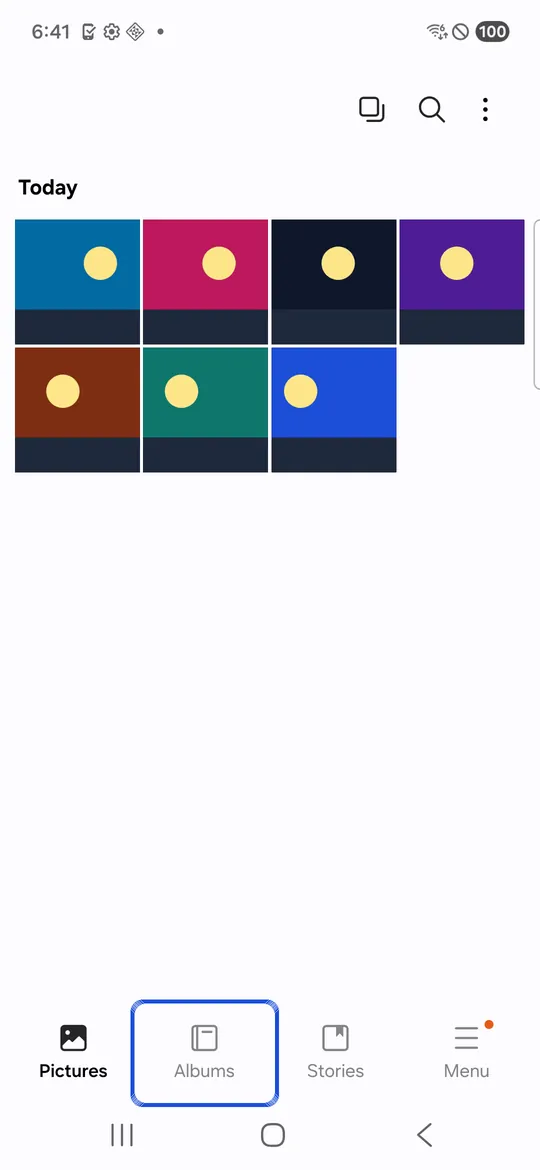
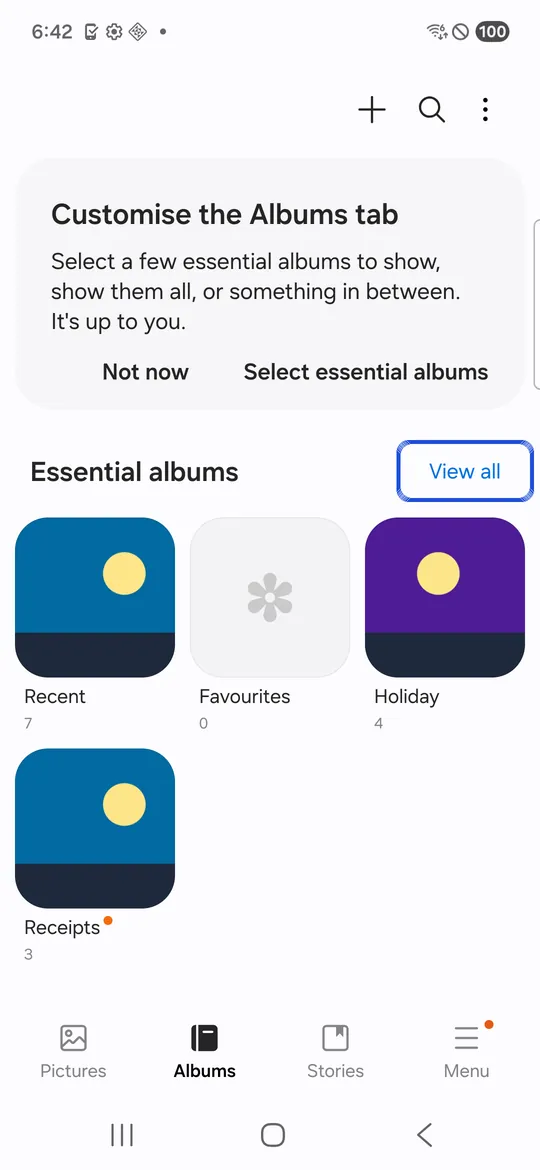



Capturi de ecran: Samsung Galaxy S21 FE (SM-G990W2) cu Android 16, un telefon real în Firebase Test Lab, făcute pe 6 octombrie 2026. Albumele conțin imagini de test. Atenție la rândul de pe ultimul ecran: albumele ascunse în Gallery pot apărea în continuare în alte aplicații.
Numele meniurilor pot diferi puțin de la un model la altul și între versiunile de software.
De ce te protejează: de cineva care derulează prin galerie.
De ce nu: nu există nicio blocare, iar oricine poate face albumul din nou vizibil din același meniu. Chiar Samsung recomandă Folder securizat dacă vrei să scoți complet pozele din galerie. Cum explicăm în ghidul despre cum ascunzi pozele pe Android, albumele ascunse sunt tot fișiere obișnuite pe telefon.
2. Cum ascunzi poze pe Samsung în „Private album” (One UI 8.5)
„Private album” e un album blocat în Galerie. Samsung spune că e disponibil pe anumite dispozitive Galaxy cu One UI 8.5 (Samsung India).
Ca să-l configurezi:
- Deschide Gallery și atinge butonul Menu.
- Atinge Private album și urmează pașii de pe ecran.
- Dacă telefonul nu are blocare a ecranului, ți se va cere să configurezi una.
Ca să muți poze în el (Samsung US):
- Deschide Gallery și selectează pozele sau videoclipurile.
- Atinge More (trei puncte verticale), apoi Move to private album.
- Atinge Move.
Ca să-l deschizi: în Galerie, atinge Menu, apoi Private Album, și deblochează-l.
De ce te protejează: Samsung spune că pozele mutate sunt ascunse din galeria principală și din orice aplicații care îți accesează fișierele media. Capturile de ecran sunt blocate în album (Samsung India).
De ce nu: se deschide cu amprenta sau cu blocarea ecranului telefonului. Oricine îți știe blocarea ecranului, sau oricui i-ai deblocat telefonul, îl poate deschide. Paginile de ajutor Samsung nu spun dacă pozele din el sunt criptate separat. E și destul de simplu: poți distribui, scoate sau șterge fișiere, iar ele sunt sortate doar după dată (SamMobile).
3. Cum ascunzi poze în Folder securizat de la Samsung
Folder securizat (Secure Folder) e un spațiu privat separat, protejat de Samsung Knox, care, după cum spune Samsung, criptează toate datele păstrate acolo (Samsung UK). Are propriul PIN, parolă sau model, așa că blocarea ecranului singură nu îl deschide.
Ca să-l configurezi (Samsung US):
- Mergi la Settings > Security and privacy > More security settings > Secure Folder.
- Atinge Continue și conectează-te la contul Samsung, dacă ți se cere.
- Alege un PIN, o parolă sau un model. Pe telefoanele compatibile poți activa și deblocarea cu amprenta.
- Când ți se cere, ia în calcul să activezi Reset with Samsung account. Fără asta, Samsung spune că nu mai poți intra în Folder securizat dacă uiți blocarea.
Ca să muți poze în el (Samsung UAE):
- Deschide Gallery și apasă lung pe o poză sau un videoclip.
- Selectează și celelalte pe care vrei să le muți.
- Atinge More (trei puncte), apoi Move to Secure Folder.
- Ca să le vezi, deschide aplicația Folder securizat și galeria din ea.
Pot fi mutate doar fișierele salvate pe telefon sau pe cardul SD. Fișierele din contul tău de cloud nu pot fi mutate (Samsung US).
Ca să ascunzi chiar Folder securizat: glisează în jos cu două degete ca să deschizi setările rapide (Quick Settings) și atinge Secure Folder. Îi poți schimba și numele și pictograma.
De ce nu: Samsung spune că backupul pentru Folder securizat nu mai este acceptat. Poți restaura în continuare backupuri mai vechi și poți folosi Smart Switch ca să treci pe un dispozitiv nou. Și există doar pe telefoanele Samsung; Samsung notează că unele modele mai vechi nu îl mai acceptă (Samsung UK).
Album ascuns, „Private album” sau Folder securizat de la Samsung: comparație
| Caracteristică | Album ascuns | „Private album” | Folder securizat |
|---|---|---|---|
| Ai nevoie de | Galeria Samsung | One UI 8.5, anumite dispozitive | Telefon Samsung Galaxy |
| Blocare | Niciuna | Blocarea ecranului sau amprenta | Propriul PIN, parolă sau model |
| Ascunse de alte aplicații | Samsung nu precizează | Da, potrivit Samsung | Da, spațiu separat |
| Criptate de Samsung | Nu se precizează | Nu se precizează | Da, de Knox |
| Backup pentru pozele ascunse | Nu se precizează | Nu se precizează | Nu mai este acceptat |
Ce să alegi: album ascuns, „Private album” sau Folder securizat de la Samsung
- Ca să faci ordine în galerie, e suficient să ascunzi un album.
- Ca să ții pozele departe de cineva care îți împrumută telefonul, dar nu îți știe blocarea ecranului, „Private album” e cea mai rapidă variantă.
- Ca să ții pozele departe de cineva care îți știe blocarea ecranului, folosește Folder securizat sau un seif cu propria blocare.
Dacă vrei aceeași protecție pe un telefon care nu e Samsung, sau un backup pe care Folder securizat nu îl mai oferă, vezi alternativele la Folder securizat. Una dintre ele e Lockspeare, care criptează fiecare poză și are propriul PIN sau model și un seif-momeală. Poate face backup unui seif, tot criptat, în propriul tău Google Drive sau ca un singur fișier.
După ce le ascunzi: două copii de verificat
Coșul de gunoi. Dacă ștergi chiar tu originalele după ce le-ai copiat într-un loc privat, ele pot aștepta în coșul de gunoi al galeriei. Ca să-l golești, pașii de la Samsung sunt Menu > Trash > More options > Empty > Delete (Samsung US). Mai multe despre pozele șterse recent pe Android.
Cloudul. Galeria Samsung poate sincroniza albumele alese cu OneDrive, iar pozele pot fi salvate și în backup la Google (Samsung US). Dacă ascunzi o poză pe telefon, s-ar putea să nu elimini o copie deja încărcată, așa că verifică și acele conturi.
Întrebări frecvente
Ce este „Private album” din Galeria Samsung?
Un album blocat în aplicația Galerie, adăugat odată cu One UI 8.5 pe anumite dispozitive Galaxy. Pozele pe care le muți acolo sunt ascunse din galeria principală și din aplicațiile care îți accesează fișierele media, iar albumul se deschide cu amprenta sau cu blocarea ecranului.
„Private album” e același lucru cu Folder securizat?
Nu. „Private album” stă în aplicația Galerie, păstrează poze și videoclipuri și se deschide cu blocarea ecranului. Folder securizat e un spațiu separat, criptat, cu propriul PIN, parolă sau model, și poate păstra și aplicații și alte fișiere.
Dacă ascund un album în Galeria Samsung, pozele mele sunt protejate?
Doar de cineva care derulează prin galerie. Samsung recomandă Folder securizat dacă vrei să scoți complet pozele din galerie, așa că pentru orice contează folosește „Private album” sau Folder securizat.
Pot face backup pentru pozele din Folder securizat?
Nu mai poți. Samsung spune că backupul pentru Folder securizat nu mai este acceptat, deși poți restaura în continuare backupuri mai vechi și poți folosi Smart Switch ca să treci pe un telefon nou.
Cum găsesc pozele ascunse pe Samsung?
Depinde cum au fost ascunse. Pentru un album ascuns, deschide Galeria, atinge Albums, apoi View all, meniul cu trei puncte și Hide albums, și dezactivează albumul. Pentru „Private album”, atinge Menu în Galerie, apoi Private Album, și deblochează-l. Pentru Folder securizat, deschide aplicația Folder securizat și galeria din ea.