Androidで写真を隠す方法【2026年版】守る力の弱い順にランキング
Androidで写真を隠す方法はたくさんありますが、守れるものはそれぞれまったく違います。ギャラリーから写真を見えなくするだけのものもあれば、鍵がなければ誰も開けないように暗号化するものもあります。
守る力の弱いものから順に紹介します。
まず、スマホがすでにしていること
Android 10以降を搭載して発売されたAndroidスマホは、すべてファイルベースの暗号化を使う必要があります(Android Open Source Project)。個人のファイルは、スマホのロックを解除したあとにしか使えないストレージに保存されます。
これは、電源が切れた状態でスマホをなくしたときにあなたを守ります。でも、ロック解除されたスマホを使える人や、ロック解除後にファイルを読めるアプリやツールからは、写真を守りません。ここから先は、そのすき間についての話です。
1. ギャラリーでアルバムを非表示にする
Samsungの「ギャラリー」を含め、ほとんどのギャラリーアプリではアルバムを非表示にできます(Samsung、Galaxyでアルバムを非表示にする方法)。フォルダに .nomedia という空のファイルを置いて、同じことをする人もいます。これはギャラリーアプリにそのフォルダを読み飛ばすよう伝えるファイルです。
守れるもの: ギャラリーをスクロールして眺める人。
守れないもの: 写真は普通のファイルのままです。ファイル管理アプリを開いたり、スマホをパソコンにつないだり、別のギャラリーアプリを使ったりすれば、誰でも見られます。ギャラリーアプリにロックをかけても同じ穴が残ります(Android アプリ ロックのかけ方)。



スクリーンショット:Samsung Galaxy S21 FE(SM-G990W2)、Android 16のSamsungの「ギャラリー」。Firebase Test Labの実機で、2026年10月6日にサンプル画像を使って撮影しました。画面の表示は英語です。最後の画面の一文に注目してください。非表示にしたアルバムも、ほかのアプリには表示される場合があります。
2. PIN画面を付けるだけの写真金庫アプリ
Playストアで「写真金庫」と検索すると、何百ものアプリが見つかります。その多くは、暗号化されていない普通のファイルのまま保存された写真の手前に、PIN画面を置いているだけです。
2022年の研究で、研究者たちは人気のあるAndroidの写真金庫アプリ20個を分析しました(Ruffin et al., WPES 2022)。わかったのは次のことです。
- ファイルを暗号化しようとしていたのは、20個のうち5個だけでした。
- 15個のアプリからはスマホをroot化せずに、残りの5個からはroot化したスマホで、隠されたファイルを取り出せました。
- 7個のアプリは、PINや復旧用メールアドレスを平文で保存していました。
守れるもの: あなたのスマホでアプリをタップして開こうとする人。
守れないもの: アプリのファイルに直接たどり着ける人。写真金庫アプリを信用する前に、ファイルをどう暗号化しているかのはっきりした説明があるか確認してください。説明文に「安全」「プライベート」と書いてあるだけでは不十分です。
3. Googleフォトの「ロックされたフォルダ」
「ロックされたフォルダ」はGoogleフォトに組み込まれています(Google)。中の写真は、写真の一覧、思い出、検索、アルバムに表示されず、スマホのほかのアプリからも使えません。
開くにはスマホの画面ロックを使います。Googleは、画面ロックを知っている人なら誰でも開けるとはっきり書いています。バックアップをオンにしていない場合、アプリのデータを消去したり、Googleフォトをアンインストールしたり、スマホをリセットしたりすると、写真は削除されます。
守れるもの: あなたのGoogleフォトを眺める人と、ほかのアプリ。
守れないもの: スマホのPINを知っている人。たとえばパートナー、家族、ロック解除したスマホを手渡した相手です。
詳しくはこちら:Googleフォトの「ロックされたフォルダ」は安全?
4. Files by Googleの「安全なフォルダ」
Files by Googleには、独自のPINまたはパターンで守られた「安全なフォルダ」があります(Google)。中のファイルは検索に表示されず、スクリーンショットもブロックされます。
Google自身のヘルプページには、2つの大事な注意があります。PINやパターンを忘れると、ファイルにアクセスできなくなること。そして、端末の内部ストレージに不正にアクセスした人は、ファイルにアクセスできる可能性があるとGoogleが書いていることです。また、「安全なフォルダ」のファイルはGoogle Driveにバックアップできません。
守れるもの: あなたのスマホを使う人。その人が画面ロックを知っていても守れます。
守れないもの: スマホのストレージにアクセスできる人。また、バックアップもありません。
5. Androidの「プライベート スペース」
Android 15以降の「プライベート スペース」は、アプリやファイルのための別の隠れた領域で、画面ロックとは別のロックを設定できます(Google)。メインの領域から切り離された別のプロファイルで、アプリも専用のコピーを使います(Android Open Source Project)。ロック中は、その中のアプリは停止し、アプリ一覧、最近使ったアプリ、通知に表示されません。
知っておきたいことが2つあります。Googleによると、「プライベート スペース」のデータはバックアップされず、ロックを忘れると復元する方法はありません。また、パソコン、デバイスのログ、アプリによって、その存在が分かってしまうことがあるとGoogleは説明しています(Google)。
守れるもの: あなたのスマホを使う人。ただし、画面ロックとは別のロックを選んだ場合です。
守れないもの: スマホをなくしたり、リセットしたりすること。バックアップがないためです。また、Android 15以降が必要です。
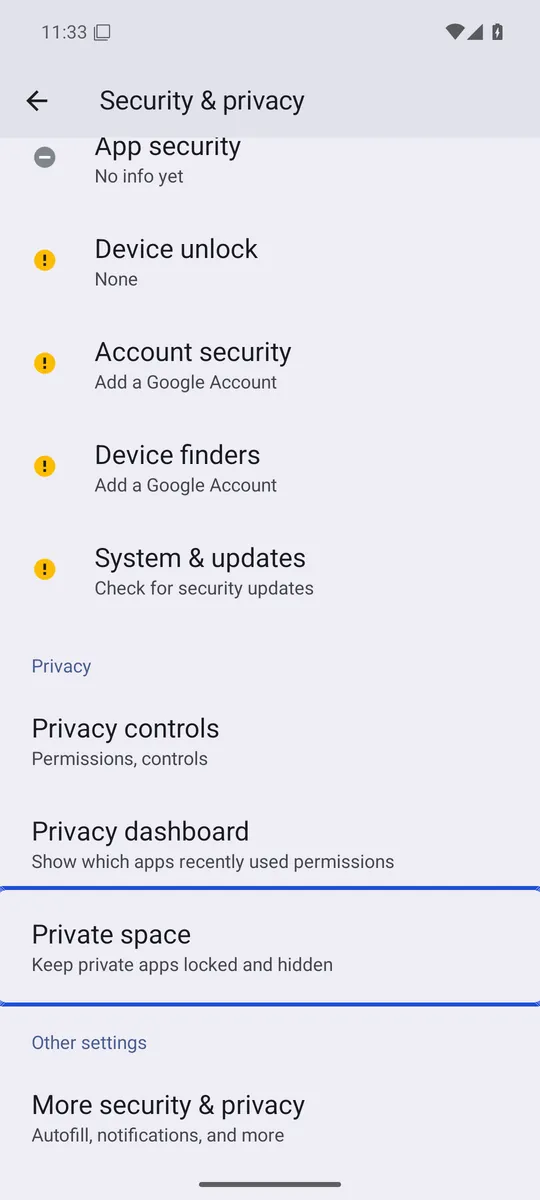
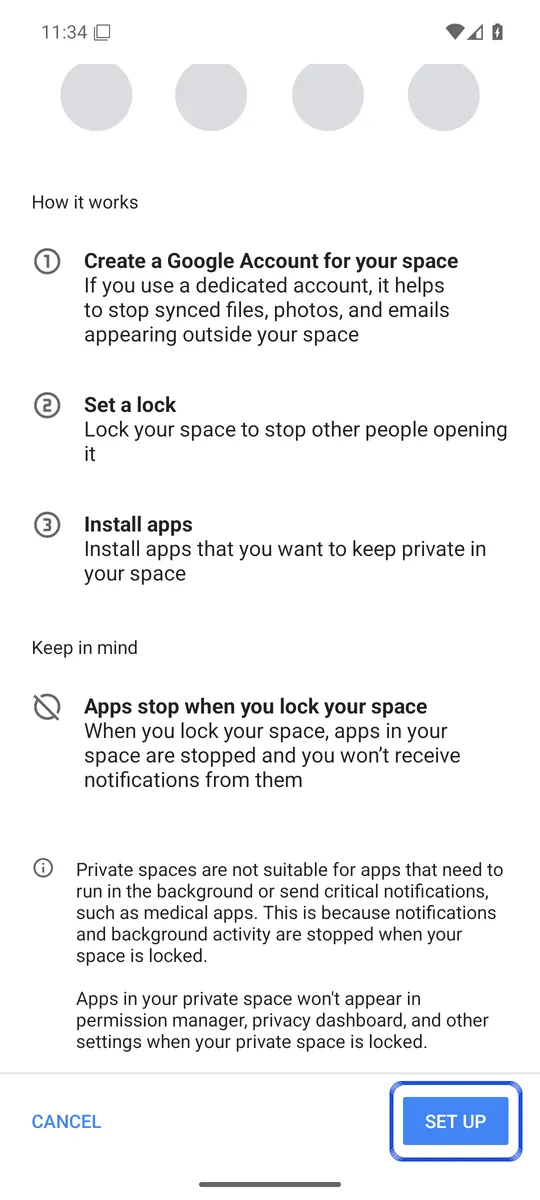
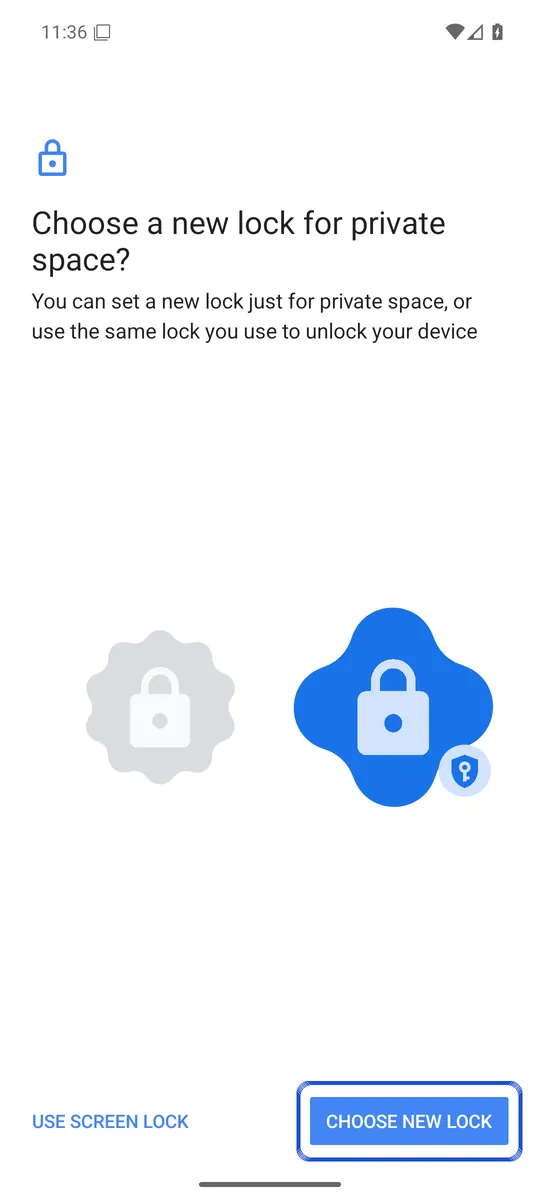
スクリーンショット:Android 16エミュレーター(Google APIs)、2026年10月6日撮影。画面の表示は英語です。お使いのスマホのメーカーによって、メニューの見た目は異なる場合があります。
詳しくはこちら:Androidの「プライベート スペース」:設定方法と限界(英語)
アプリそのものを隠したい場合は、Androidでアプリを隠す方法で機種ごとの手順をまとめています。
6. Samsungの「セキュリティフォルダ」
SamsungのGalaxyスマホでは、「セキュリティフォルダ」がSamsung Knoxで守られた別のプライベートな空間を作ります。独自のPIN、パスワード、パターンがあります(Samsung)。アプリやファイルをそこに移したり、アイコンを非表示にしたりできます。
知っておきたいことが2つあります。Samsungによると、「セキュリティフォルダ」のバックアップはもうサポートされておらず、古いバックアップの復元しかできません。また、Samsungアカウントでのリセットをオンにしないままロックを忘れると、フォルダの中身にアクセスできなくなります。
守れるもの: 画面ロックとは別のロックがあるので、日常的なのぞき見のほとんど。
守れないもの: バックアップなしでスマホをなくすこと。また、Samsungのスマホでしか使えません。
詳しくはこちら:Samsungの「セキュリティフォルダ」の代わりになるもの
7. 独自の鍵を持つ暗号化された写真金庫
いちばん強い選択肢は、写真をひとつずつ暗号化し、その鍵をあなた自身のロックでしか開けられず、スマホの画面ロックに頼らないアプリです。
この種の金庫では、スマホの中のファイルは暗号化されたデータです。鍵がなければ、スマホからコピーした人でも開けません。Lockspeareはこの仕組みで動いています。さらに鍵をスマホのセキュアなハードウェアと結び付けているので、ほかのコンピューターでPINやパターンを推測することはできません。
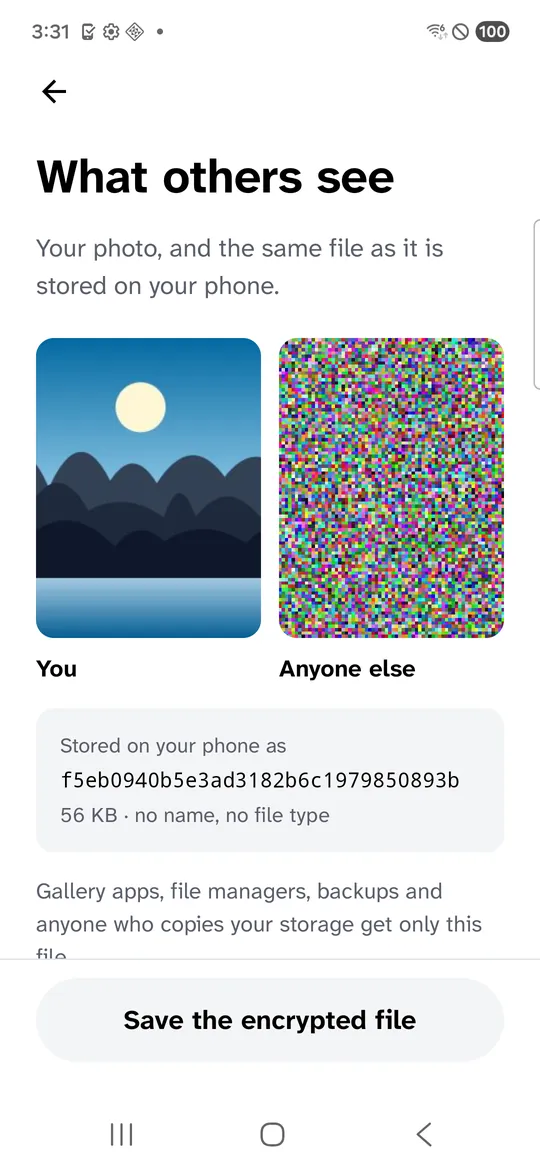
スクリーンショット:Samsung Galaxy S21 FE(SM-G990W2)、Android 16で動く私たちのアプリ。Firebase Test Labの実機で、2026年10月14日に生成したサンプル画像を使って撮影しました。
暗号化された写真金庫を選ぶときは、次の点を確認してください。
- 暗号化の仕組みを説明した文書が公開されていること
- 画面ロックとは別のロックがあること
- 暗号化されたままのバックアップがあること
- 会社がファイルを読めるようにならない復旧手段があること
ひと目で比較
| 方法 | 独自のロック | その方法でファイルが暗号化されるか | バックアップ |
|---|---|---|---|
| ギャラリーの非表示アルバム | なし | いいえ | 写真のバックアップ次第 |
| PIN画面だけの写真金庫アプリ | あり | 多くは暗号化されない | アプリによる |
| Googleフォトの「ロックされたフォルダ」 | なし(画面ロックを使用) | Googleは明記していない | 任意 |
| Files by Googleの「安全なフォルダ」 | あり | 暗号化されたAndroidストレージを使うとGoogleは説明 | なし |
| Androidの「プライベート スペース」 | 任意 | Googleは明記していない | なし |
| Samsungの「セキュリティフォルダ」 | あり | Knoxで守られた別の空間 | サポート終了 |
| 暗号化された写真金庫アプリ | あり | はい | 提供されていれば暗号化 |
コピーを忘れずに
これらのどこに写真を移しても、すべてのコピーが消えるわけではありません。
- ギャラリーのゴミ箱は、削除した写真をふつう30日間残します。削除した写真がまだスマホに残っているかもしれない理由をご覧ください。
- クラウドのバックアップ。 Googleフォトやほかのサービスですでにバックアップされていた写真は、そちらで削除するまでクラウドにコピーが残ります。これから撮る写真をクラウドに上げたくないなら、Googleフォトの同期を解除する方法(スマホ全体またはフォルダごと)をご覧ください。スマホのコピーだけを消してクラウドに残す方法は、Google フォトの「デバイスから削除」のガイドで説明しています。
- チャットアプリ。 メッセージアプリで受け取った写真は、アプリ側にもコピーがあることがよくあります。
よくある質問
Androidで写真を隠すいちばん安全な方法は何ですか?
あなただけが管理する鍵で写真そのものを暗号化し、スマホの画面ロックとは別の独自のロックを持つアプリを使うことです。アルバムを非表示にしたりPIN画面を付けたりするだけでは、写真が目に入らなくなるだけです。
ギャラリーでアルバムを非表示にすれば写真は守られますか?
いいえ。ギャラリーの一覧からアルバムが消えるだけで、ファイルは普通の写真としてスマホに残り、ファイル管理アプリやほかのツールで見つけられます。
私のAndroidスマホはもう暗号化されていますか?
Android 10以降を搭載して発売されたスマホなら、はい。電源が切れているときや、再起動後にロックされているときは、ファイルが守られます。でも一度ロックを解除すると、OSは再びファイルを読めるようになります。だからこそ、別の暗号化された金庫には意味があります。