Samsungの「セキュリティフォルダ」の代わり - どのAndroidスマホでも使える4つの選択肢
Samsungの「セキュリティフォルダ」は、Androidで大切なものを守るための標準機能の中でも、よくできている方です。でもSamsungのGalaxyスマホにしかなく、人に見られたくない写真にとって大事な限界もいくつかあります。代わりを探しているなら、ほかのAndroidスマホでも使える標準機能や金庫アプリがあります。
「セキュリティフォルダ」はどこにある?開き方
「セキュリティフォルダ」は、アプリ画面にあるひとつのアプリです。ホーム画面から上にスワイプして、「セキュリティフォルダ」をタップします(Samsung)。見当たらない場合、理由はたいてい次の2つのどちらかです。
- アイコンが非表示になっている。 クイックパネルを開いて「セキュリティフォルダ」をタップすると、また表示できます。または設定 > セキュリティおよびプライバシー > その他のセキュリティ設定 > セキュリティフォルダを開き、「セキュリティフォルダ」のロックを入力して、アプリ画面に追加するスイッチをオンにします(Samsung Japan)。
- まだ設定していない。 同じメニューで設定したあとに、初めて表示されます。「セキュリティおよびプライバシー」のメニューに「セキュリティフォルダ」がまったく見つからない場合は、そのスマホは対応していない、とSamsungは書いています。
「セキュリティフォルダ」が得意なこと
「セキュリティフォルダ」は、Samsung Knoxで守られた別のプライベートな空間をスマホの中に作ります(Samsung、Galaxyの「セキュリティフォルダ」で写真を隠す方法)。独自のPIN、パスワード、パターンがあるので、画面ロックを知っているだけでは入れません。写真、動画、書類、さらにはアプリも中に移せて、アイコンを非表示にもできます。アプリをロックする使い方は、ほかのスマホの方法とあわせてAndroid アプリ ロックのかけ方にまとめました。
「セキュリティフォルダ」の足りないところ
- Samsung専用。 次のスマホがGalaxyでなければ、「セキュリティフォルダ」は持っていけません。
- 新しいバックアップは不可。 Samsungによると、「セキュリティフォルダ」のバックアップはサポートされなくなりました。古いバックアップの復元はまだできます。
- ロックを忘れたとき。 ロックを忘れ、Samsungアカウントでのリセットをオンにしていなかった場合、中には戻れません。「セキュリティフォルダ」を削除して、やり直すしかありません。ほかの金庫アプリは、ここを別のやり方で扱います。写真金庫のパスワードを忘れたときの対処法(英語)をご覧ください。
Samsungの「セキュリティフォルダ」の代わりになるものは?
Googleフォトの「ロックされたフォルダ」
ほとんどのAndroidスマホで、Googleフォトに組み込まれています。中の写真はギャラリー、検索、ほかのアプリに出てこず、Googleアカウントにバックアップすることもできます(Google フォト ヘルプ)。
注意点:開くにはスマホの画面ロックを使うので、画面ロックを知っている人なら誰でもフォルダを開けます。詳しくはGoogleフォトの「ロックされたフォルダ」は安全?をご覧ください。
Android 15以降のスマホなら、「プライベート スペース」(英語)も標準で使えるもうひとつの選択肢です。アプリとファイルのための隠し領域で、独自のロックを設定できます。
Files by Googleの「安全なフォルダ」
「安全なフォルダ」は、Files by Googleアプリの中にあるロックされた場所です。独自のPINまたはパターンがあり、スクリーンショットをブロックします(Files by Google ヘルプ)。ただし中のファイルはGoogle Driveにバックアップできず、PINやパターンを忘れるとファイルは失われます。また、スマホの内部ストレージにアクセスした人はファイルにたどり着ける可能性がある、とGoogleは書いています。
暗号化された写真金庫アプリ
暗号化された金庫アプリは、写真をひとつずつ独自の鍵で暗号化する別のアプリです。どのAndroidスマホでも使え、暗号化されたままのバックアップを提供できます。選ぶときは注意してください。人気のあるAndroidの写真金庫アプリ20個を調べた2022年の研究では、ファイルを暗号化しようとしていたのはわずか5個でした(Ruffin et al., WPES 2022)。電卓のアイコンをかぶせても、そこは何も変わりません。何を確かめればよいかは電卓に偽装した金庫アプリ(英語)で説明しています。具体的なアプリを比べるなら、Androidの写真金庫アプリ比較(英語)をご覧ください。
Lockspeareは、写真と動画のための「セキュリティフォルダ」の代わりとして設計されています。独自のPINまたはパターンによるロック、ダミーの金庫、リカバリーフレーズがあります。金庫を暗号化したまま、ご自身のGoogle Driveに、またはひとつのバックアップファイルとしてバックアップでき、どのAndroidスマホでもそのフレーズで復元できます。
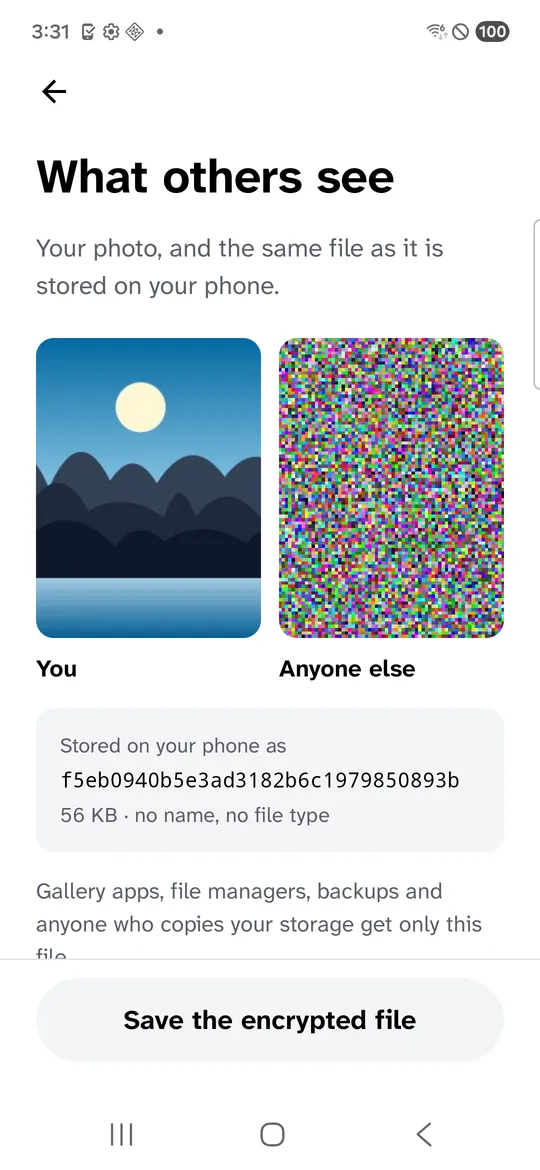
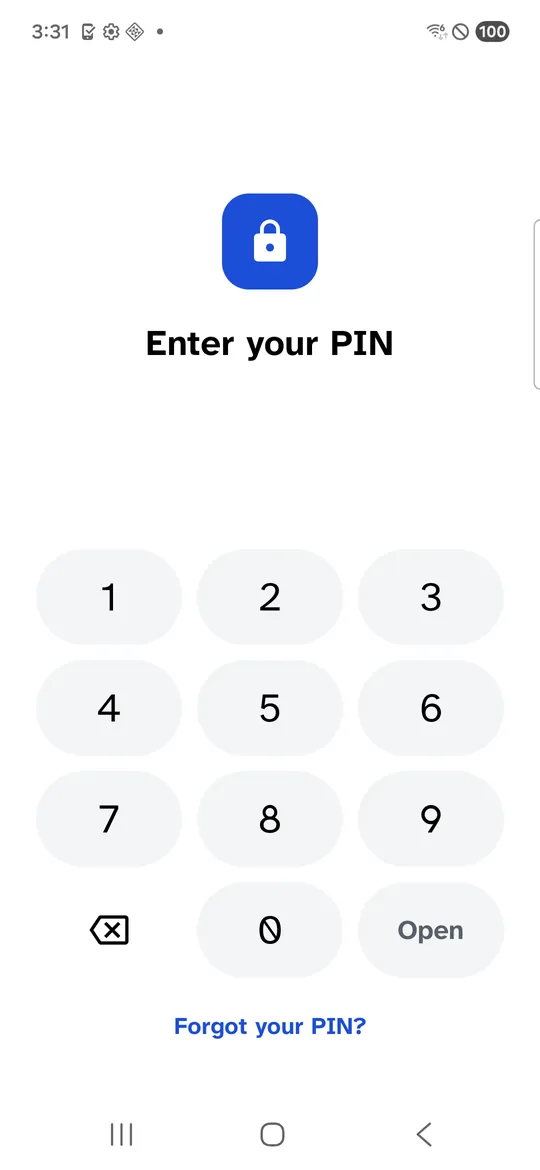
スクリーンショット:Samsung Galaxy S21 FE(SM-G990W2)、Android 16で動く私たちのアプリ。Firebase Test Labの実機で、2026年10月14日に生成したサンプル画像を使って撮影しました。
「セキュリティフォルダ」と代わりの選択肢の比較
| 項目 | Samsungの「セキュリティフォルダ」 | Googleフォトの「ロックされたフォルダ」 | Files by Googleの「安全なフォルダ」 | Lockspeare |
|---|---|---|---|---|
| 対応スマホ | Samsung Galaxy | ほとんどのAndroidスマホ | Android 8.0以降 | Android |
| 独自のロック | あり | なし(画面ロックを使用) | あり | あり |
| バックアップ | サポート終了 | 任意、Googleアカウントへ | なし | 暗号化したまま、Google Driveまたはファイルへ |
| ロックを忘れたら | 有効にしていればSamsungアカウントでリセット | 画面ロックを使用 | ファイルは失われる | リカバリーフレーズ |
| ダミー | なし | なし | なし | あり(Premium) |
「セキュリティフォルダ」からの乗り換え
乗り換えるなら、写真を「セキュリティフォルダ」から新しい金庫に移し、開けることを確認してから、「セキュリティフォルダ」から削除します。そのあと、ギャラリーのゴミ箱を空にしてください。削除した写真は30日間そこに残ることがあります。削除した写真がまだスマホに残っているかもしれない理由をご覧ください。
よくある質問
Samsungの「セキュリティフォルダ」はバックアップできますか?
もうできません。Samsungによると、「セキュリティフォルダ」のデータのバックアップはサポートされなくなりました。ただし、古いバックアップからデータを復元することはまだできます。
「セキュリティフォルダ」のパスワードを忘れたらどうなりますか?
Samsungアカウントでのリセットをオンにしていれば、Samsungアカウントにログインしてロックをリセットできます。オンにしていなければ、「セキュリティフォルダ」は二度と開けません。削除して、新しく設定し直すしかありません。
Androidで「セキュリティフォルダ」の代わりになるものは何ですか?
画面ロックで開くGoogleフォトの「ロックされたフォルダ」、独自のロックを設定できるAndroid 15以降の「プライベート スペース」、独自のPINまたはパターンがあるけれどバックアップはできないFiles by Googleの「安全なフォルダ」、そして、どのAndroidスマホでも使える暗号化された金庫アプリです。
「セキュリティフォルダ」はスマホのどこにありますか?
アプリ画面に、ひとつのアプリとして置かれています。見当たらない場合は、アイコンが非表示になっている(クイックパネルの「セキュリティフォルダ」をタップすると戻せます)か、まだ設定していない(設定、セキュリティおよびプライバシー、その他のセキュリティ設定、セキュリティフォルダ)かのどちらかです。
Androidに秘密のフォルダはありますか?
はい、いくつかの形であります。Android 15以降の「プライベート スペース」は、独自のロックを設定できる、アプリとファイルのための隠し領域です。Googleフォトには「ロックされたフォルダ」、Files by Googleには「安全なフォルダ」があり、SamsungのGalaxyスマホには「セキュリティフォルダ」があって、そのアイコンは非表示にできます。