Pasta Segura da Samsung: onde encontrar e 4 alternativas para qualquer Android
A Pasta Segura da Samsung é uma das melhores formas integradas de manter coisas privadas no Android. Primeiro você vê aqui onde fica a Pasta Segura no celular e como abri-la. Mas ela só existe em celulares Samsung Galaxy e tem alguns limites que fazem diferença para fotos privadas. Se você precisa de uma alternativa, outros celulares Android também têm opções integradas, e existem apps de cofre.
Onde encontrar a Pasta Segura no seu Samsung
A Pasta Segura é um app à parte na tela de aplicativos: deslize para cima na tela inicial e toque em Pasta Segura (Samsung). Depois digite o bloqueio dela: impressão digital, leitura de íris ou a senha que você cadastrou (Samsung Brasil). Se ela não estiver lá, em geral é por um de dois motivos:
- O ícone está oculto. Abra o painel de configurações rápidas e toque no atalho da Pasta Segura para mostrá-la de novo. Ou abra Configurações > Segurança e privacidade (Samsung Brasil), entre nas configurações de segurança adicionais (na interface em inglês, “More security settings”), toque em Pasta Segura, digite o bloqueio dela e ative a opção que a coloca na tela de aplicativos.
- Ela nunca foi configurada. Ela só aparece depois de você configurá-la nesse mesmo menu. Se a Pasta Segura não estiver no menu Segurança e privacidade, a Samsung diz que o seu aparelho não tem suporte a ela.
O que a Pasta Segura faz bem
A Pasta Segura cria um espaço separado e privado no seu celular, protegido pelo Samsung Knox (Samsung; Pasta segura samsung). Ela tem PIN, senha ou padrão próprio, então saber o seu bloqueio de tela não basta para entrar. Você pode mover fotos, vídeos, documentos e até apps para dentro dela, e ocultar o ícone dela. Como colocar senha em aplicativo assim, também em outros celulares, está em como colocar senha em aplicativo no Android.
Onde a Pasta Segura deixa a desejar
- Só Samsung. Se o seu próximo celular não for um Galaxy, a Pasta Segura não vai junto.
- Sem novos backups. A Samsung diz que o backup da Pasta Segura não é mais compatível. Você ainda pode restaurar backups antigos.
- Bloqueio esquecido. Se você ativou a redefinição com a sua conta Samsung, toque na opção de PIN esquecido na tela de bloqueio (na interface em inglês, “Forgot PIN”), toque em redefinir (“Reset”) e entre na sua conta Samsung. Se não ativou, não consegue entrar de novo: só pode remover a Pasta Segura e começar do zero. Outros cofres lidam com isso de outra forma; veja o que fazer se você esqueceu a senha do cofre de fotos (em inglês).
Quais são as alternativas à Pasta Segura da Samsung?
Pasta Trancada do Google Fotos
Já vem no Google Fotos na maioria dos celulares Android. As fotos dela ficam fora da galeria, da pesquisa e de outros apps, e você pode fazer backup delas na sua Conta do Google (Ajuda do Google Fotos).
O porém: ela abre com o bloqueio de tela do celular, então qualquer pessoa que o saiba consegue abrir a pasta. Saiba mais em A Pasta Trancada do Google Fotos é segura?
Em celulares com Android 15 ou mais recente, o Espaço privado (Private space) (em inglês) é outra opção integrada: uma área oculta para apps e arquivos que pode ter o próprio bloqueio.
Pasta segura no Files do Google
Tem PIN ou padrão próprio e bloqueia capturas de tela (Ajuda do Files do Google). Mas os arquivos dela não podem ter backup no Google Drive, e se você esquecer o PIN ou o padrão, os arquivos são perdidos. O Google também observa que alguém que obtenha acesso ao armazenamento interno do seu celular pode conseguir chegar até eles.
Um app de cofre criptografado
Um cofre que criptografa cada foto com a sua própria chave funciona em qualquer celular Android e pode oferecer um backup que continua criptografado. Escolha com cuidado: em um estudo de 2022 com 20 apps de cofre populares para Android, só 5 sequer tentavam criptografar os arquivos (Ruffin et al., WPES 2022). Um ícone de calculadora não muda isso; nosso guia sobre a calculadora para esconder fotos explica o que conferir. Para comparar apps específicos, veja os apps de cofre de fotos para Android comparados (em inglês).
O Lockspeare foi pensado como uma alternativa à Pasta Segura para fotos e vídeos: bloqueio próprio por PIN ou padrão, um cofre de fachada e uma frase de recuperação. Ele pode fazer backup de um cofre, ainda criptografado, no seu próprio Google Drive ou como um único arquivo, que você restaura com essa frase em qualquer celular Android.
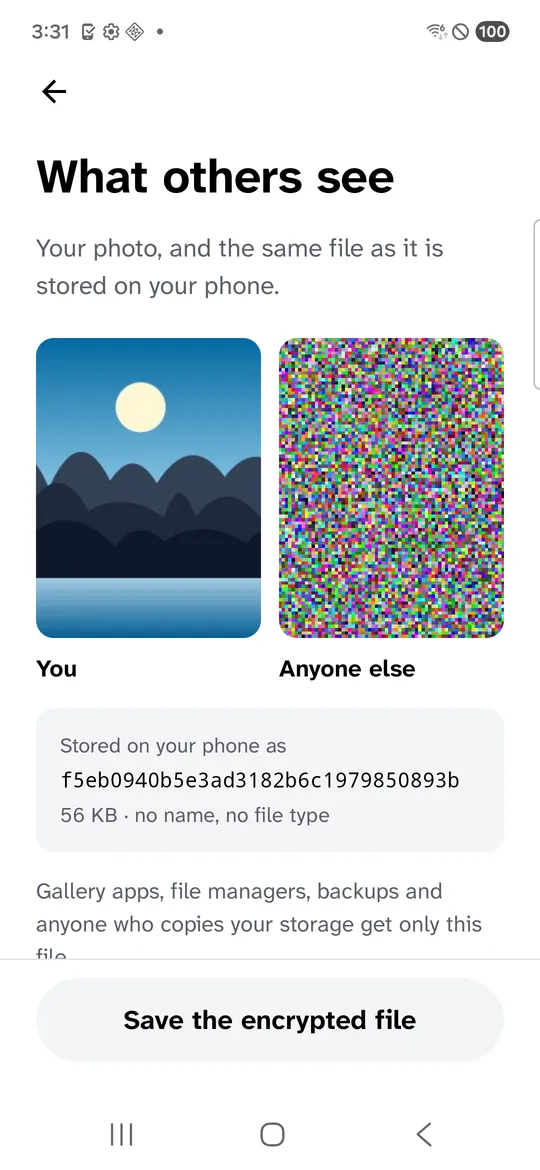
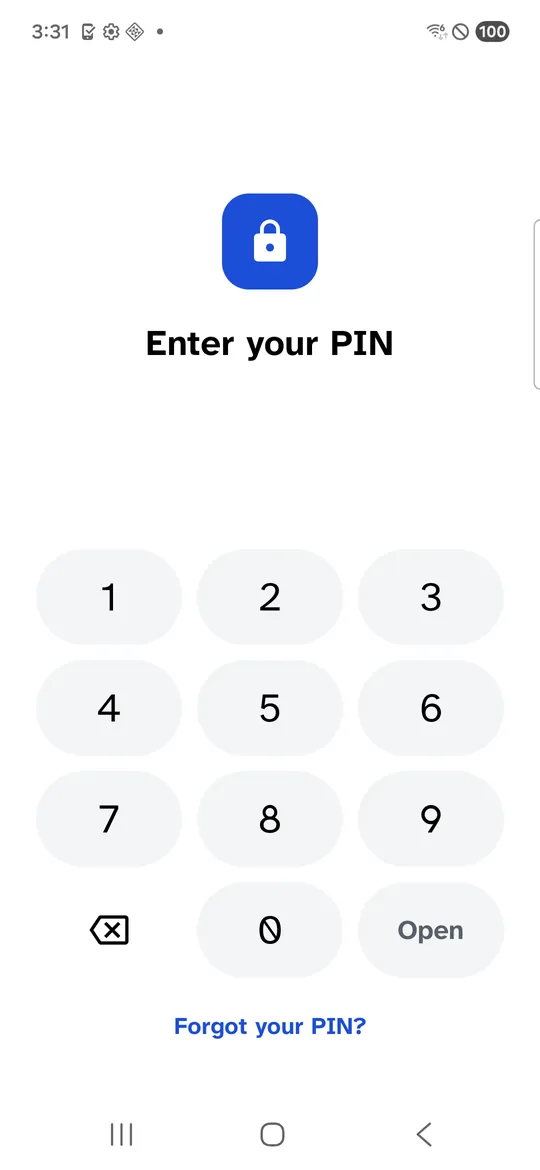
Capturas de tela: nosso app em um Samsung Galaxy S21 FE (SM-G990W2) com Android 16, um celular real no Firebase Test Lab, feitas em 14 de outubro de 2026, com uma imagem de exemplo gerada.
Pasta Segura e as alternativas comparadas
| Recurso | Pasta Segura da Samsung | Pasta Trancada do Google Fotos | Pasta segura do Files do Google | Lockspeare |
|---|---|---|---|---|
| Celulares | Samsung Galaxy | A maioria dos celulares Android | Android 8.0 ou mais recente | Android |
| Bloqueio próprio | Sim | Não, usa o seu bloqueio de tela | Sim | Sim |
| Backup | Não é mais compatível | Opcional, na sua Conta do Google | Não | Criptografado, no seu Google Drive ou em um arquivo |
| Esqueceu o bloqueio | Redefinição com a conta Samsung, se ativada | Usa o seu bloqueio de tela | Os arquivos são perdidos | Frase de recuperação |
| Cofre de fachada | Não | Não | Não | Sim (Premium) |
Saindo da Pasta Segura para uma alternativa
Se você trocar por uma alternativa, mova suas fotos da Pasta Segura para o novo cofre, confira se elas abrem e depois apague-as da Pasta Segura. Em seguida, esvazie a lixeira da sua galeria; as fotos apagadas podem ficar lá por 30 dias. Veja por que as fotos apagadas podem continuar no celular.
Perguntas frequentes
Dá para fazer backup da Pasta Segura da Samsung?
Não mais. A Samsung diz que o backup de dados não é mais compatível com a Pasta Segura, mas você ainda pode restaurar dados de backups antigos.
O que acontece se eu esquecer a senha da Pasta Segura?
Se você ativou a redefinição com a sua conta Samsung, toque na opção de PIN esquecido na tela de bloqueio da Pasta Segura (na interface em inglês, "Forgot PIN"), toque em redefinir ("Reset") e entre na sua conta Samsung. Se não ativou, não consegue mais abrir a Pasta Segura; só pode removê-la e configurar uma nova.
Quais são as alternativas à Pasta Segura da Samsung no Android?
A Pasta Trancada do Google Fotos, que abre com o seu bloqueio de tela; o Espaço privado do Android 15 ou mais recente, que pode ter o próprio bloqueio; a Pasta segura do Files do Google, que tem PIN ou padrão próprio mas não tem backup; e apps de cofre criptografado, que funcionam em qualquer celular Android.
Onde fica a Pasta Segura no meu celular Samsung?
Na tela de aplicativos, como um app à parte. Se você não a vê, o ícone pode estar oculto (toque no atalho da Pasta Segura no painel de configurações rápidas para mostrá-la de novo) ou ela nunca foi configurada (Configurações, Segurança e privacidade, configurações de segurança adicionais, Pasta Segura).
Existe uma pasta secreta no Android?
Sim, de várias formas. No Android 15 ou mais recente, o Espaço privado é uma área oculta para apps e arquivos que pode ter o próprio bloqueio. O Google Fotos tem a Pasta Trancada, o Files do Google tem a Pasta segura, e os celulares Samsung Galaxy têm a Pasta Segura, cujo ícone você pode ocultar.