Lixeira do Google Fotos: onde fica, como esvaziar e recuperar fotos
Quando você apaga uma foto no Android, ela normalmente não some. A maioria dos apps de galeria move a foto primeiro para uma lixeira, como a lixeira do Google Fotos ou a Lixeira da Galeria da Samsung, caso você mude de ideia. Isso ajuda quando você apaga algo sem querer. Mas é um problema quando você quer que uma foto privada desapareça.
Lixeira do Google Fotos: 30 dias
O Google Fotos guarda fotos e vídeos apagados na lixeira por 30 dias (Ajuda do Google Fotos). Isso vale para fotos com backup na sua Conta do Google e para fotos apagadas sem backup de um celular com Android 11 ou mais recente.
Até setembro de 2026, fotos com backup ficavam 60 dias na lixeira. O Google reduziu para 30 (Android Authority), então guias mais antigos ainda podem dizer 60.
Onde fica a lixeira do Google Fotos
Abra o app Google Fotos, toque em Álbuns na parte de baixo e depois em Lixeira (Ajuda do Google Fotos). Em algumas versões do app, a aba se chama Coleções.
Para esvaziar a lixeira do Google Fotos: abra a Lixeira, toque no menu de três pontos e esvazie. O Google avisa que esvaziar a lixeira exclui tudo o que está nela de forma permanente, e nada pode ser restaurado.
Mais uma coisa: se a foto tinha backup, ela pode continuar na sua biblioteca do Google Fotos na nuvem. Confira se você apagou a foto da sua conta, e não só do celular. (Se o que você quer é o contrário, veja como apagar fotos do celular sem apagar do Google Fotos.)
Lixeira da Galeria da Samsung: 30 dias, se estiver ativada
A Galeria da Samsung tem uma Lixeira (“Recycle bin”) que guarda imagens e vídeos apagados por 30 dias antes de excluí-los de vez (Samsung). Ela só funciona se a Lixeira já estava ativada antes de você apagar a foto.
Para esvaziar: abra a Galeria, toque em Menu, depois em Lixeira, no menu de três pontos e em Esvaziar.
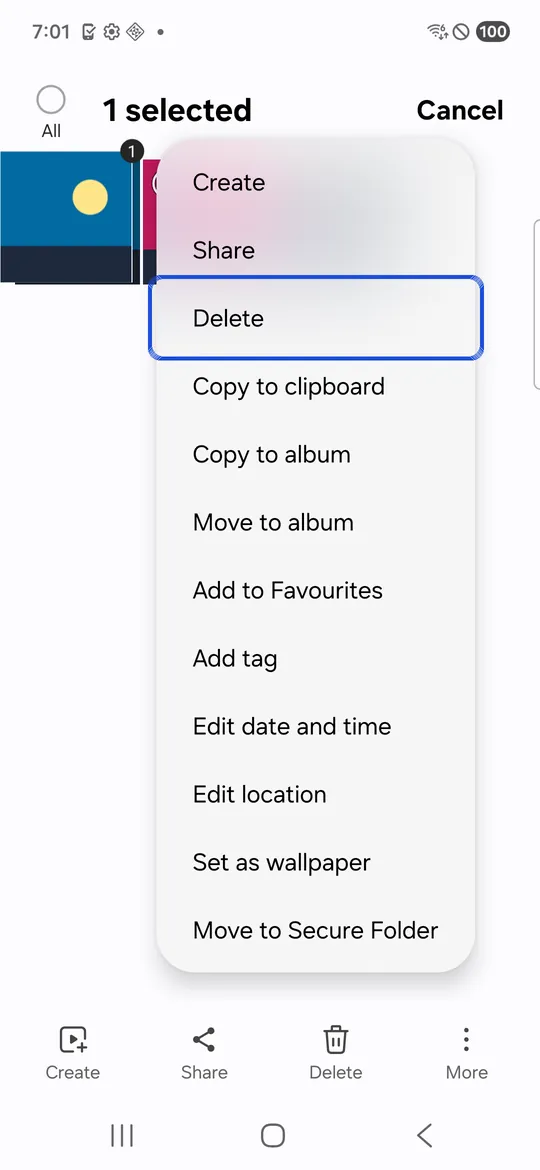
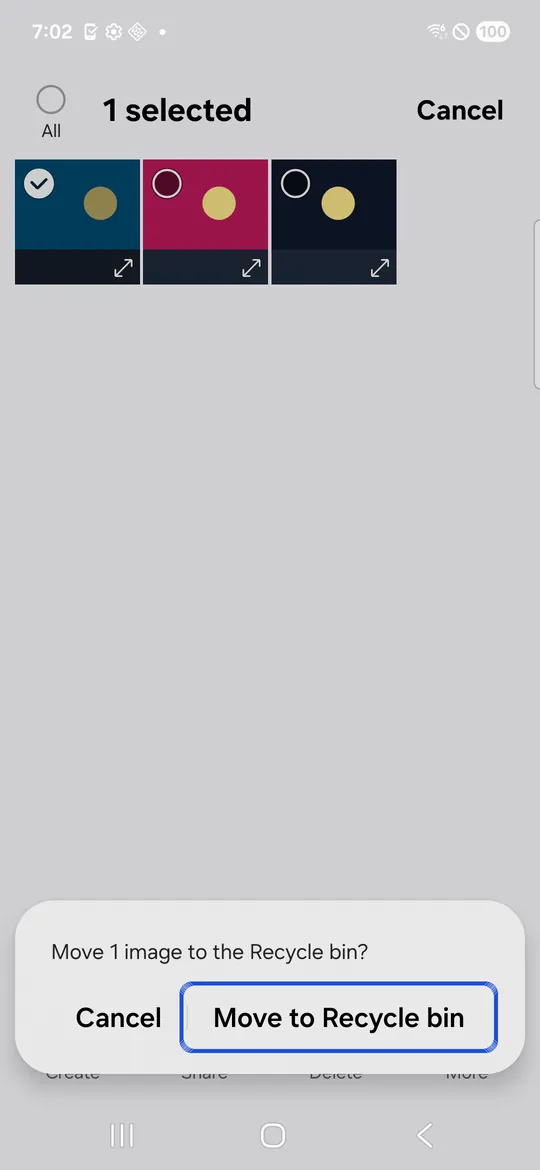
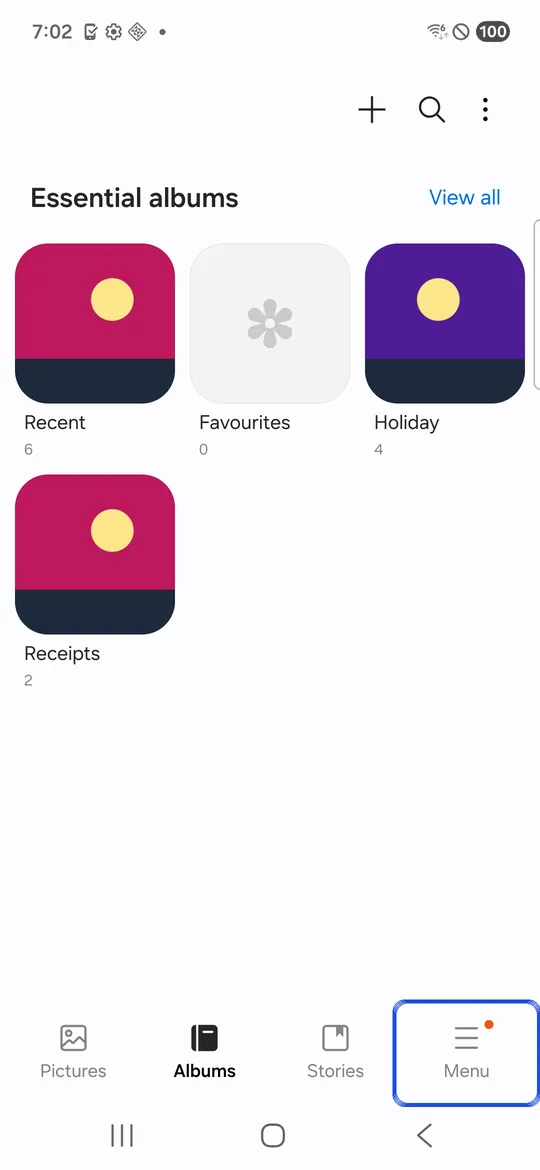
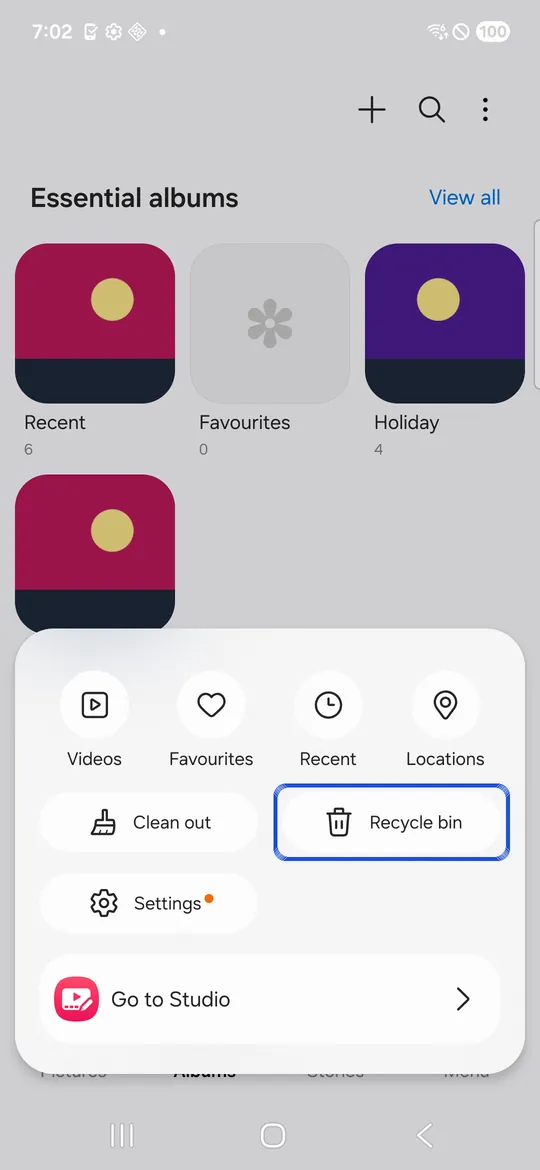
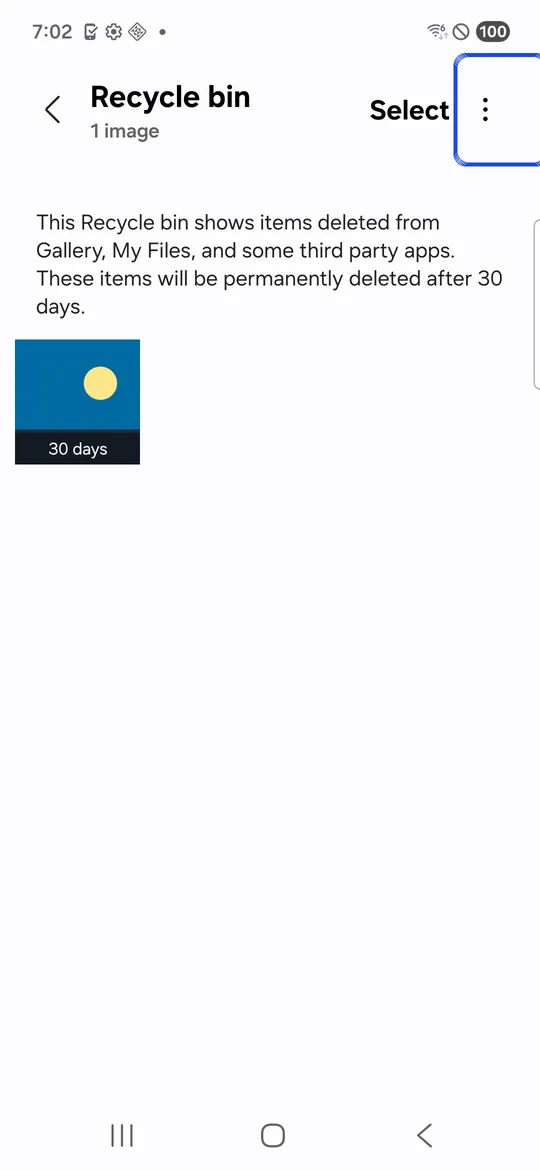
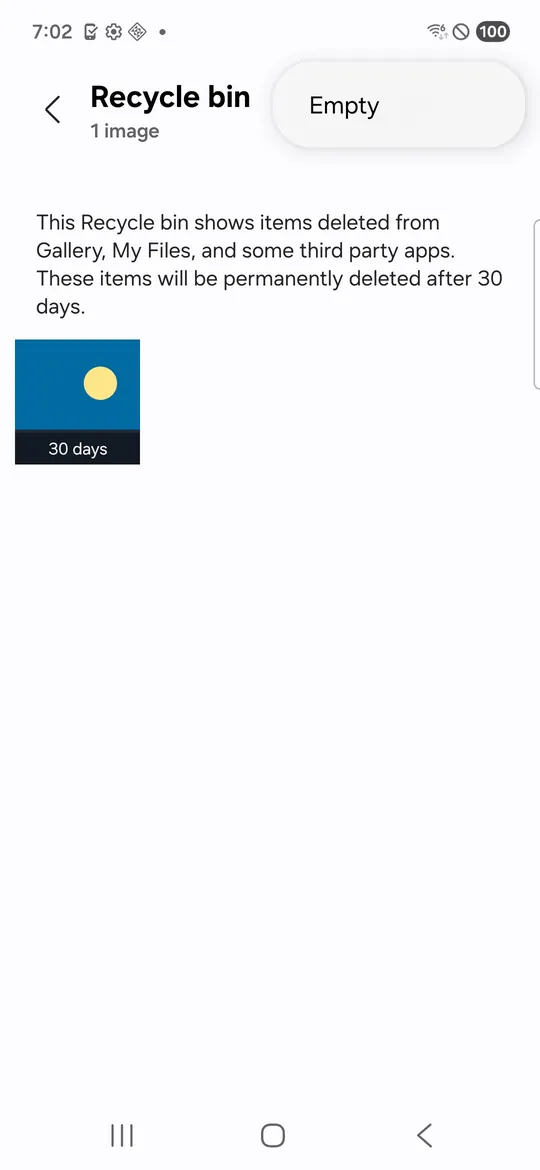
Capturas de tela: Samsung Galaxy S21 FE (SM-G990W2) com Android 16, um celular real no Firebase Test Lab, feitas em 6 de outubro de 2026, com uma imagem de exemplo. Interface em inglês.
Como recuperar fotos da lixeira do Google Fotos e da Samsung
Apagou sem querer? Enquanto a foto estiver na lixeira, dá para trazer de volta.
- Google Fotos: toque em Álbuns e em Lixeira, mantenha a foto pressionada e toque em Restaurar na parte de baixo (Ajuda do Google Fotos). Se a foto não está na Lixeira, o Google diz que ela pode ter sido excluída permanentemente.
- Galeria da Samsung: toque em Menu e em Lixeira, toque em Editar, selecione as fotos e toque em Restaurar (Samsung). Para que o que você apagar daqui em diante vá para a Lixeira, ative-a em Menu > Configurações.
Outros apps de galeria
Muitos outros apps de galeria, inclusive os de fabricantes como Xiaomi, OnePlus e Oppo, têm um álbum parecido de itens apagados recentemente. Procure “Lixeira” ou “Excluídos recentemente” no menu da sua galeria. No Xiaomi, veja também como usar o álbum oculto e o álbum privado.
Vai mover fotos para um cofre? Confira a lixeira depois
Quando você move uma foto privada para um app de cofre, a original na sua galeria precisa ser apagada. Dependendo de como o app e a sua galeria lidam com isso, a original pode ir para a lixeira e ficar lá por semanas.
Então, depois de mover fotos para qualquer cofre, seja a Pasta Trancada do Google Fotos, a Pasta Segura da Samsung ou um app como o Lockspeare:
- Abra a lixeira da sua galeria e esvazie.
- Se você usa backup de fotos na nuvem, confira se a foto também sumiu de lá.
- Confira os apps de mensagens em que você enviou ou recebeu a foto, porque eles costumam guardar as próprias cópias.
O Lockspeare lembra você disso depois de cada importação, porque a lixeira é o lugar onde fotos privadas mais ficam esquecidas.
Para outras formas de proteger fotos privadas, veja Como esconder fotos no Android.
Perguntas frequentes
Onde fica a lixeira do Google Fotos?
Abra o app Google Fotos, toque em Álbuns na parte de baixo (em algumas versões, Coleções) e depois em Lixeira. Na Galeria da Samsung, a Lixeira fica no menu da Galeria.
Quanto tempo as fotos ficam na lixeira do Google Fotos?
30 dias. Desde setembro de 2026, isso vale também para fotos com backup, que antes ficavam 60 dias. Fotos apagadas sem backup em um aparelho com Android 11 ou mais recente também ficam 30 dias na lixeira.
Tem como recuperar fotos que já apaguei da lixeira?
Não pelo Google Fotos. O Google diz que, se a foto não está na Lixeira, ela pode ter sido excluída permanentemente. Enquanto ela ainda estiver na Lixeira, é só manter a foto pressionada e tocar em Restaurar.
Mover uma foto para um app de cofre tira ela da lixeira?
Não. Se a original for parar na lixeira da sua galeria, ela fica lá até você esvaziar a lixeira ou até passarem os 30 dias. Esvazie a lixeira depois de mover fotos privadas.
As fotos apagadas no Android somem para sempre?
Normalmente não na hora. A maioria dos apps de galeria guarda as fotos numa lixeira antes: 30 dias no Google Fotos e na Galeria da Samsung, se a Lixeira estiver ativada. Esvaziar a lixeira apaga de vez. Uma cópia com backup também pode continuar na sua biblioteca na nuvem.