Foto's verbergen op Android in 2026: 7 manieren, gerangschikt naar hoe goed ze beschermen
Foto’s verbergen op Android kan op veel manieren, maar ze beschermen tegen heel verschillende dingen. Sommige houden een foto alleen uit je galerij. Andere versleutelen hem, zodat niemand hem zonder jouw sleutel kan openen.
Hier zijn er zeven, van zwak naar sterk.
Voordat je foto’s verbergt op Android: wat je telefoon zelf al doet
Elke Android-telefoon die met Android 10 of later op de markt kwam, moet bestandsgebaseerde versleuteling gebruiken (Android Open Source Project). Je persoonlijke bestanden staan in opslag die pas na het ontgrendelen beschikbaar is.
Dat beschermt je als je telefoon kwijtraakt terwijl hij uitstaat. Het beschermt een foto niet tegen iemand die je ontgrendelde telefoon kan gebruiken, of tegen een app of tool die na het ontgrendelen je bestanden kan lezen. Alles hieronder gaat over dat gat.
1. Foto’s verbergen in je galerij (verborgen album)
In de meeste galerij-apps, ook Samsung Galerij, kun je een album verbergen (Samsung; zie foto’s verbergen op Samsung voor de sterkere Galaxy-opties, foto’s verbergen op Google Pixel of foto’s verbergen op Xiaomi). Sommigen zetten daarvoor een leeg bestand .nomedia in een map, zodat galerij-apps die map overslaan.
Waartegen het beschermt: iemand die door je galerij scrolt.
Waartegen niet: de foto’s zijn nog steeds gewone bestanden. Iedereen die een bestandsbeheerder opent, de telefoon op een computer aansluit of een andere galerij-app gebruikt, kan ze zien. Een slot op de galerij-app heeft hetzelfde gat; zie apps vergrendelen op Android.



Screenshots: Samsung Galerij op een Samsung Galaxy S21 FE (SM-G990W2) met Android 16, een echte telefoon in Firebase Test Lab, gemaakt op 6 oktober 2026 met voorbeeldafbeeldingen. Let op de regel op het laatste scherm: verborgen albums kunnen nog in andere apps verschijnen.
2. Fotokluis-apps die alleen een pincodescherm toevoegen
Zoek in de Play Store naar “fotokluis” en je vindt honderden apps. Veel daarvan zetten een pincodescherm voor foto’s die als gewone, onversleutelde bestanden zijn opgeslagen.
In een onderzoek uit 2022 analyseerden onderzoekers 20 populaire kluis-apps voor Android (Ruffin et al., WPES 2022). Ze ontdekten dat:
- maar 5 van de 20 apps de bestanden überhaupt probeerden te versleutelen;
- ze de verborgen bestanden uit 15 apps konden halen zonder de telefoon te rooten, en uit de andere 5 met een geroote telefoon;
- 7 apps de pincode of het herstel-e-mailadres als leesbare tekst opsloegen.
Waartegen het beschermt: iemand die op je telefoon de app probeert te openen.
Waartegen niet: iedereen die rechtstreeks bij de bestanden van de app kan. Vertrouw een kluis-app pas als die duidelijk uitlegt hoe hij je bestanden versleutelt. “Veilig” en “privé” in de beschrijving zijn niet genoeg. Dat geldt ook voor apps vermomd als rekenmachine: zie hoe rekenmachine-kluisapps werken en hoe veilig ze zijn. Onze vergelijking van fotokluis-apps voor Android laat zien wat populaire apps zeggen over versleuteling, back-up en vergeten pincodes.
3. De Vergrendelde map van Google Foto’s
De Vergrendelde map zit ingebouwd in Google Foto’s (Google). Foto’s erin verschijnen niet in je fotoraster, herinneringen, zoekresultaten of albums, en andere apps kunnen er niet bij.
Hij opent met je schermvergrendeling. Google zegt duidelijk dat iedereen die je schermvergrendeling kent, hem kan openen. Zonder back-up worden de foto’s verwijderd als je de app-gegevens wist, Google Foto’s verwijdert of de telefoon reset.
Waartegen het beschermt: iemand die door je Google Foto’s bladert, en andere apps.
Waartegen niet: iedereen die de pincode van je telefoon kent, zoals een partner, een familielid of iemand aan wie je je ontgrendelde telefoon geeft.
Lees meer: Is de Vergrendelde map van Google Foto’s veilig?
4. Foto’s verbergen in de beveiligde map van Files by Google
Files by Google heeft een beveiligde map met een eigen pincode of patroon (Google). Bestanden erin verschijnen niet in zoekresultaten, en screenshots ervan worden geblokkeerd.
Google waarschuwt zelf voor twee dingen. Als je de pincode of het patroon vergeet, kun je niet meer bij de bestanden. En wie zonder toestemming toegang krijgt tot de interne opslag van je apparaat, kan er mogelijk bij. Een back-up naar Google Drive kan ook niet.
Waartegen het beschermt: iemand die je telefoon gebruikt, zelfs als die je schermvergrendeling kent.
Waartegen niet: iemand met toegang tot de opslag van de telefoon. Er is ook geen back-up.
5. Privéruimte van Android (Private space)
Op Android 15 en hoger is Privéruimte een aparte, verborgen ruimte voor apps en bestanden, met een slot dat anders kan zijn dan je schermvergrendeling (Android Help). Het is een apart profiel met eigen kopieën van apps, gescheiden van je hoofdruimte (Android Open Source Project). Als de ruimte vergrendeld is, worden de apps erin gestopt en verborgen in je app-lijst, recente apps en meldingen.
Twee dingen om te weten. Google zegt dat er van gegevens in Privéruimte geen back-up wordt gemaakt, en dat je ze niet kunt herstellen als je het slot vergeet. Google zegt ook dat het bestaan ervan te achterhalen is met een computer, apparaatlogboeken of door apps (Android Help).
Waartegen het beschermt: iemand die je telefoon gebruikt, als je een ander slot kiest dan je schermvergrendeling.
Waartegen niet: je telefoon kwijtraken of resetten, want er is geen back-up. Ook heb je Android 15 of hoger nodig.
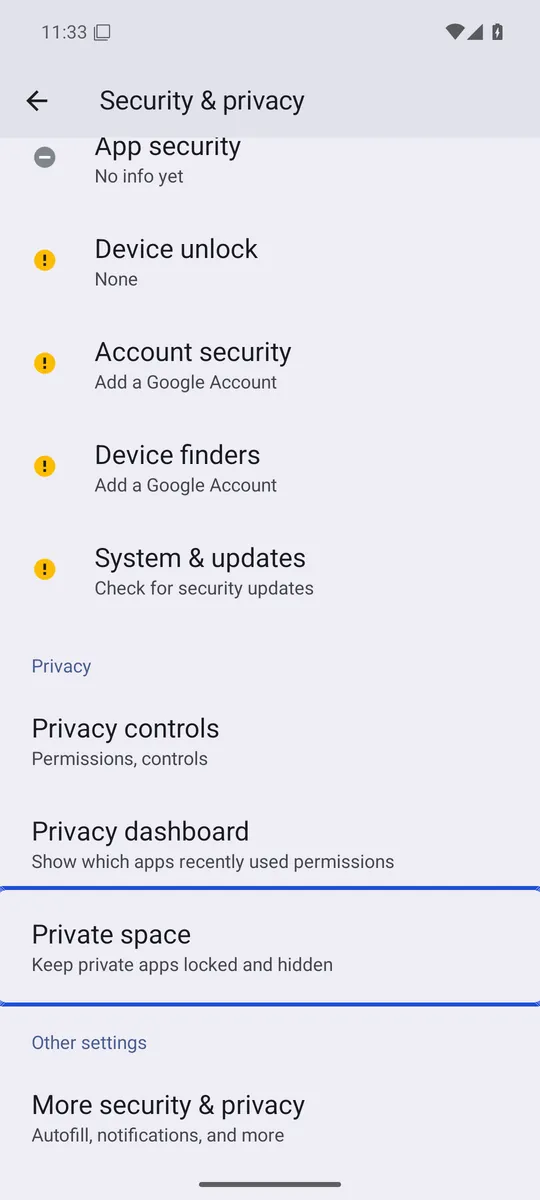
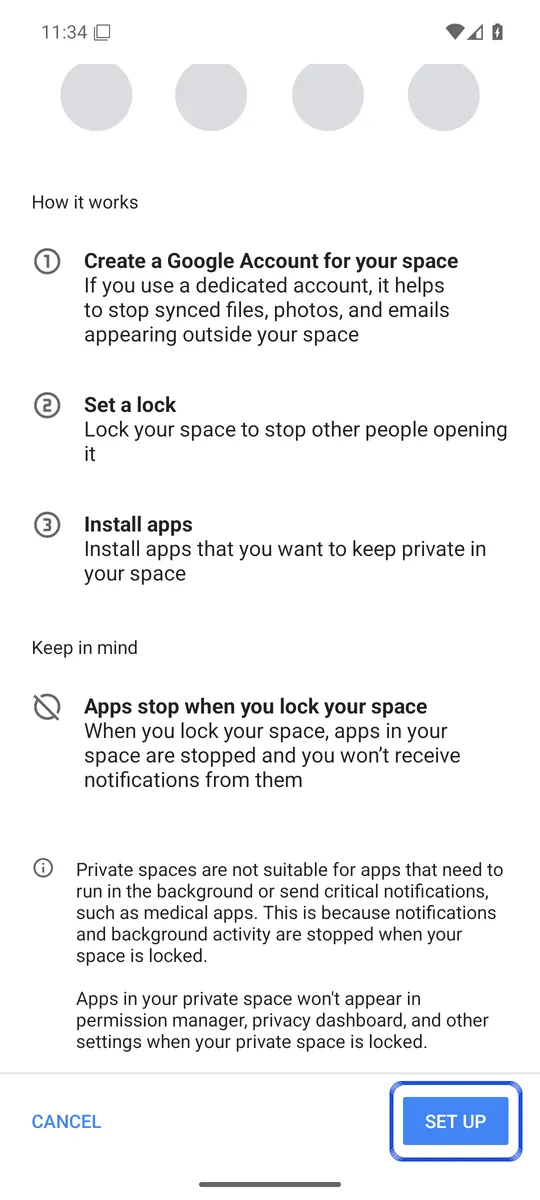
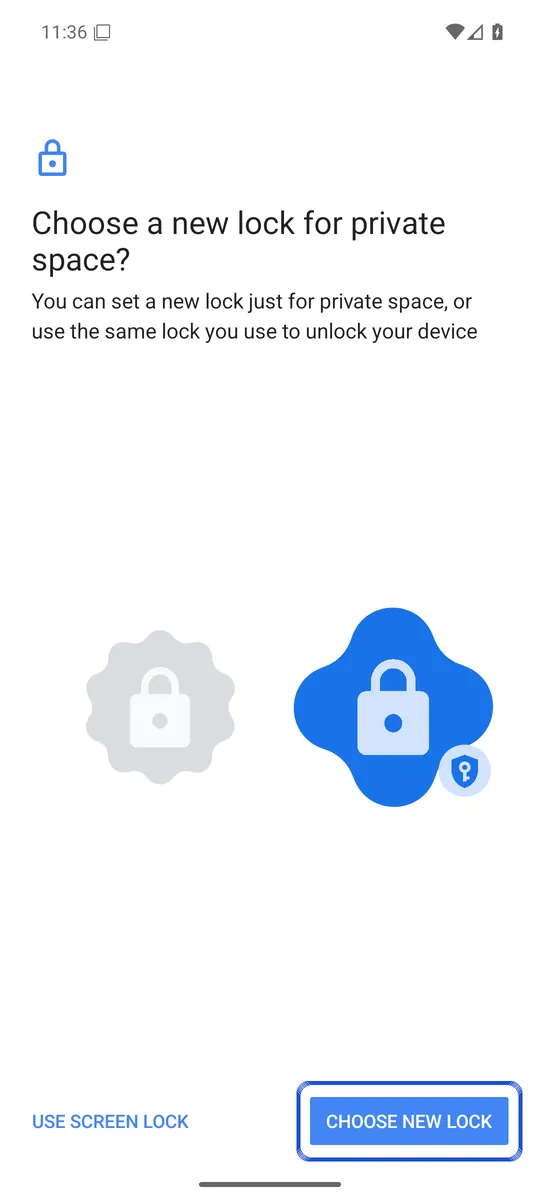
Screenshots: Android 16-emulator (Google APIs), gemaakt op 6 oktober 2026. De menu's van jouw telefoonmerk kunnen er anders uitzien.
Lees meer: Privéruimte op Android: instellen en beperkingen (Engelstalig)
6. De Samsung Veilige map (Secure Folder)
Op Samsung Galaxy-telefoons maakt de Veilige map een aparte privéruimte die wordt beschermd door Samsung Knox, met een eigen pincode, wachtwoord of patroon (Samsung). Je kunt er apps en bestanden naartoe verplaatsen, en het pictogram verbergen; apps verbergen op Android behandelt de andere telefoons.
Let op twee dingen. Samsung zegt dat een back-up maken van de Veilige map niet meer wordt ondersteund; je kunt alleen oudere back-ups terugzetten. En vergeet je het slot zonder dat je resetten via je Samsung-account had aangezet, dan kom je niet meer bij de inhoud.
Waartegen het beschermt: het meeste alledaagse meekijken, met een slot dat los staat van je schermvergrendeling.
Waartegen niet: je telefoon kwijtraken zonder back-up. En hij werkt alleen op Samsung-telefoons.
Lees meer: Alternatieven voor de Samsung Veilige map
7. Foto’s verbergen in een versleutelde kluis met een eigen sleutel
De sterkste manier om foto’s te verbergen op Android is een app die elke foto zelf versleutelt, met een sleutel die alleen jouw eigen slot kan ontgrendelen, en die niet afhangt van de schermvergrendeling van je telefoon.
Met zo’n kluis zijn de bestanden op je telefoon versleutelde gegevens. Zonder jouw sleutel zijn ze niet te openen, zelfs niet door iemand die ze van de telefoon kopieert. Zo werkt Lockspeare. Het koppelt je sleutel ook aan de beveiligde hardware van je telefoon, zodat niemand je pincode of patroon op een andere computer kan raden.
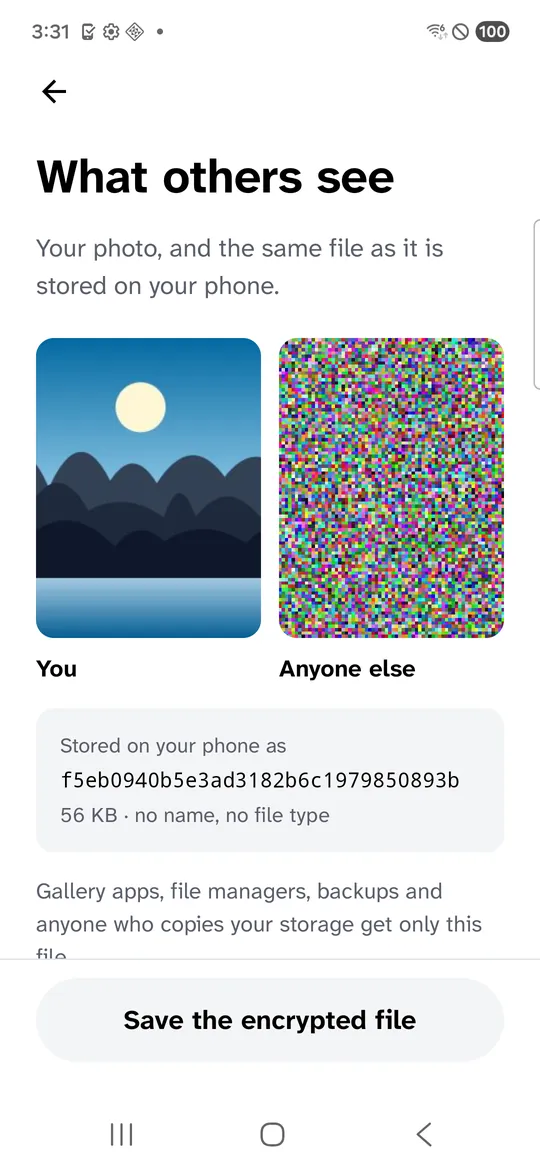
Screenshot: onze app op een Samsung Galaxy S21 FE (SM-G990W2) met Android 16, een echte telefoon in Firebase Test Lab, gemaakt op 14 oktober 2026 met een gegenereerde voorbeeldafbeelding.
Let bij het kiezen van een versleutelde kluis op:
- een gepubliceerde uitleg van hoe de versleuteling werkt;
- een slot dat los staat van je schermvergrendeling;
- een back-up die versleuteld blijft;
- een herstelmogelijkheid die niet betekent dat het bedrijf je bestanden kan lezen (zie wat je doet als je het wachtwoord van je fotokluis bent vergeten).
Manieren om foto’s te verbergen op Android vergeleken
| Methode | Eigen slot | Bestanden versleuteld door de methode | Back-up |
|---|---|---|---|
| Verborgen galerij-album | Nee | Nee | Hangt af van je fotoback-up |
| Kluis-app met alleen een pincode | Ja | Vaak niet | Verschilt |
| Vergrendelde map van Google Foto’s | Nee, gebruikt je schermvergrendeling | Niet vermeld door Google | Optioneel |
| Beveiligde map in Files by Google | Ja | Google zegt dat de versleutelde opslag van Android wordt gebruikt | Nee |
| Privéruimte van Android | Optioneel | Niet vermeld door Google | Nee |
| Samsung Veilige map | Ja | Aparte ruimte, beschermd door Knox | Niet meer ondersteund |
| Versleutelde kluis-app | Ja | Ja | Versleuteld, als die er is |
Foto’s verbergen op Android wist niet elke kopie
Een foto naar een van deze plekken verplaatsen wist niet elke kopie:
- De prullenbak van je galerij bewaart verwijderde foto’s, meestal 30 dagen. Zie waarom je verwijderde foto’s nog op je telefoon kunnen staan.
- Cloudback-ups. Als Google Foto’s of een andere dienst de foto al heeft geback-upt, blijft die kopie in de cloud staan tot je hem daar verwijdert. Gedeelde albums en links blijven ook open tot je ze sluit; zie Google Foto’s privé maken.
- Chat-apps. Foto’s die je in berichten-apps hebt ontvangen, hebben vaak hun eigen kopieën.
Veelgestelde vragen
Wat is de veiligste manier om foto's te verbergen op Android?
Gebruik een app die de foto's zelf versleutelt met een sleutel die alleen jij beheert, en die een eigen slot heeft, los van de schermvergrendeling van je telefoon. Een album verbergen of een pincodescherm toevoegen houdt foto's alleen uit het zicht.
Beschermt een verborgen album in de galerij mijn foto's?
Nee. Het album verdwijnt uit de galerijweergave, maar de bestanden blijven als gewone foto's op je telefoon staan, en bestandsbeheer-apps en andere tools kunnen ze nog steeds vinden.
Is mijn Android-telefoon al versleuteld?
Ja, als hij met Android 10 of later op de markt kwam. Dat beschermt je bestanden zolang de telefoon uitstaat of na een herstart vergrendeld is. Zodra je hem ontgrendelt, kan het besturingssysteem je bestanden weer lezen. Daarom voegt een aparte, versleutelde kluis toch bescherming toe.
Kun je foto's verbergen op Android?
Ja. Je kunt een album verbergen in je galerij, foto's naar de Vergrendelde map van Google Foto's of de beveiligde map in Files by Google verplaatsen, Privéruimte gebruiken op Android 15 en hoger, de Veilige map gebruiken op een Samsung Galaxy, of een kluis-app gebruiken. Ze beschermen tegen heel verschillende dingen, van iemand die door je galerij scrolt tot iemand die de bestanden van je telefoon kopieert.
Hoe maak je een verborgen album op een Samsung-telefoon?
In Samsung Galerij kun je een album verbergen, maar dat haalt het alleen uit de galerijweergave. Voor een slot dat los staat van je schermvergrendeling hebben Samsung Galaxy-telefoons de Veilige map, een privéruimte die wordt beschermd door Samsung Knox, met een eigen pincode, wachtwoord of patroon.