Jak ukryć zdjęcia na Androidzie w 2026 roku: 7 sposobów od najsłabszej do najmocniejszej ochrony
Gdy szukasz, jak ukryć zdjęcia na Androidzie, znajdziesz wiele sposobów, ale chronią one przed zupełnie różnymi rzeczami. Niektóre tylko usuwają zdjęcie z galerii. Inne je szyfrują, tak że nikt nie otworzy go bez Twojego klucza.
Oto siedem sposobów, od najsłabszego do najmocniejszego.
Zanim ukryjesz zdjęcia na Androidzie: co już robi Twój telefon
Każdy telefon z Androidem, który w dniu premiery miał Androida 10 lub nowszego, musi używać szyfrowania opartego na plikach (Android Open Source Project). Twoje osobiste pliki są przechowywane w pamięci dostępnej dopiero po odblokowaniu telefonu.
To chroni Cię, jeśli zgubisz wyłączony telefon. Nie chroni zdjęcia przed kimś, kto może korzystać z Twojego odblokowanego telefonu, ani przed aplikacją lub narzędziem, które po odblokowaniu może odczytać Twoje pliki. Wszystko poniżej dotyczy właśnie tej luki.
1. Ukryj zdjęcia w galerii (ukryty album)
Większość aplikacji galerii, w tym Galeria Samsunga, pozwala ukryć album (Samsung; mocniejsze opcje na Galaxy opisujemy w poradniku jak ukryć zdjęcia na Samsungu, zobacz też jak ukryć zdjęcia na Google Pixel i jak ukryć zdjęcia na Xiaomi). Niektórzy osiągają to samo, dodając do folderu pusty plik o nazwie .nomedia, który mówi aplikacjom galerii, żeby go pomijały.
Przed czym chroni: przed kimś, kto przegląda Twoją galerię.
Przed czym nie chroni: zdjęcia nadal są zwykłymi plikami. Każdy, kto otworzy menedżer plików, podłączy telefon do komputera albo użyje innej aplikacji galerii, może je zobaczyć. Blokada samej aplikacji galerii ma tę samą lukę; zobacz, jak zablokować aplikacje na Androidzie.



Zrzuty ekranu: Galeria Samsunga na telefonie Samsung Galaxy S21 FE (SM-G990W2) z Androidem 16, prawdziwy telefon w Firebase Test Lab, wykonane 6 października 2026 r., z przykładowymi obrazami. Zwróć uwagę na zdanie na ostatnim ekranie: ukryte albumy mogą nadal być widoczne w innych aplikacjach.
2. Aplikacje do ukrywania zdjęć, które dodają tylko ekran z PIN-em
Wpisz w Sklepie Play „sejf na zdjęcia”, a znajdziesz setki aplikacji. Wiele z nich stawia ekran z PIN-em przed zdjęciami, które nadal są przechowywane jako zwykłe, niezaszyfrowane pliki.
W badaniu z 2022 roku naukowcy przeanalizowali 20 popularnych aplikacji-sejfów na Androida (Ruffin et al., WPES 2022). Ustalili, że:
- tylko 5 z 20 aplikacji w ogóle próbowało szyfrować pliki;
- z 15 aplikacji udało im się wydobyć ukryte pliki bez rootowania telefonu, a z pozostałych 5 na zrootowanym telefonie;
- 7 aplikacji przechowywało PIN albo e-mail do odzyskiwania zwykłym tekstem.
Przed czym chroni: przed kimś, kto próbuje wejść do aplikacji na Twoim telefonie.
Przed czym nie chroni: przed każdym, kto dostanie się bezpośrednio do plików aplikacji. Zanim zaufasz aplikacji-sejfowi, poszukaj jasnego wyjaśnienia, jak szyfruje Twoje pliki. Słowa „bezpieczny” i „prywatny” w opisie to za mało. To samo dotyczy aplikacji udających kalkulator: zobacz, jak działają sejfy-kalkulatory i na ile są bezpieczne. Nasze porównanie aplikacji-sejfów na zdjęcia na Androida pokazuje, co popularne aplikacje mówią o szyfrowaniu, kopii zapasowej i zapomnianym PIN-ie.
3. Folder zamknięty w Google Photos
Folder zamknięty jest wbudowany w Google Photos (Google). Zdjęcia w nim nie pojawiają się w siatce zdjęć, wspomnieniach, wyszukiwaniu ani albumach, a inne aplikacje na telefonie nie mogą z nich korzystać.
Otwiera się blokadą ekranu telefonu. Google mówi wprost, że każdy, kto zna Twoją blokadę ekranu, może go otworzyć. Jeśli nie włączysz jego kopii zapasowej, zdjęcia zostaną usunięte, gdy wyczyścisz dane aplikacji, odinstalujesz Google Photos albo zresetujesz telefon.
Przed czym chroni: przed kimś, kto przegląda Twoje Google Photos, i przed innymi aplikacjami.
Przed czym nie chroni: przed każdym, kto zna PIN Twojego telefonu, na przykład partnerem, członkiem rodziny albo kimś, komu dajesz odblokowany telefon.
Więcej: Czy Folder zamknięty w Google Photos jest bezpieczny?
4. Ukryj zdjęcia w Bezpiecznym folderze Files by Google
Files by Google ma Bezpieczny folder z własnym PIN-em lub wzorem (Google). Pliki w nim nie pojawiają się w wyszukiwaniu, a zrzuty ekranu są zablokowane.
Strona pomocy Google zawiera dwa ważne ostrzeżenia. Jeśli zapomnisz PIN-u lub wzoru, nie uzyskasz dostępu do plików. Google zaznacza też, że każdy, kto uzyska nieuprawniony dostęp do pamięci wewnętrznej urządzenia, może mieć dostęp do tych plików. Plików z Bezpiecznego folderu nie da się też zapisać w kopii zapasowej na Google Drive.
Przed czym chroni: przed kimś, kto korzysta z Twojego telefonu, nawet jeśli zna blokadę ekranu.
Przed czym nie chroni: przed kimś z dostępem do pamięci telefonu. Nie ma też kopii zapasowej.
5. Przestrzeń prywatna w Androidzie (Private space)
Na Androidzie 15 i nowszym Przestrzeń prywatna to oddzielne, ukryte miejsce na aplikacje i pliki, z blokadą, która może być inna niż blokada ekranu (Pomoc Androida). To osobny profil z własnymi kopiami aplikacji, oddzielony od Twojej głównej przestrzeni (Android Open Source Project). Gdy jest zablokowana, jej aplikacje są zatrzymane i ukryte na liście aplikacji, w ostatnio używanych aplikacjach i w powiadomieniach.
Warto wiedzieć dwie rzeczy. Google podaje, że dane w Przestrzeni prywatnej nie są objęte kopią zapasową, a jeśli zapomnisz jej blokady, nie da się ich odzyskać. Google podaje też, że jej istnienie można wykryć za pomocą komputera, logów urządzenia lub przez aplikacje (Pomoc Androida).
Przed czym chroni: przed kimś, kto korzysta z Twojego telefonu, jeśli wybierzesz blokadę inną niż blokada ekranu.
Przed czym nie chroni: przed utratą lub zresetowaniem telefonu, bo nie ma kopii zapasowej. Wymaga też Androida 15 lub nowszego.
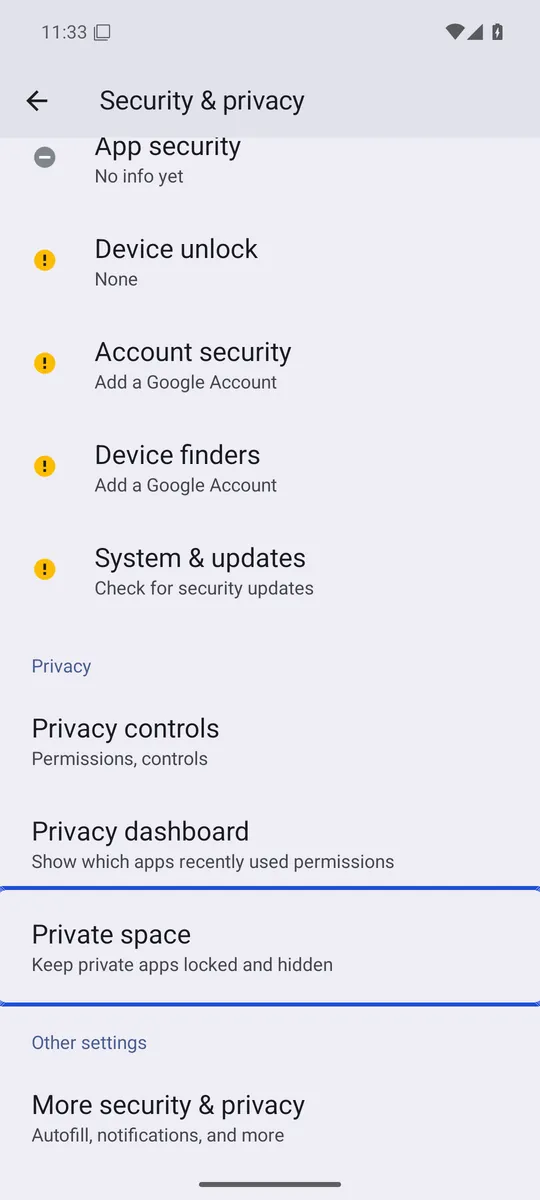
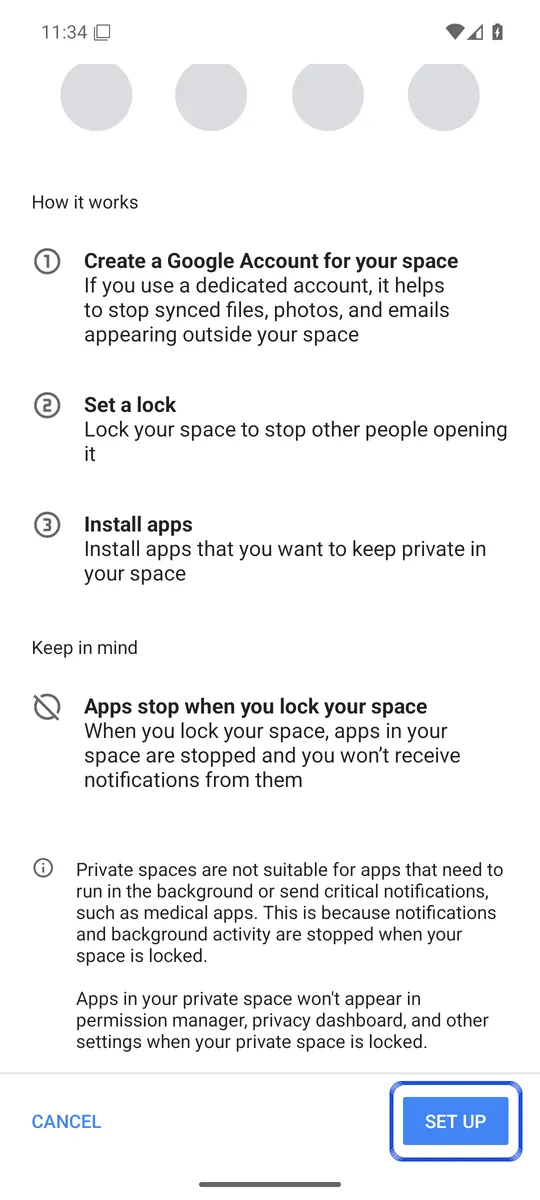
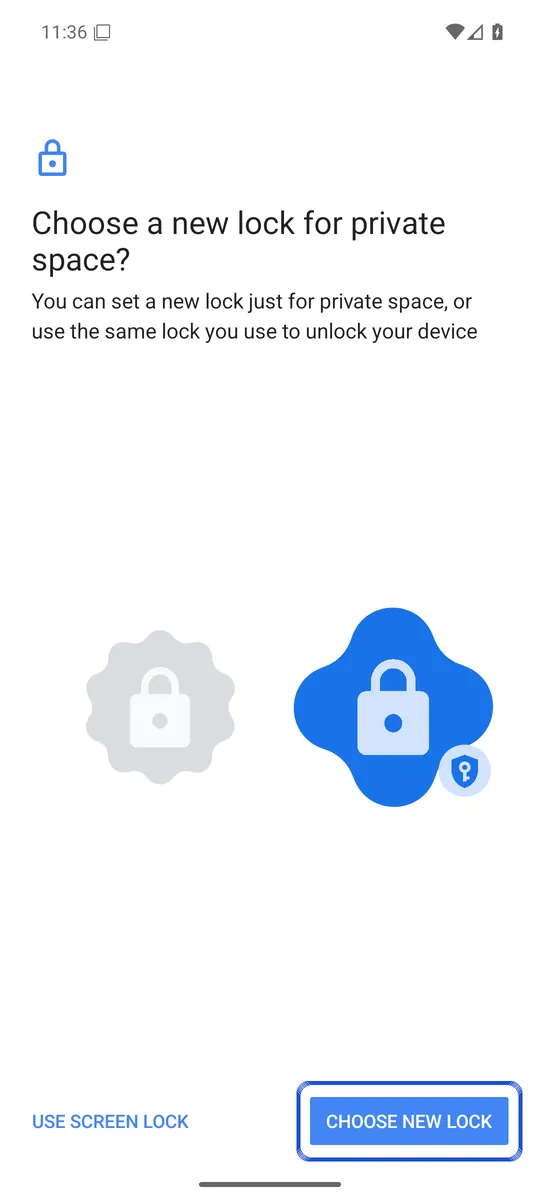
Zrzuty ekranu: emulator Androida 16 (Google APIs), wykonane 6 października 2026 r. Menu na Twoim telefonie mogą wyglądać inaczej, zależnie od producenta.
Więcej: Przestrzeń prywatna na Androidzie: konfiguracja i ograniczenia (po angielsku)
6. Bezpieczny folder na telefonach Samsung (Secure Folder)
Na telefonach Samsung Galaxy Bezpieczny folder tworzy oddzielną, prywatną przestrzeń chronioną przez Samsung Knox, z własnym PIN-em, hasłem lub wzorem (Samsung). Możesz przenieść do niej aplikacje i pliki oraz ukryć jej ikonę; poradnik jak ukryć aplikacje na Androidzie opisuje pozostałe telefony.
Warto wiedzieć dwie rzeczy. Samsung podaje, że tworzenie kopii zapasowej Bezpiecznego folderu nie jest już obsługiwane; można tylko przywracać starsze kopie. A jeśli zapomnisz blokady i nie włączyłeś resetowania kontem Samsung, tracisz dostęp do zawartości folderu.
Przed czym chroni: przed większością codziennego podglądania, z blokadą niezależną od blokady ekranu.
Przed czym nie chroni: przed utratą telefonu bez kopii zapasowej. Jest też dostępny tylko na telefonach Samsung.
Więcej: Alternatywy dla Bezpiecznego folderu Samsunga
7. Ukryj zdjęcia w szyfrowanym sejfie z własnym kluczem
Najmocniejszy sposób, by ukryć zdjęcia na Androidzie, to aplikacja, która szyfruje każde zdjęcie z osobna, kluczem, który odblokowuje tylko Twoja własna blokada, i która nie zależy od blokady ekranu telefonu.
W takim sejfie pliki na telefonie to zaszyfrowane dane. Bez Twojego klucza nie da się ich otworzyć, nawet jeśli ktoś skopiuje je z telefonu. Tak działa Lockspeare. Wiąże też Twój klucz z bezpiecznym sprzętem telefonu, więc Twojego PIN-u ani wzoru nie da się odgadywać na innym komputerze.
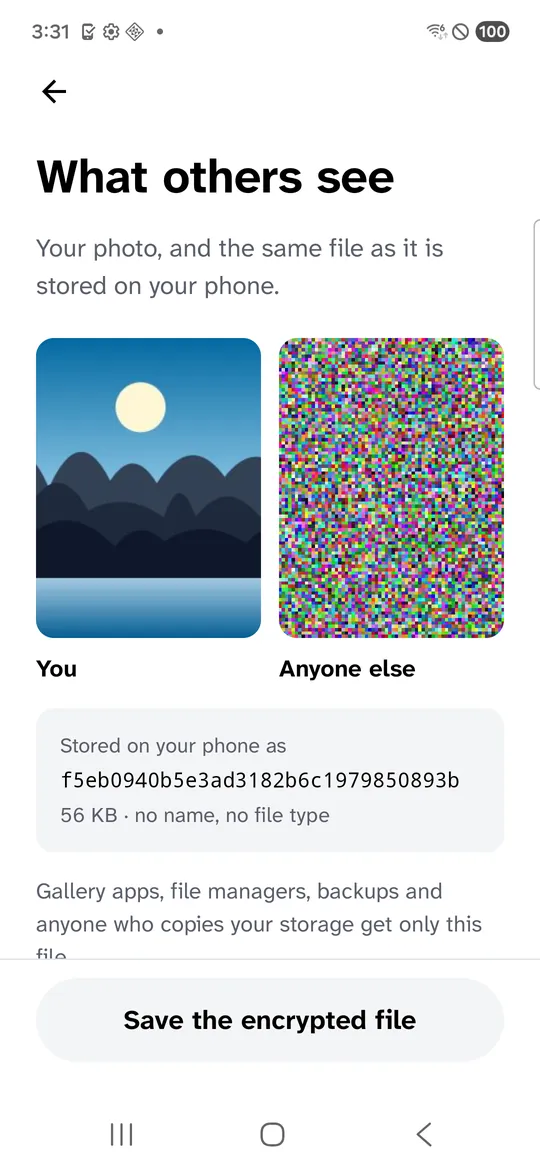
Zrzut ekranu: nasza aplikacja na telefonie Samsung Galaxy S21 FE (SM-G990W2) z Androidem 16, prawdziwy telefon w Firebase Test Lab, wykonany 14 października 2026 r., z wygenerowanym przykładowym obrazem.
Wybierając szyfrowany sejf, sprawdź, czy ma:
- opublikowane wyjaśnienie, jak działa szyfrowanie;
- blokadę niezależną od blokady ekranu;
- kopię zapasową, która pozostaje zaszyfrowana;
- sposób odzyskiwania, który nie oznacza, że firma może czytać Twoje pliki (zobacz, co zrobić, jeśli zapomnisz hasła do sejfu na zdjęcia).
Jak ukryć zdjęcia na Androidzie: porównanie sposobów
| Metoda | Własna blokada | Pliki szyfrowane przez tę metodę | Kopia zapasowa |
|---|---|---|---|
| Ukryty album w galerii | Nie | Nie | Zależy od Twojej kopii zapasowej zdjęć |
| Aplikacja-sejf tylko z PIN-em | Tak | Często nie | Różnie |
| Folder zamknięty w Google Photos | Nie, używa blokady ekranu | Google tego nie podaje | Opcjonalna |
| Bezpieczny folder w Files by Google | Tak | Google podaje, że używa szyfrowanej pamięci Androida | Nie |
| Przestrzeń prywatna w Androidzie | Opcjonalna | Google tego nie podaje | Nie |
| Bezpieczny folder Samsunga | Tak | Oddzielna przestrzeń chroniona przez Knox | Już nieobsługiwana |
| Szyfrowana aplikacja-sejf | Tak | Tak | Zaszyfrowana, jeśli jest dostępna |
Ukryte zdjęcia mogą mieć kopie w innych miejscach
Przeniesienie zdjęcia do któregokolwiek z tych miejsc nie usuwa wszystkich kopii:
- Kosz w galerii przechowuje usunięte zdjęcia, zwykle przez 30 dni. Zobacz, dlaczego usunięte zdjęcia mogą nadal być w telefonie.
- Kopie zapasowe w chmurze. Jeśli Google Photos lub inna usługa już zrobiły kopię zdjęcia, ta kopia zostaje w chmurze, dopóki jej tam nie usuniesz. Udostępnione albumy i linki też pozostają otwarte, dopóki ich nie zamkniesz; zobacz, jak ustawić Google Photos jako prywatne.
- Komunikatory. Zdjęcia otrzymane w komunikatorach często mają własne kopie.
Częste pytania
Jaki jest najbezpieczniejszy sposób, żeby ukryć zdjęcia na Androidzie?
Użyj aplikacji, która szyfruje same zdjęcia kluczem kontrolowanym tylko przez Ciebie i ma własną blokadę, niezależną od blokady ekranu telefonu. Ukrycie albumu albo dodanie ekranu z PIN-em tylko chowa zdjęcia przed wzrokiem.
Czy ukryty album w galerii chroni moje zdjęcia?
Nie. Album znika z widoku galerii, ale pliki zostają na telefonie jako zwykłe zdjęcia, które menedżery plików i inne narzędzia nadal mogą znaleźć.
Czy mój telefon z Androidem jest już zaszyfrowany?
Tak, jeśli w dniu premiery miał Androida 10 lub nowszego. To chroni Twoje pliki, gdy telefon jest wyłączony albo zablokowany po ponownym uruchomieniu. Gdy go odblokujesz, system znów może odczytać Twoje pliki, dlatego osobny, szyfrowany sejf nadal daje dodatkową ochronę.
Jak schować zdjęcia w telefonie z Androidem?
Możesz ukryć album w galerii, przenieść zdjęcia do Folderu zamkniętego w Google Photos albo do Bezpiecznego folderu w Files by Google, użyć Przestrzeni prywatnej na Androidzie 15 i nowszym, użyć Bezpiecznego folderu na telefonie Samsung Galaxy albo aplikacji-sejfu. Chronią przed zupełnie różnymi rzeczami, od kogoś, kto przegląda Twoją galerię, po kogoś, kto kopiuje pliki z Twojego telefonu.
Jak ukryć zdjęcia w telefonie Samsung?
Galeria Samsunga pozwala ukryć album, co tylko usuwa go z widoku galerii. Jeśli chcesz blokady niezależnej od blokady ekranu, telefony Samsung Galaxy mają Bezpieczny folder, prywatną przestrzeń chronioną przez Samsung Knox z własnym PIN-em, hasłem lub wzorem.