Slik skjuler du bilder på Android i 2026, rangert etter hvor godt hver metode beskytter dem
Vil du skjule bilder på Android, finner du mange måter, men de beskytter mot svært forskjellige ting. Noen holder bare et bilde ute av galleriet. Andre krypterer det, slik at ingen kan åpne det uten nøkkelen din.
Her er sju måter å skjule bilder på Android, fra den svakeste til den sterkeste.
Før du skjuler bilder på Android: hva telefonen din allerede gjør
Alle Android-telefoner som ble lansert med Android 10 eller nyere, må bruke filbasert kryptering (Android Open Source Project). De personlige filene dine ligger i lagring som bare er tilgjengelig etter at du har låst opp telefonen.
Det beskytter deg hvis du mister telefonen mens den er slått av. Det beskytter ikke et bilde mot noen som kan bruke den opplåste telefonen din, eller mot apper og verktøy som kan lese filene dine etter at den er låst opp. Alt nedenfor handler om det hullet.
1. Skjule bilder i Android-galleriet
De fleste galleriapper, også Samsung Gallery, lar deg skjule et album (Samsung; se slik skjuler du bilder på Samsung (på engelsk) for de sterkere Galaxy-alternativene, slik skjuler du bilder på Google Pixel (på engelsk) eller slik skjuler du bilder på Xiaomi (på engelsk)). Noen gjør det samme ved å legge en tom fil kalt .nomedia i en mappe, som får galleriapper til å hoppe over den.
Hva det beskytter mot: noen som blar gjennom galleriet ditt.
Hva det ikke beskytter mot: bildene er fortsatt vanlige filer. Alle som åpner en filbehandler, kobler telefonen til en datamaskin eller bruker en annen galleriapp, kan se dem. Å låse selve galleriappen har samme hull; se slik låser du apper på Android (på engelsk).



Skjermbilder: Samsung Gallery på en Samsung Galaxy S21 FE (SM-G990W2) med Android 16, en ekte telefon i Firebase Test Lab, tatt 6. oktober 2026 med eksempelbilder. Grensesnittet er på engelsk. Legg merke til linjen på det siste skjermbildet: skjulte album kan fortsatt vises i andre apper.
2. En hvelv-app som bare legger til en PIN-skjerm
Søk etter «bildehvelv» i Play Store, så finner du hundrevis av apper. Mange av dem legger en PIN-skjerm foran bilder som fortsatt er lagret som vanlige, ukrypterte filer.
I en studie fra 2022 analyserte forskere 20 populære hvelv-apper for Android (Ruffin et al., WPES 2022). De fant at:
- bare 5 av de 20 appene i det hele tatt prøvde å kryptere filene;
- de kunne hente ut de skjulte filene fra 15 apper uten å roote telefonen, og fra de 5 andre med en rootet telefon;
- 7 apper lagret PIN-koden eller e-postadressen for gjenoppretting i klartekst.
Hva det beskytter mot: noen som trykker seg inn i appen på telefonen din.
Hva det ikke beskytter mot: alle som kommer direkte til appens filer. Før du stoler på en hvelv-app, se etter en tydelig forklaring på hvordan den krypterer filene dine. «Sikker» og «privat» i beskrivelsen er ikke nok. Det samme gjelder apper som er forkledd som en kalkulator: se hvordan kalkulator-hvelv fungerer, og hvor trygge de er (på engelsk). Sammenligningen vår av bildehvelv-apper for Android (på engelsk) viser hva populære apper sier om kryptering, sikkerhetskopiering og glemte PIN-koder.
3. «Locked Folder» i Google Photos
«Locked Folder» er innebygd i Google Photos (Google). Bilder i den vises ikke i bildeoversikten, minnene, søket eller albumene, og andre apper på telefonen kan ikke bruke dem.
Den åpnes med skjermlåsen på telefonen. Google sier rett ut at alle som kjenner skjermlåsen din, kan åpne den. Hvis du ikke har slått på sikkerhetskopiering for den, slettes bildene når du tømmer appdataene, avinstallerer Google Photos eller tilbakestiller telefonen.
Hva det beskytter mot: noen som blar gjennom Google Photos, og andre apper.
Hva det ikke beskytter mot: alle som kjenner PIN-koden til telefonen din, som en partner, et familiemedlem eller noen du gir den opplåste telefonen til.
Les mer: Er «Locked Folder» i Google Photos trygg?
4. Skjule bilder i «Safe folder» i Files by Google
Files by Google har en «Safe folder» med sin egen PIN-kode eller sitt eget mønster (Google). Filer i den vises ikke i søk, og skjermbilder av den er blokkert.
Googles egen hjelpeside har to viktige advarsler. Hvis du glemmer PIN-koden eller mønsteret, får du ikke tilgang til filene. Og Google påpeker at alle som får uautorisert tilgang til den interne lagringen på enheten din, kanskje kan få tilgang til dem. Filer i «Safe folder» kan heller ikke sikkerhetskopieres til Google Drive.
Hva det beskytter mot: noen som bruker telefonen din, selv om de kjenner skjermlåsen.
Hva det ikke beskytter mot: noen med tilgang til lagringen på telefonen. Det finnes heller ingen sikkerhetskopi.
5. «Private space» på Android
På Android 15 og nyere er «Private space» et eget, skjult område for apper og filer, med en lås som kan være en annen enn skjermlåsen (Google). Det er en egen profil med egne kopier av apper, holdt atskilt fra hovedområdet ditt (Android Open Source Project). Når det er låst, stoppes appene i det og skjules fra applisten, nylige apper og varsler.
To ting du bør vite. Google sier at data i «Private space» ikke sikkerhetskopieres, og at det ikke finnes noen måte å gjenopprette dem på hvis du glemmer låsen. Google sier også at det kan avsløres at området finnes, med en datamaskin, enhetslogger eller av apper (Google).
Hva det beskytter mot: noen som bruker telefonen din, hvis du velger en annen lås enn skjermlåsen.
Hva det ikke beskytter mot: at du mister eller tilbakestiller telefonen, siden det ikke finnes noen sikkerhetskopi. Det krever også Android 15 eller nyere.
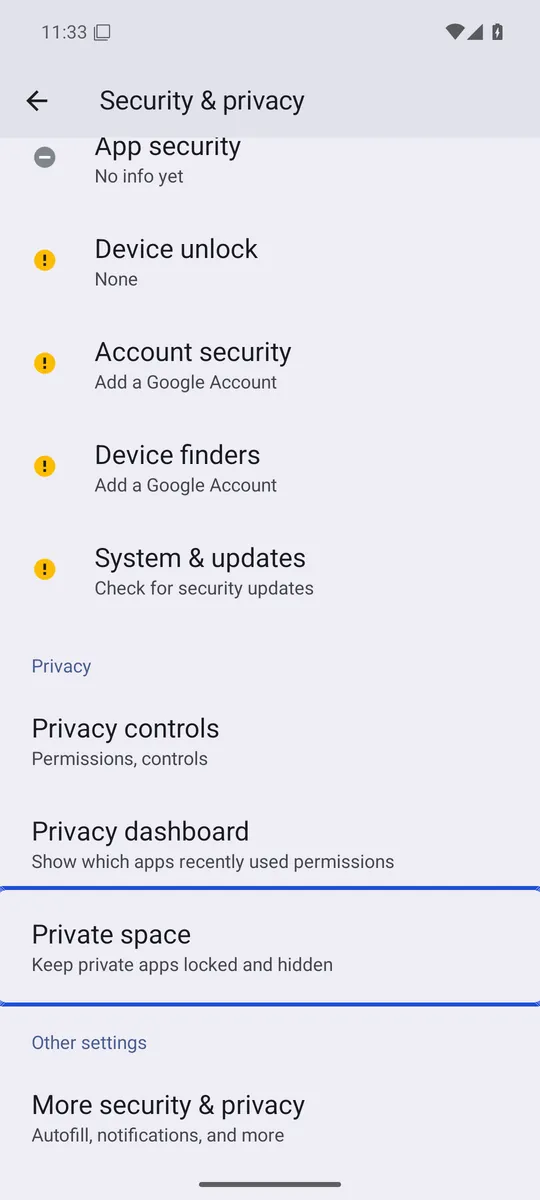
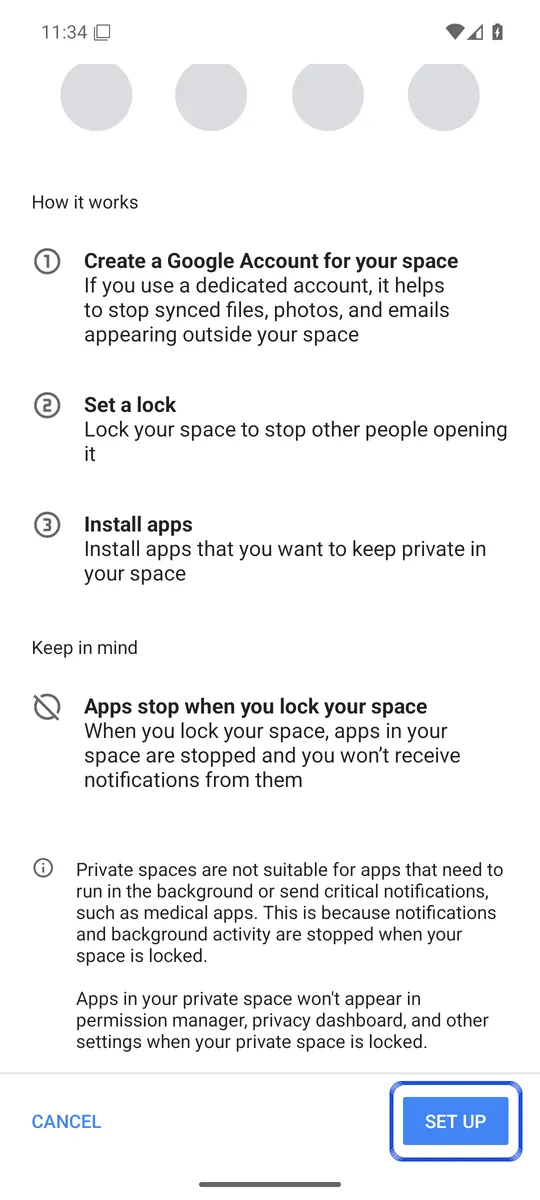
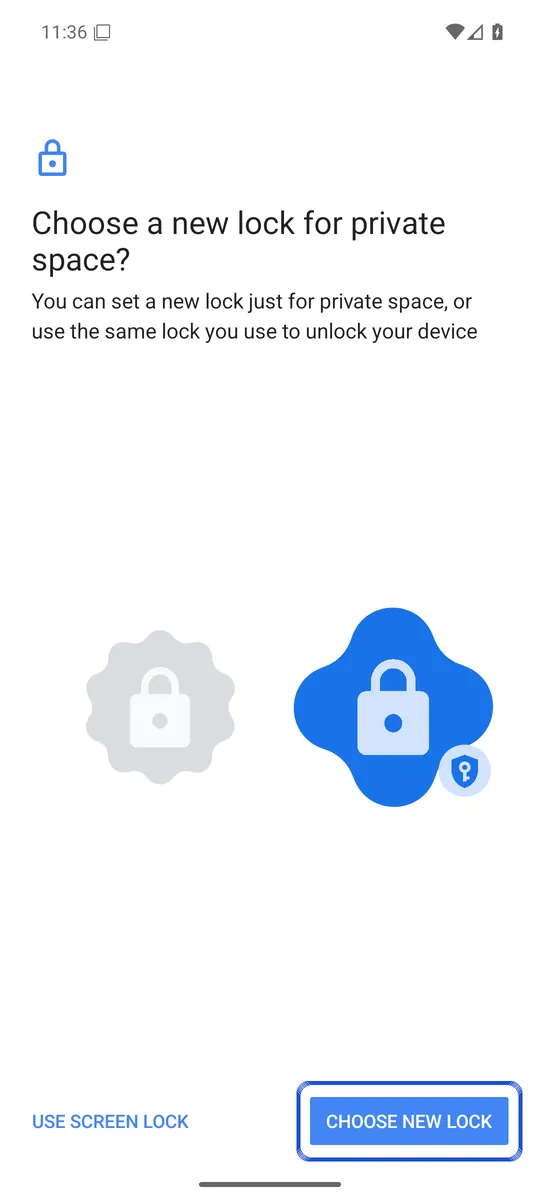
Skjermbilder: Android 16-emulator (Google APIs), tatt 6. oktober 2026, med engelsk grensesnitt. Menyene fra telefonprodusenten din kan se annerledes ut.
Les mer: «Private space» på Android: oppsett og begrensninger (på engelsk)
6. Samsung «Secure Folder»
På Samsung Galaxy-telefoner lager «Secure Folder» et eget, privat område beskyttet av Samsung Knox, med sin egen PIN-kode, sitt eget passord eller mønster (Samsung). Du kan flytte apper og filer inn i den og skjule ikonet; slik skjuler du apper på Android (på engelsk) dekker de andre telefonene.
To ting du bør vite. Samsung sier at sikkerhetskopiering av «Secure Folder» ikke lenger støttes; du kan bare gjenopprette eldre sikkerhetskopier. Og hvis du glemmer låsen uten å ha slått på tilbakestilling med Samsung-kontoen din, mister du tilgangen til innholdet i mappen.
Hva det beskytter mot: det meste av hverdagssnoking, med en lås som er atskilt fra skjermlåsen.
Hva det ikke beskytter mot: at du mister telefonen uten sikkerhetskopi. Den finnes også bare på Samsung-telefoner.
Les mer: Alternativer til Samsung «Secure Folder»
7. Skjule bilder på Android i et kryptert hvelv med sin egen nøkkel
Den sterkeste måten å skjule bilder på Android er en app som krypterer hvert bilde for seg, med en nøkkel som bare din egen lås kan låse opp, og som ikke er avhengig av skjermlåsen på telefonen.
Med et slikt hvelv er filene på telefonen krypterte data. Uten nøkkelen din kan de ikke åpnes, heller ikke av noen som kopierer dem ut av telefonen. Det er slik Lockspeare fungerer. Appen knytter også nøkkelen din til den sikre maskinvaren i telefonen, så PIN-koden eller mønsteret ditt ikke kan gjettes på en annen datamaskin.
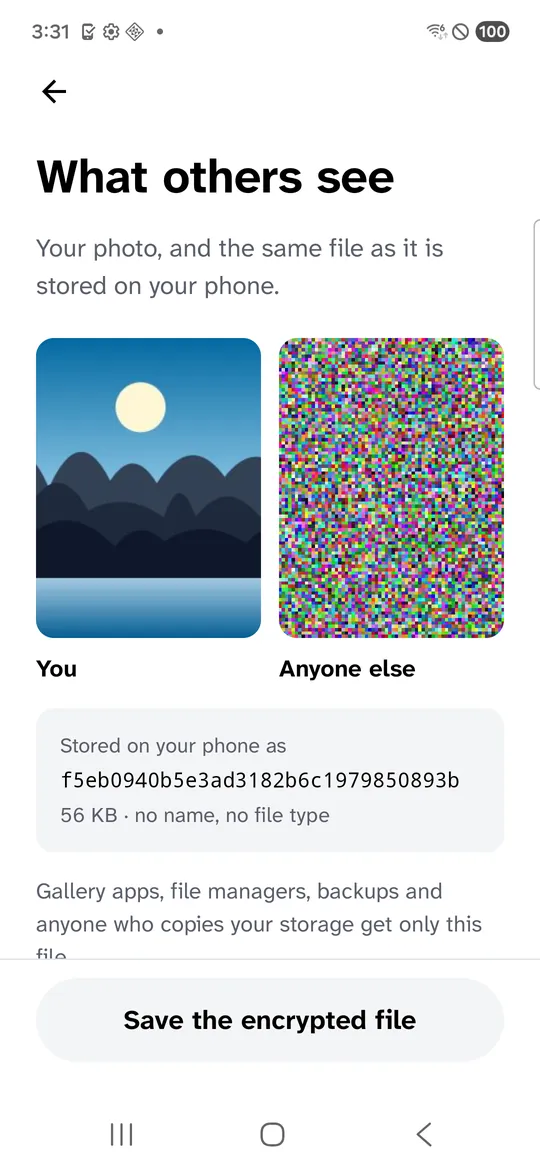
Skjermbilde: appen vår på en Samsung Galaxy S21 FE (SM-G990W2) med Android 16, en ekte telefon i Firebase Test Lab, tatt 14. oktober 2026 med et generert eksempelbilde.
Når du velger et kryptert hvelv, sjekk at det har:
- en publisert forklaring på hvordan krypteringen fungerer;
- en egen lås, atskilt fra skjermlåsen;
- en sikkerhetskopi som forblir kryptert;
- en gjenopprettingsmulighet som ikke betyr at selskapet kan lese filene dine (se hva du gjør hvis du har glemt passordet til bildehvelvet (på engelsk)).
Måter å skjule bilder på Android, sammenlignet
| Metode | Egen lås | Filer kryptert av metoden | Sikkerhetskopi |
|---|---|---|---|
| Skjult album i galleriet | Nei | Nei | Avhenger av bildesikkerhetskopien din |
| Hvelv-app med bare PIN | Ja | Ofte ikke | Varierer |
| «Locked Folder» i Google Photos | Nei, bruker skjermlåsen | Ikke oppgitt av Google | Valgfri |
| «Safe folder» i Files by Google | Ja | Google sier den bruker kryptert Android-lagring | Nei |
| «Private space» på Android | Valgfri | Ikke oppgitt av Google | Nei |
| Samsung «Secure Folder» | Ja | Eget Knox-beskyttet område | Støttes ikke lenger |
| Kryptert hvelv-app | Ja | Ja | Kryptert, hvis det tilbys |
Å skjule bilder på Android fjerner ikke alle kopier
Å flytte et bilde til et av disse stedene fjerner ikke alle kopier:
- Galleriets papirkurv beholder slettede bilder, vanligvis i 30 dager. Se hvorfor slettede bilder fortsatt kan ligge på telefonen.
- Sikkerhetskopier i skyen. Hvis Google Photos eller en annen tjeneste allerede har sikkerhetskopiert bildet, blir den kopien liggende i skyen til du sletter den der. Vil du holde nye private bilder utenfor skyen, se slik stopper du Google Photos fra å sikkerhetskopiere (på engelsk) hele telefonen eller én mappe. Delte album og lenker blir også liggende åpne til du lukker dem; se slik gjør du Google Photos privat (på engelsk).
- Chatteapper. Bilder du har mottatt i meldingsapper, har ofte sine egne kopier.
Vanlige spørsmål
Hva er den sikreste måten å skjule bilder på Android?
Bruk en app som krypterer selve bildene med en nøkkel bare du kontrollerer, og som har sin egen lås, atskilt fra skjermlåsen på telefonen. Å skjule et album eller legge til en PIN-skjerm holder bare bildene ute av syne.
Beskytter det bildene mine å skjule et album i galleriet?
Nei. Albumet forsvinner fra gallerivisningen, men filene ligger fortsatt på telefonen som vanlige bilder som filbehandlere og andre verktøy kan finne.
Er Android-telefonen min allerede kryptert?
Ja, hvis den ble lansert med Android 10 eller nyere. Det beskytter filene dine mens telefonen er av eller låst etter en omstart. Når du låser den opp, kan operativsystemet lese filene igjen, og derfor gir et eget, kryptert hvelv fortsatt ekstra beskyttelse.
Kan man skjule bilder på Android?
Ja. Du kan skjule et album i galleriet, flytte bilder til «Locked Folder» i Google Photos eller «Safe folder» i Files by Google, bruke «Private space» på Android 15 og nyere, bruke «Secure Folder» på en Samsung Galaxy-telefon, eller bruke en hvelv-app. De beskytter mot svært forskjellige ting, fra noen som blar gjennom galleriet ditt, til noen som kopierer filene ut av telefonen.
Hvordan skjuler jeg bilder på Samsung-telefonen min?
Samsung Gallery lar deg skjule et album, men det tar bare albumet ut av gallerivisningen. Vil du ha en lås som er atskilt fra skjermlåsen, har Samsung Galaxy-telefoner «Secure Folder», et privat område beskyttet av Samsung Knox med sin egen PIN-kode, sitt eget passord eller mønster.