Kuvien piilottaminen Androidilla 2026: seitsemän tapaa järjestyksessä sen mukaan, miten hyvin ne suojaavat
Kun etsit ohjeita kuvien piilottamiseen, löydät Androidille monta tapaa, mutta ne suojaavat hyvin eri asioilta. Kuvien piilottaminen voi tarkoittaa vain sitä, että kuva pysyy poissa galleriasta. Toiset tavat salaavat kuvan niin, ettei kukaan voi avata sitä ilman avaintasi.
Tässä on seitsemän tapaa piilottaa kuvat Androidilla, heikoimmasta vahvimpaan.
Ennen kuvien piilottamista: mitä Android-puhelimesi tekee jo valmiiksi
Jokaisen Android-puhelimen, joka on julkaistu Android 10:llä tai uudemmalla, on käytettävä tiedostopohjaista salausta (Android Open Source Project). Henkilökohtaiset tiedostosi säilytetään tallennustilassa, joka on käytettävissä vasta, kun avaat puhelimen lukituksen.
Se suojaa sinua, jos puhelin katoaa sammutettuna. Se ei suojaa kuvaa joltakulta, joka pääsee käyttämään avattua puhelintasi, eikä miltään sovellukselta tai työkalulta, joka voi lukea tiedostojasi lukituksen avaamisen jälkeen. Kaikki alla oleva koskee juuri tätä aukkoa.
1. Kuvien piilottaminen Androidin galleriassa
Useimmat galleriasovellukset, myös Samsung Gallery, antavat piilottaa albumin (Samsung; Galaxyn vahvemmat vaihtoehdot ovat oppaassa kuvien piilottaminen Samsungilla, ja englanniksi on myös kuvien piilottaminen Google Pixelillä ja kuvien piilottaminen Xiaomilla). Jotkut tekevät saman lisäämällä kansioon tyhjän tiedoston nimeltä .nomedia, joka käskee galleriasovelluksia ohittamaan kansion.
Mitä vastaan se suojaa: joku selaa galleriaasi.
Mitä vastaan ei: kuvat ovat edelleen tavallisia tiedostoja. Kuka tahansa, joka avaa tiedostonhallinnan, yhdistää puhelimen tietokoneeseen tai käyttää toista galleriasovellusta, näkee ne. Galleriasovelluksen lukitsemisessa on sama aukko; katso sovellusten lukitseminen Androidilla (englanniksi).



Kuvakaappaukset: Samsung Gallery, Samsung Galaxy S21 FE (SM-G990W2), Android 16, oikea puhelin Firebase Test Labissa, otettu 6. lokakuuta 2026 esimerkkikuvilla. Käyttöliittymä on englanniksi. Huomaa viimeisen näkymän rivi: piilotetut albumit voivat yhä näkyä muissa sovelluksissa.
2. Kuvaholvisovellukset, jotka vain lisäävät PIN-näytön
Hae Play Kaupasta “kuvaholvi” tai “photo vault”, niin löydät satoja sovelluksia. Monet niistä laittavat PIN-näytön sellaisten kuvien eteen, jotka on yhä tallennettu tavallisina, salaamattomina tiedostoina.
Vuonna 2022 tehdyssä tutkimuksessa tutkijat analysoivat 20 suosittua Androidin holvisovellusta (Ruffin et al., WPES 2022). He havaitsivat, että:
- vain 5 sovellusta 20:stä yritti ylipäätään salata tiedostot;
- he saivat piilotetut tiedostot esiin 15 sovelluksesta ilman puhelimen roottausta ja lopuista 5:stä roottatulla puhelimella;
- 7 sovellusta tallensi PIN-koodin tai palautussähköpostin selväkielisenä.
Mitä vastaan se suojaa: joku napauttaa sovelluksen auki puhelimessasi.
Mitä vastaan ei: kuka tahansa, joka pääsee suoraan käsiksi sovelluksen tiedostoihin. Ennen kuin luotat holvisovellukseen, etsi selkeä selitys siitä, miten se salaa tiedostosi. Sanat “turvallinen” ja “yksityinen” kuvauksessa eivät riitä. Sama koskee laskimeksi naamioituja sovelluksia: katso, miten laskinholvisovellukset toimivat ja kuinka turvallisia ne ovat (englanniksi). Vertailumme Androidin kuvaholvisovelluksista (englanniksi) näyttää, mitä suositut sovellukset kertovat salauksesta, varmuuskopioinnista ja unohdetuista PIN-koodeista.
3. Google Photosin lukittu kansio
Lukittu kansio on sisäänrakennettu Google Photosiin (Google). Sen kuvat eivät näy kuvaruudukossa, muistoissa, haussa tai albumeissa, eivätkä puhelimesi muut sovellukset voi käyttää niitä.
Se aukeaa puhelimesi näytön lukituksella. Google sanoo suoraan, että kuka tahansa, joka tietää näytön lukituksesi, voi avata sen. Jos et ole ottanut sen varmuuskopiointia käyttöön, kuvat poistetaan, kun tyhjennät sovelluksen tiedot, poistat Google Photosin tai palautat puhelimen tehdasasetuksiin.
Mitä vastaan se suojaa: joku selaa Google Photosiasi, sekä muut sovellukset.
Mitä vastaan ei: kuka tahansa, joka tietää puhelimesi PIN-koodin, kuten kumppani, perheenjäsen tai joku, jolle annat avatun puhelimesi.
Lue lisää: Onko Google Photosin lukittu kansio turvallinen?
4. Kuvien piilottaminen Files by Googlen Turvakansioon
Files by Google -sovelluksessa on Turvakansio, jolla on oma PIN-koodi tai kuvio (Google). Sen tiedostot eivät näy haussa, ja siitä otetut kuvakaappaukset on estetty.
Googlen omalla ohjesivulla on kaksi tärkeää varoitusta. Jos unohdat PIN-koodin tai kuvion, et pääse tiedostoihin. Lisäksi Google huomauttaa, että kuka tahansa, joka pääsee luvatta laitteesi sisäiseen tallennustilaan, saattaa päästä niihin käsiksi. Turvakansion tiedostoja ei myöskään voi varmuuskopioida Google Driveen.
Mitä vastaan se suojaa: joku käyttää puhelintasi, vaikka tietäisi näytön lukituksesi.
Mitä vastaan ei: joku, joka pääsee puhelimen tallennustilaan. Varmuuskopiota ei myöskään ole.
5. Androidin yksityinen tila (Private space)
Android 15:ssä ja uudemmissa yksityinen tila (Private space) on erillinen, piilotettu alue sovelluksille ja tiedostoille, ja sillä voi olla eri lukitus kuin näytölläsi (Android-ohje). Se on erillinen profiili, jossa on omat kopiot sovelluksista ja joka pidetään erillään päätilastasi (Android Open Source Project). Kun se on lukittu, sen sovellukset pysäytetään ja piilotetaan sovellusluettelosta, viimeisimmistä sovelluksista ja ilmoituksista.
Kaksi asiaa on hyvä tietää. Googlen mukaan yksityisen tilan tietoja ei varmuuskopioida, eikä niitä voi mitenkään palauttaa, jos unohdat sen lukituksen. Googlen mukaan sen olemassaolo voidaan myös paljastaa tietokoneella, laitteen lokien avulla tai sovellusten kautta (Android-ohje).
Mitä vastaan se suojaa: joku, joka käyttää puhelintasi, jos valitset lukituksen, joka on eri kuin näytön lukitus.
Mitä vastaan ei: puhelimen menettäminen tai nollaus, koska varmuuskopiota ei ole. Se vaatii myös Android 15:n tai uudemman.
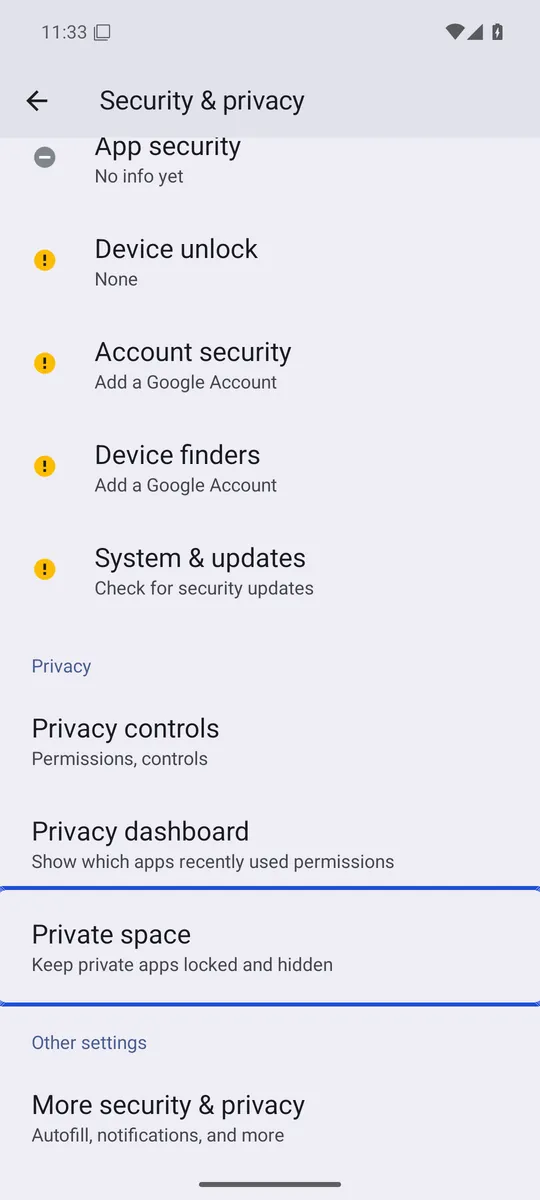
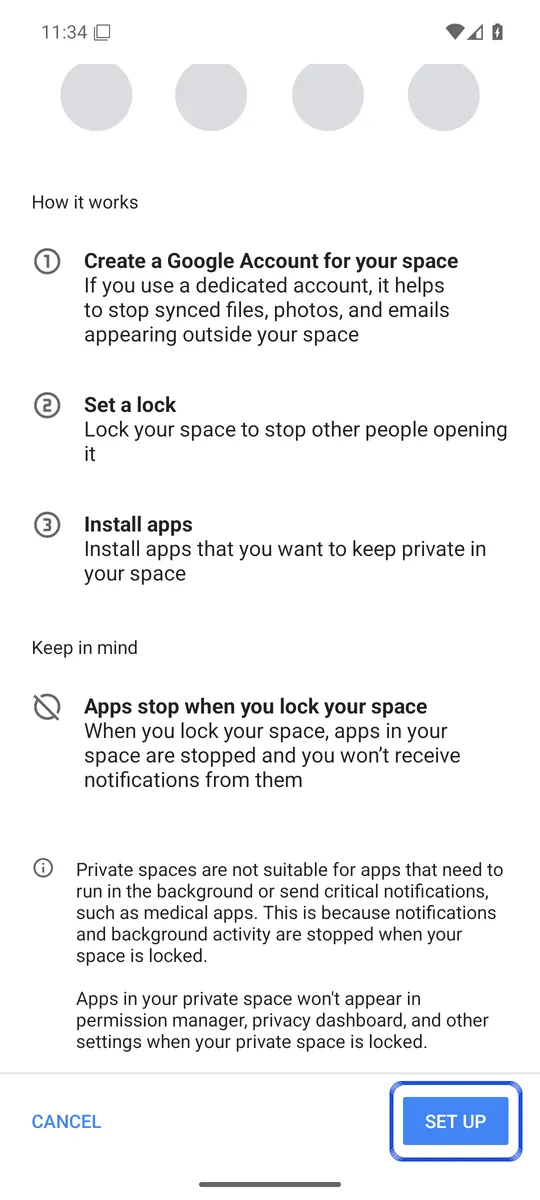
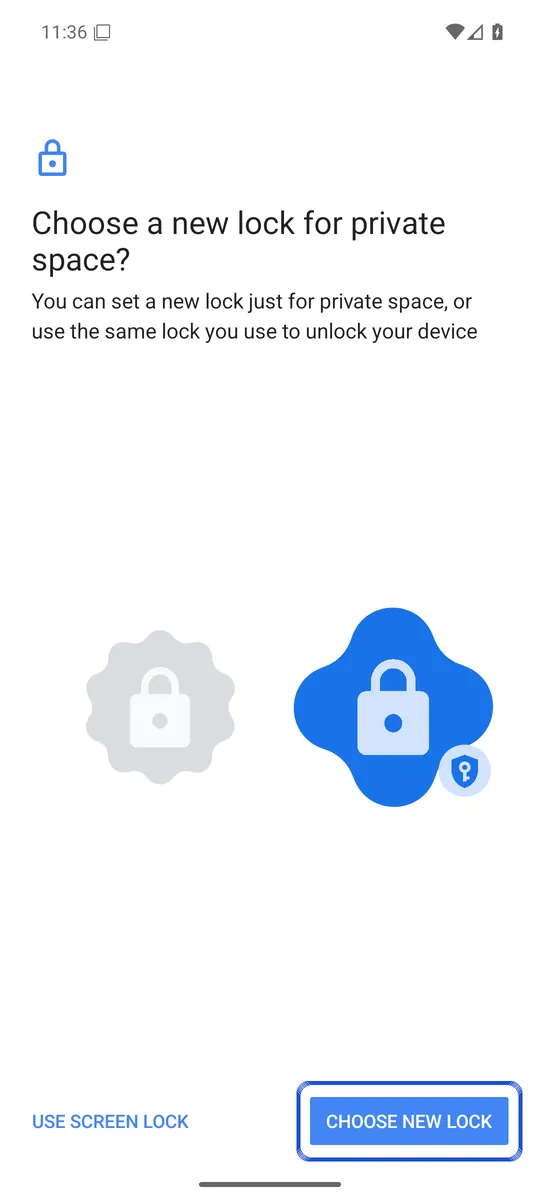
Kuvakaappaukset: Android 16 -emulaattori (Google APIs), otettu 6. lokakuuta 2026. Käyttöliittymä on englanniksi. Puhelimesi valmistajan valikot voivat näyttää erilaisilta.
Lue lisää (englanniksi): Androidin yksityinen tila: käyttöönotto ja rajoitukset
6. Samsungin Suojattu kansio
Samsung Galaxy -puhelimissa Suojattu kansio (Secure Folder) luo erillisen, yksityisen tilan, jota suojaa Samsung Knox ja jolla on oma PIN-koodi, salasana tai kuvio (Samsung). Voit siirtää sinne sovelluksia ja tiedostoja ja piilottaa sen kuvakkeen; muiden puhelinten osalta katso sovellusten piilottaminen Androidilla (englanniksi).
Kaksi asiaa on hyvä tietää. Samsungin mukaan Suojatun kansion varmuuskopiointia ei enää tueta; voit vain palauttaa vanhoja varmuuskopioita. Ja jos unohdat lukituksen etkä ollut ottanut käyttöön nollausta Samsung-tilin avulla, menetät pääsyn kansion sisältöön.
Mitä vastaan se suojaa: useimmat arkiset urkkijat, koska lukitus on erillään näytön lukituksesta.
Mitä vastaan ei: puhelimen menettäminen ilman varmuuskopiota. Se on myös saatavilla vain Samsungin puhelimissa.
Lue lisää: Vaihtoehdot Samsungin Suojatulle kansiolle
7. Kuvien piilottaminen salattuun holviin, jolla on oma avain
Vahvin tapa piilottaa kuvat Androidilla on sovellus, joka salaa jokaisen kuvan itse avaimella, jonka vain oma lukituksesi voi avata, ja joka ei ole riippuvainen puhelimesi näytön lukituksesta.
Tällaisessa holvissa puhelimesi tiedostot ovat salattua dataa. Ilman avaintasi niitä ei voi avata, ei edes joku, joka kopioi ne pois puhelimesta. Näin Lockspeare toimii. Se myös sitoo avaimesi puhelimesi suojattuun laitteistoon, joten PIN-koodiasi tai kuviotasi ei voi arvata toisella tietokoneella.
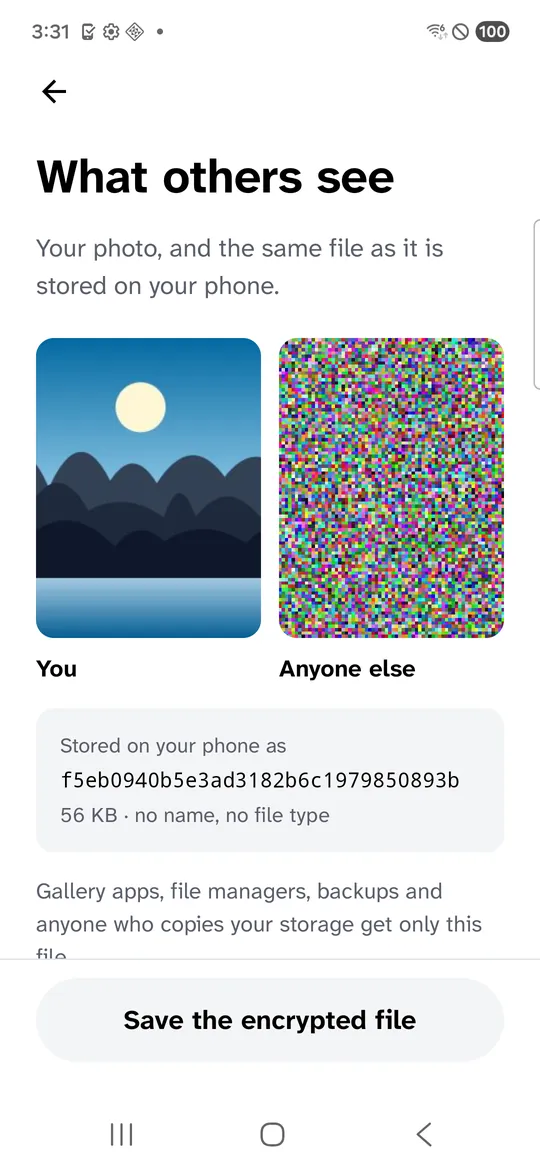
Kuvakaappaus: sovelluksemme Samsung Galaxy S21 FE:ssä (SM-G990W2), Android 16, oikea puhelin Firebase Test Labissa, otettu 14. lokakuuta 2026 luodulla esimerkkikuvalla. Käyttöliittymä on englanniksi.
Kun valitset salattua kuvaholvia, tarkista että siinä on:
- julkaistu selitys siitä, miten salaus toimii;
- näytön lukituksesta erillinen lukitus;
- varmuuskopio, joka pysyy salattuna;
- palautustapa, joka ei tarkoita, että yritys voi lukea tiedostojasi (katso, mitä tehdä, jos unohdit kuvaholvin salasanan, englanniksi).
Kuvien piilottaminen Androidilla: tapojen vertailu
| Tapa | Oma lukitus | Tapa salaa tiedostot | Varmuuskopio |
|---|---|---|---|
| Piilotettu albumi galleriassa | Ei | Ei | Riippuu kuvien varmuuskopioinnista |
| Holvisovellus, jossa vain PIN | Kyllä | Usein ei | Vaihtelee |
| Google Photosin lukittu kansio | Ei, käyttää näytön lukitusta | Google ei kerro | Vapaaehtoinen |
| Files by Googlen Turvakansio | Kyllä | Googlen mukaan käyttää Androidin salattua tallennustilaa | Ei |
| Androidin yksityinen tila | Vapaaehtoinen | Google ei kerro | Ei |
| Samsungin Suojattu kansio | Kyllä | Erillinen, Knoxin suojaama tila | Ei enää tuettu |
| Salattu kuvaholvisovellus | Kyllä | Kyllä | Salattu, jos tarjolla |
Kuvien piilottaminen ei poista kaikkia kopioita
Kuvan siirtäminen mihin tahansa näistä paikoista ei poista kaikkia kopioita:
- Gallerian roskakori säilyttää poistettuja kuvia, yleensä 30 päivää. Katso, miksi poistetut kuvat voivat olla yhä puhelimessasi.
- Pilvivarmuuskopiot. Jos Google Photos tai jokin muu palvelu on jo varmuuskopioinut kuvan, se kopio pysyy pilvessä, kunnes poistat sen sieltä. Jaetut albumit ja linkit pysyvät myös auki, kunnes suljet ne; katso Google Photosin tekeminen yksityiseksi (englanniksi).
- Viestisovellukset. Viestisovelluksissa vastaanottamistasi kuvista on usein omat kopionsa.
Usein kysyttyä
Mikä on turvallisin tapa piilottaa kuvat Androidilla?
Käytä sovellusta, joka salaa itse kuvat avaimella, jota vain sinä hallitset, ja jolla on oma lukitus erillään puhelimesi näytön lukituksesta. Albumin piilottaminen tai PIN-näytön lisääminen vain pitää kuvat poissa näkyvistä.
Suojaako albumin piilottaminen galleriassa kuviani?
Ei. Se poistaa albumin gallerianäkymästä, mutta tiedostot jäävät puhelimeesi tavallisina kuvina, jotka tiedostonhallintasovellukset ja muut työkalut löytävät edelleen.
Onko Android-puhelimeni jo salattu?
Kyllä, jos se julkaistiin Android 10:llä tai uudemmalla. Se suojaa tiedostojasi, kun puhelin on pois päältä tai lukittuna uudelleenkäynnistyksen jälkeen. Kun avaat lukituksen, käyttöjärjestelmä voi taas lukea tiedostojasi, ja siksi erillinen, salattu kuvaholvi tuo silti lisäsuojaa.
Voiko Androidilla piilottaa kuvia?
Kyllä. Voit piilottaa albumin galleriassa, siirtää kuvat Google Photosin lukittuun kansioon tai Files by Googlen Turvakansioon, käyttää yksityistä tilaa (Private space) Android 15:ssä ja uudemmissa, käyttää Suojattua kansiota Samsung Galaxy -puhelimessa tai käyttää holvisovellusta. Ne suojaavat hyvin eri asioilta, galleriaasi selaavasta ihmisestä siihen, joka kopioi tiedostot pois puhelimestasi.
Miten piilotan kuvat Samsung-puhelimessa?
Samsung Galleryssa voit piilottaa albumin, mikä vain poistaa sen gallerianäkymästä. Jos haluat näytön lukituksesta erillisen lukituksen, Samsung Galaxy -puhelimissa on Suojattu kansio, Samsung Knoxin suojaama yksityinen tila, jolla on oma PIN-koodi, salasana tai kuvio.