Apps verbergen op Android: de ingebouwde manieren op Pixel, Samsung en Xiaomi
Apps verbergen op Android gaat op elke telefoon anders: op Samsung en Xiaomi haal je het pictogram van elke app met een paar tikken van het startscherm en uit de app-lijst, terwijl Pixel-telefoons met Android 15 en hoger apps verbergen in Privéruimte, achter een apart slot. Voor geen van deze manieren heb je een extra app nodig.
Een app verbergen houdt hem uit het zicht. Het is geen slot, en wie Instellingen opent, kan meestal nog zien dat de app is geïnstalleerd. Hieronder staan de stappen per telefoon, hoe je verborgen apps terugvindt, en de beperkingen. Als we de Nederlandse naam van een menu niet op een pagina van Google of de fabrikant vonden, laten we de Engelse naam tussen aanhalingstekens staan; op je telefoon kan die iets anders heten.
Kun je apps verbergen op Android zonder ze uit te schakelen?
Ja. Deze tabel laat zien hoe je apps verbergt op Android met wat elke telefoon al heeft, en geen van deze manieren schakelt de app uit. Uitschakelen is iets anders; dat komt verderop aan bod.
| Telefoon | Ingebouwde manier om apps te verbergen | Slot op de verborgen apps? |
|---|---|---|
| Pixel en andere telefoons met Android 15+ | Privéruimte, verborgen als die vergrendeld is | Ja |
| Samsung Galaxy | Apps verbergen (instellingen van het startscherm) | Nee |
| Samsung Galaxy | Veilige map met verborgen pictogram | Ja |
| Xiaomi | “Hide apps” (app “Security”) | Nee |
| Motorola | Beveiligde map in Stealth-modus | Ja |
Wil je dat een app om een pincode vraagt in plaats van te verdwijnen, zie dan apps vergrendelen op Android (Engelstalig).
Apps verbergen op Android met Privéruimte
Privéruimte is een aparte, vergrendelde ruimte voor apps. Pixel-telefoons hadden tot Android 15 geen officiële manier om apps te verbergen (Android Authority). De stappen van Google (Google):
- Open Instellingen > “Security & privacy” > “Private space” en bevestig je schermvergrendeling.
- Tik op “Set up” en dan op “Got it”. Inloggen met een Google-account is optioneel.
- Kies een slot: je schermvergrendeling, of een nieuw slot.
- Installeer de apps die je wilt verbergen in Privéruimte. Google zegt dat je de gegevens van een app niet vanuit je hoofdruimte kunt overzetten.
- Om de ruimte zelf te verbergen, ontgrendel je hem in “All apps”, tik je op het instellingenpictogram en zet je “Hide private space when it’s locked” aan.
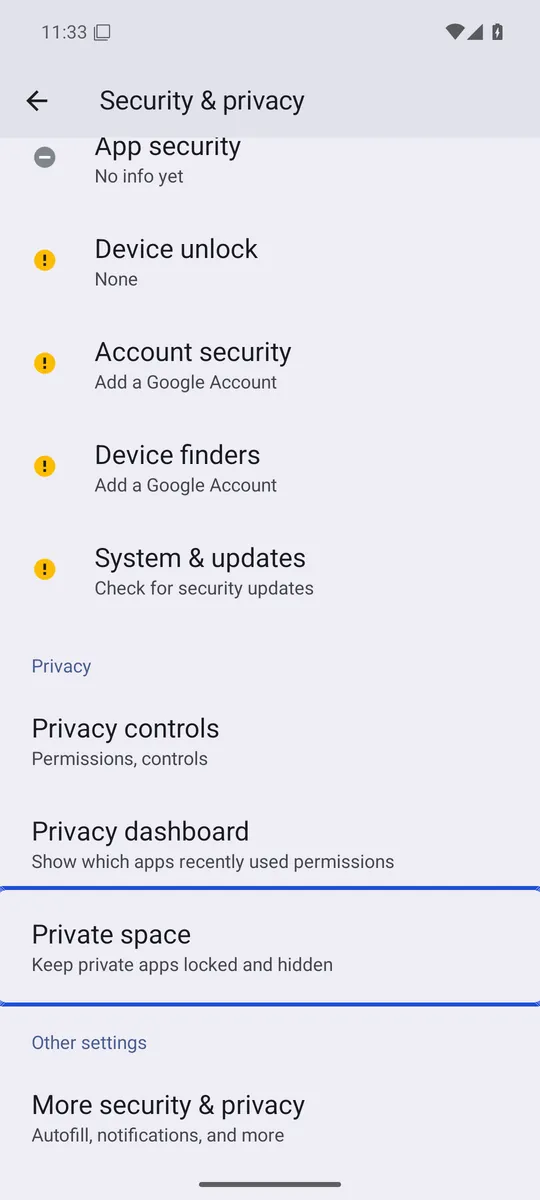
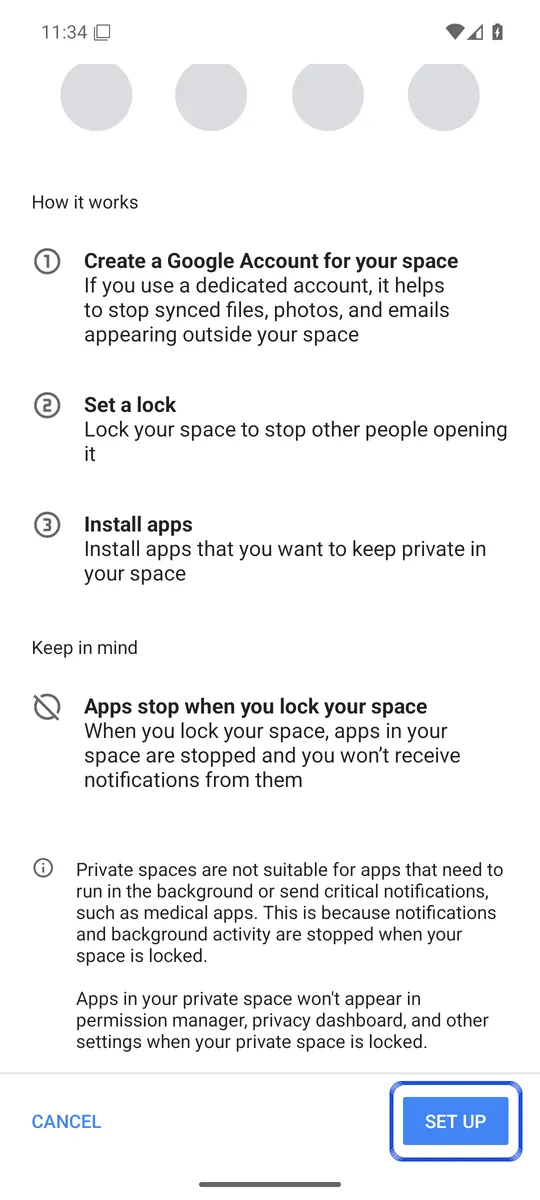
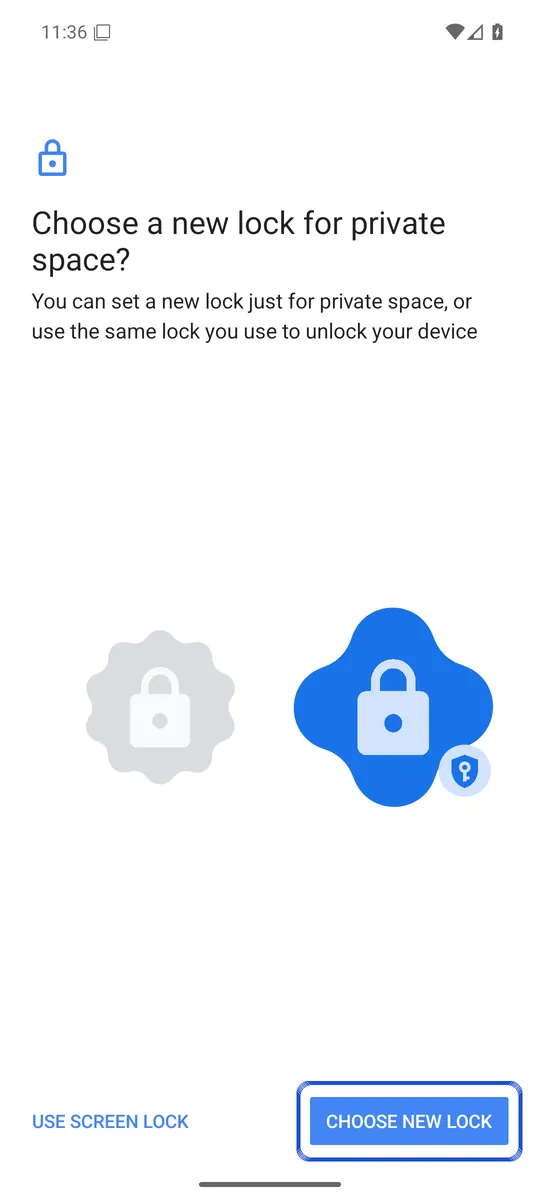
Screenshots: Android 16-emulator (Google APIs) in het Engels, gemaakt op 6 oktober 2026. De menu's van jouw telefoonmerk kunnen er anders uitzien.
Google zegt dat een vergrendelde Privéruimte verborgen is in de launcher, recente apps, delen, Instellingen en zoeken, en dat de apps erin gestopt worden, zodat ze geen meldingen kunnen sturen. Om hem weer te openen, ga je naar Instellingen > “Security & privacy” > “Private space”. Telefoonfabrikanten kunnen de functie uitzetten, en een vergeten slot van Privéruimte kun je niet herstellen. Meer in onze gids over Privéruimte (Engelstalig).
Apps verbergen op een Samsung Galaxy
De stappen van Samsung (Samsung Australië; menunamen van Samsung Nederland):
- Houd een leeg deel van het startscherm ingedrukt.
- Tik op Instellingen en dan op “Hide apps”. Op sommige One UI-versies heet de optie Apps verbergen op Start- en Apps-schermen (Guiding Tech).
- Tik op de apps die je wilt verbergen en dan op Gereed.
Om een app weer zichtbaar te maken, ga je terug naar dezelfde lijst, tik je op het rode minteken naast de app en dan op Gereed.
Dit verbergt alleen het pictogram. Wil je een verborgen app achter een slot, voeg hem dan toe aan de Veilige map (open de Veilige map, tik op het plus-pictogram, kies apps en tik op Toevoegen) en verberg daarna de map: Instellingen > “Security and privacy” > “More security settings” > Veilige map, zet Veilige map toevoegen aan Apps-scherm uit en tik op “Hide” (Samsung VK; labels van Samsung België). Samsung zegt dat een geïnstalleerde app toevoegen een kopie maakt, dus verwijder het origineel als je de app alleen in de map wilt hebben. Voor foto’s zijn er aparte stappen in foto’s verbergen op Samsung.
Apps verbergen op een Xiaomi
De stappen van Xiaomi (Xiaomi support):
- Open de app “Security”.
- Scrol omlaag en tik op “Hide apps”.
- Zet de schakelaar aan naast elke app die je wilt verbergen.
Xiaomi zegt dat verborgen apps niet worden verwijderd, maar alleen van het startscherm en uit de app-lade worden gehaald. Om ze te zien, zet je twee vingers op het startscherm en spreid je ze uit elkaar (Xiaomi support). De pagina’s van Xiaomi zeggen niet of dit gebaar om een wachtwoord vraagt. Voor de Galerij, zie foto’s verbergen op Xiaomi (Engelstalig).
Apps verbergen op een Motorola
Motorola verbergt apps met de Beveiligde map, die je instelt in de app Moto Secure of via Instellingen > Beveiliging en privacy > Meer beveiliging en privacy (Motorola help; menunamen van de Nederlandse Motorola help):
- Open Beveiligde map en kies een patroon, pincode of wachtwoord.
- Tik op het plus-pictogram > Apps toevoegen, vink de apps aan en bevestig.
- Tik op het menupictogram > Stealth-modus, zet die aan en kies of je de map verbergt in je appoverzicht, in de app Moto Secure of op beide plekken.
Om de map te openen terwijl hij verborgen is, open je Moto Secure of hetzelfde pad in Instellingen. Motorola zegt dat je de map en alles erin moet verwijderen als je het slot ervan vergeet.
Moet je apps uitschakelen om ze te verbergen?
Alleen voor apps die al op de telefoon stonden en die je niet gebruikt. Android zegt dat uitschakelen een app van het startscherm haalt en voorkomt dat hij draait of updates krijgt, terwijl hij op de telefoon blijft zodat je hem later weer kunt aanzetten (Android). Het gebruikelijke pad is Instellingen > Apps, de app kiezen en dan Uitschakelen. Bij sommige belangrijke systeemapps is de optie grijs (Guiding Tech). Een uitgeschakelde app werkt niet, dus uitschakelen is geen manier om apps te verbergen op Android die je nog wilt gebruiken.
Verborgen apps terugvinden op Android
Verborgen is zelden onzichtbaar. Avast noemt deze plekken om te controleren, getoond op een Samsung-telefoon (Avast):
- Instellingen > Apps: toont de geïnstalleerde apps, ook de verborgen apps. Zet “Show system apps” aan in het filter om alles te zien.
- Zoeken in de app-lijst: op Samsung vind je een verborgen app nog steeds als je de naam intypt.
- Google Play: profielpictogram > “Manage apps & devices” > “Manage” toont de apps die je via Play hebt geïnstalleerd.
Op Xiaomi toont het spreiden met twee vingers hierboven de verborgen apps. Een vergrendelde en verborgen Privéruimte verschijnt niet in de app-lijst of in Instellingen.
Wat apps verbergen op Android niet beschermt
Apps verbergen op Android haalt een snelkoppeling weg. Het versleutelt de app of zijn bestanden niet. Google zegt dat zelfs een verborgen Privéruimte te achterhalen is door iemand die apps op je telefoon installeert, door iemand met een computer die op de telefoon is aangesloten, door andere apps en in apparaatlogboeken (Google). Een verborgen pictogram op Samsung of Xiaomi heeft helemaal geen slot.
Wil je vooral foto’s privé houden, verberg dan de foto’s, niet de app. Onze gids over foto’s verbergen op Android vergelijkt de opties op hoe goed ze beschermen, en onze gids over rekenmachine-kluisapps (Engelstalig) legt uit waarom een vermomde app niet hetzelfde is als versleuteling. Lockspeare is een van de opties: het versleutelt elke foto op de telefoon en opent met een eigen pincode of patroon; het vermomde pictogram is handig, maar geen bescherming.
Veelgestelde vragen
Hoe verberg ik apps op mijn telefoon zonder ze uit te schakelen?
Gebruik de verbergoptie van je telefoon zelf. De instellingen van het startscherm op Samsung en de app "Security" op Xiaomi halen het pictogram van het startscherm en uit de app-lijst, zonder de app te verwijderen of uit te schakelen. Op Android 15 en hoger verbergt Privéruimte apps achter een eigen slot.
Hoe vind ik verborgen apps op Android?
Open Instellingen > Apps voor de volledige lijst met geïnstalleerde apps, ook de verborgen apps. Zoeken in de app-lijst vindt ook apps die op Samsung-telefoons verborgen zijn. Op Xiaomi spreid je twee vingers op het startscherm om verborgen apps te tonen.
Kan iemand apps zien die ik op Android heb verborgen?
Meestal wel, als die weet waar hij moet kijken. Pictogrammen die je met de verbergoptie van je telefoon hebt verborgen, staan nog in Instellingen > Apps, en Google zegt dat zelfs een verborgen Privéruimte te achterhalen is, bijvoorbeeld door iemand die een computer op de telefoon aansluit.
Worden de gegevens van een app gewist als je hem verbergt?
Nee. Xiaomi zegt dat verborgen apps niet worden verwijderd, maar alleen van het startscherm en uit de app-lade worden gehaald. Ook als je een app uitschakelt, blijven de gegevens bewaard, maar de app werkt dan niet meer tot je hem weer aanzet.