Come nascondere foto su Android nel 2026, i metodi in ordine di protezione
Ecco come nascondere foto su Android: puoi nascondere un album nella galleria, spostarle nella Cartella protetta di Google Foto o nella Cartella di sicurezza di Files by Google, usare lo Spazio privato su Android 15 e versioni successive, usare l’Area personale su un Samsung Galaxy, oppure metterle in un’app cassaforte crittografata. Questi metodi proteggono da cose molto diverse: alcuni tengono solo la foto fuori dalla galleria, altri la crittografano, così nessuno può aprirla senza la tua chiave.
Ecco sette modi per nascondere foto su Android, dal più debole al più forte.
Prima di nascondere foto su Android: cosa fa già il tuo telefono
Ogni telefono Android uscito con Android 10 o versioni successive deve usare la crittografia basata su file (Android Open Source Project). I tuoi file personali sono conservati in una memoria disponibile solo dopo aver sbloccato il telefono.
Questo ti protegge se perdi il telefono mentre è spento. Non protegge una foto da chi può usare il tuo telefono sbloccato, né da app o strumenti che possono leggere i tuoi file dopo lo sblocco. Tutto ciò che segue riguarda questa lacuna.
1. Nascondere foto nella galleria del tuo Android
Quasi tutte le app galleria, compresa la Galleria Samsung, permettono di nascondere un album (Samsung; vedi come nascondere foto su Samsung per le opzioni più solide dei Galaxy, come nascondere foto su un Google Pixel (in inglese) o come nascondere foto su Xiaomi (in inglese)). Alcuni ottengono lo stesso risultato aggiungendo in una cartella un file vuoto chiamato .nomedia, che dice alle app galleria di ignorarla.
Da cosa protegge: da chi scorre la tua galleria.
Da cosa no: le foto restano normali file. Chiunque apra un gestore di file, colleghi il telefono a un computer o usi un’altra app galleria può vederle. Mettere un blocco sull’app galleria lascia la stessa lacuna; vedi come bloccare le app su Android (in inglese).



Screenshot: Galleria Samsung su un Samsung Galaxy S21 FE (SM-G990W2) con Android 16, un telefono reale in Firebase Test Lab, acquisiti il 6 ottobre 2026 con immagini di esempio. L'interfaccia è in inglese. Nota la riga dell'ultima schermata: gli album nascosti possono comparire ancora in altre app.
2. Le app cassaforte che aggiungono solo una schermata con PIN
Cerca “nascondi foto” sul Play Store e troverai centinaia di app. Molte mettono una schermata con PIN davanti a foto che restano salvate come normali file non crittografati.
In uno studio del 2022, alcuni ricercatori hanno analizzato 20 app cassaforte Android popolari (Ruffin et al., WPES 2022). Hanno scoperto che:
- solo 5 app su 20 provavano almeno a crittografare i file;
- sono riusciti a recuperare i file nascosti da 15 app senza fare il root del telefono, e dalle altre 5 con un telefono con root;
- 7 app salvavano il PIN o l’email di recupero in chiaro.
Da cosa protegge: da chi tocca l’app sul tuo telefono per entrarci.
Da cosa no: da chiunque arrivi direttamente ai file dell’app. Prima di fidarti di un’app cassaforte, cerca una spiegazione chiara di come crittografa i tuoi file. “Sicura” e “privata” nella descrizione non bastano. Lo stesso vale per le app travestite da calcolatrice: nella guida sulla calcolatrice per nascondere foto spieghiamo come funzionano e quanto sono sicure. Il nostro confronto tra app cassaforte per foto su Android (in inglese) mostra cosa dicono le app più popolari su crittografia, backup e PIN dimenticati.
3. Cartella protetta di Google Foto
La Cartella protetta è integrata in Google Foto (Google). Le foto al suo interno non compaiono nella griglia delle foto, nei ricordi, nella ricerca o negli album, e le altre app sul telefono non possono usarle.
Si apre con il blocco schermo del telefono. Google dice chiaramente che chiunque conosca il tuo blocco schermo può aprirla. Se non hai attivato il suo backup, le foto vengono eliminate quando cancelli i dati dell’app, disinstalli Google Foto o ripristini il telefono.
Da cosa protegge: da chi sfoglia il tuo Google Foto e dalle altre app.
Da cosa no: da chiunque conosca il PIN del telefono, come il partner, un familiare o chiunque a cui passi il telefono sbloccato.
Approfondisci: La Cartella protetta di Google Foto è sicura?
4. Nascondere foto su Android nella Cartella di sicurezza di Files by Google
Files by Google ha una Cartella di sicurezza con un proprio PIN o sequenza (Google). I file al suo interno non compaiono nella ricerca, e gli screenshot sono bloccati.
La pagina di assistenza di Google contiene due avvertenze importanti. Se dimentichi il PIN o la sequenza, non puoi più accedere ai file. E Google fa notare che chi ottiene accesso non autorizzato alla memoria interna del dispositivo potrebbe riuscire ad accedervi. Inoltre, dei file nella Cartella di sicurezza non si può fare il backup su Google Drive.
Da cosa protegge: da chi usa il tuo telefono, anche se conosce il blocco schermo.
Da cosa no: da chi ha accesso alla memoria del telefono. In più, non c’è backup.
5. Spazio privato di Android
Su Android 15 e versioni successive, lo Spazio privato è un’area separata e nascosta per app e file, con un blocco che può essere diverso dal blocco schermo (Google). È un profilo separato con copie proprie delle app, tenuto distinto dallo spazio principale (Android Open Source Project). Quando è bloccato, le sue app vengono fermate e nascoste dall’elenco delle app, dalle app recenti e dalle notifiche.
Due cose da sapere. Google dice che dei dati nello Spazio privato non viene fatto il backup e che, se dimentichi il suo blocco, non c’è modo di recuperarli. Google dice anche che la sua esistenza può essere scoperta con un computer, con i log del dispositivo o dalle app (Google).
Da cosa protegge: da chi usa il tuo telefono, se scegli un blocco diverso dal blocco schermo.
Da cosa no: dalla perdita o dal ripristino del telefono, perché non c’è backup. Inoltre richiede Android 15 o versioni successive.
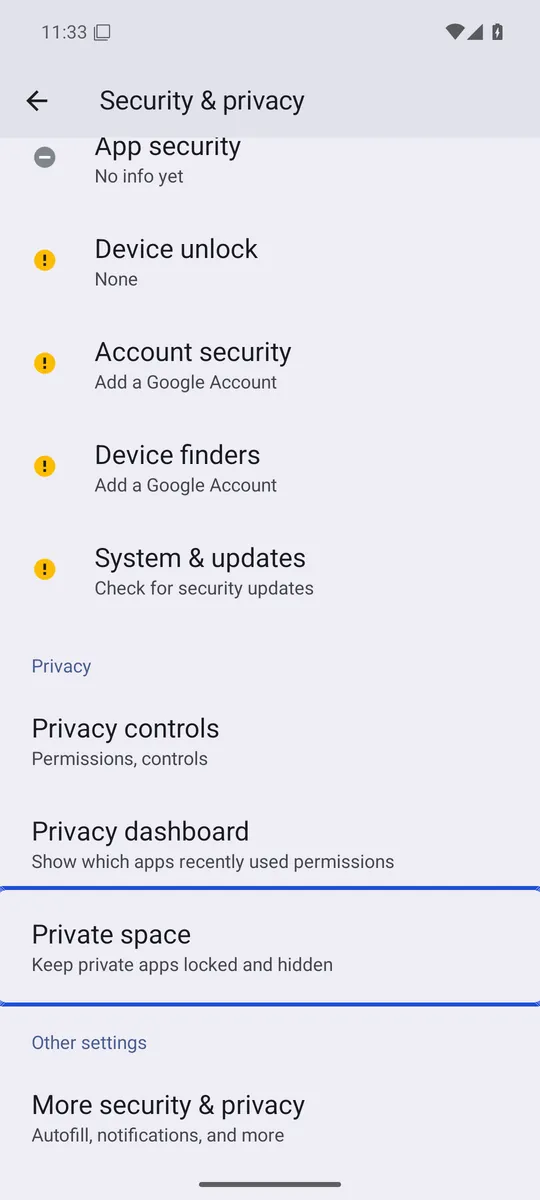
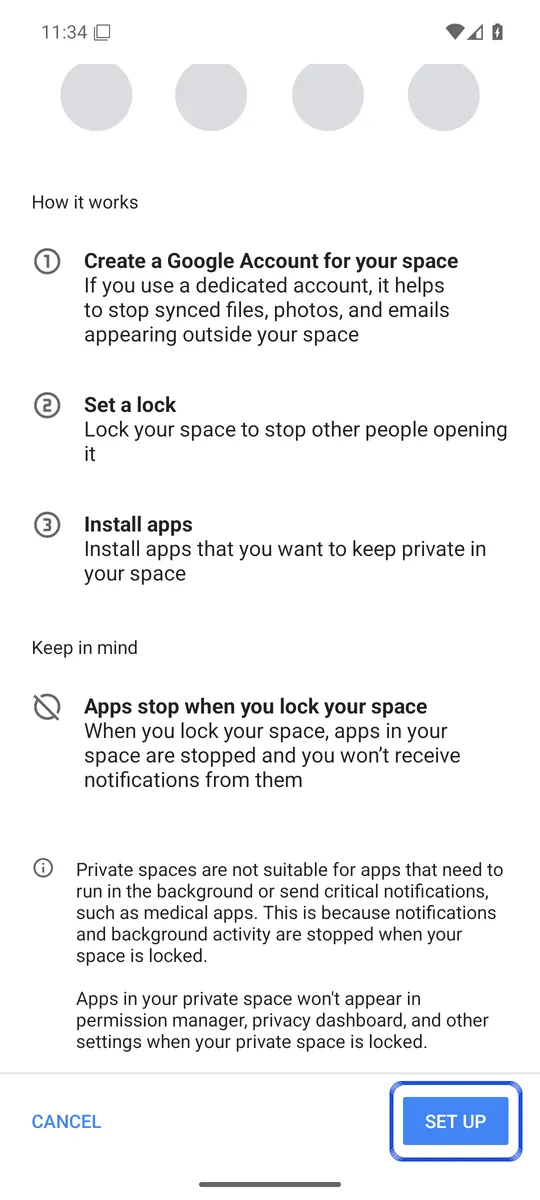
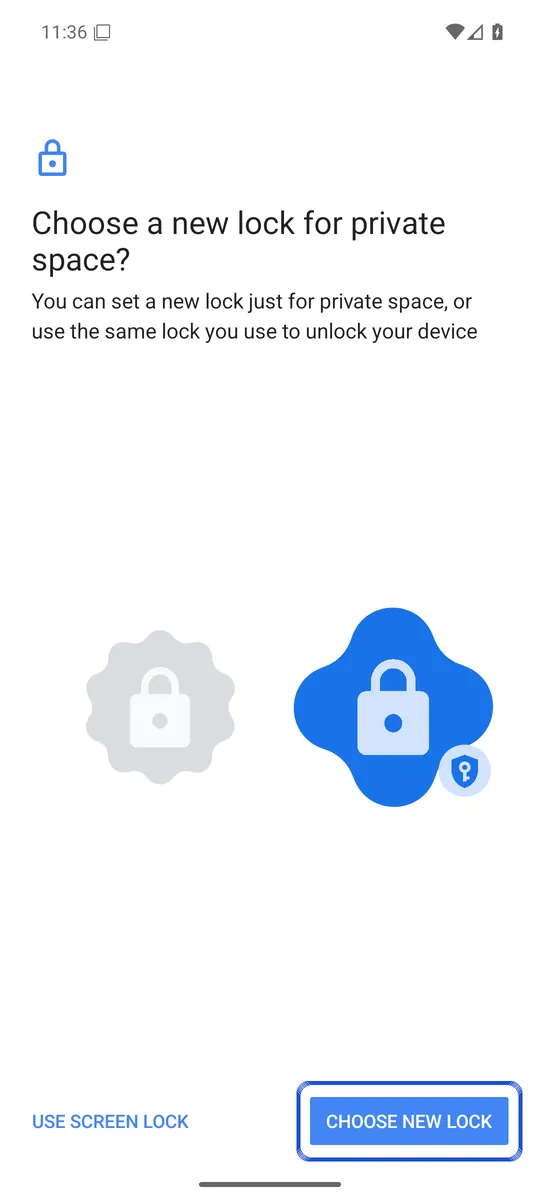
Screenshot: emulatore Android 16 (Google APIs), acquisiti il 6 ottobre 2026, con interfaccia in inglese. I menu del produttore del tuo telefono possono essere diversi.
Approfondisci: Spazio privato su Android: configurazione e limiti (in inglese)
6. Area personale di Samsung
Sui telefoni Samsung Galaxy, l’Area personale (il nome italiano di Secure Folder) crea uno spazio separato e privato protetto da Samsung Knox, con un proprio PIN, password o sequenza (Samsung). Puoi spostarci app e file, e nasconderne l’icona; come nascondere app su Android spiega come farlo anche sugli altri telefoni.
Due cose da sapere. Samsung dice che il backup dell’Area personale non è più supportato; puoi solo ripristinare backup precedenti. E se dimentichi il blocco senza aver attivato il ripristino con il tuo account Samsung, perdi l’accesso al contenuto della cartella.
Da cosa protegge: dalla maggior parte delle sbirciate quotidiane, con un blocco separato dal blocco schermo.
Da cosa no: dalla perdita del telefono senza backup. Inoltre è disponibile solo sui telefoni Samsung.
Approfondisci: Alternative all’Area personale di Samsung
7. Nascondere foto su Android in una cassaforte crittografata con una chiave propria
Il modo più forte per nascondere foto su Android è un’app che crittografi ogni singola foto, con una chiave che solo il tuo blocco può sbloccare, e che non dipenda dal blocco schermo del telefono.
Con questo tipo di cassaforte, i file sul telefono sono dati crittografati. Senza la tua chiave non si possono aprire, nemmeno da chi li copia fuori dal telefono. È così che funziona Lockspeare. Lega inoltre la tua chiave all’hardware di sicurezza del telefono, così il tuo PIN o la tua sequenza non possono essere indovinati su un altro computer.
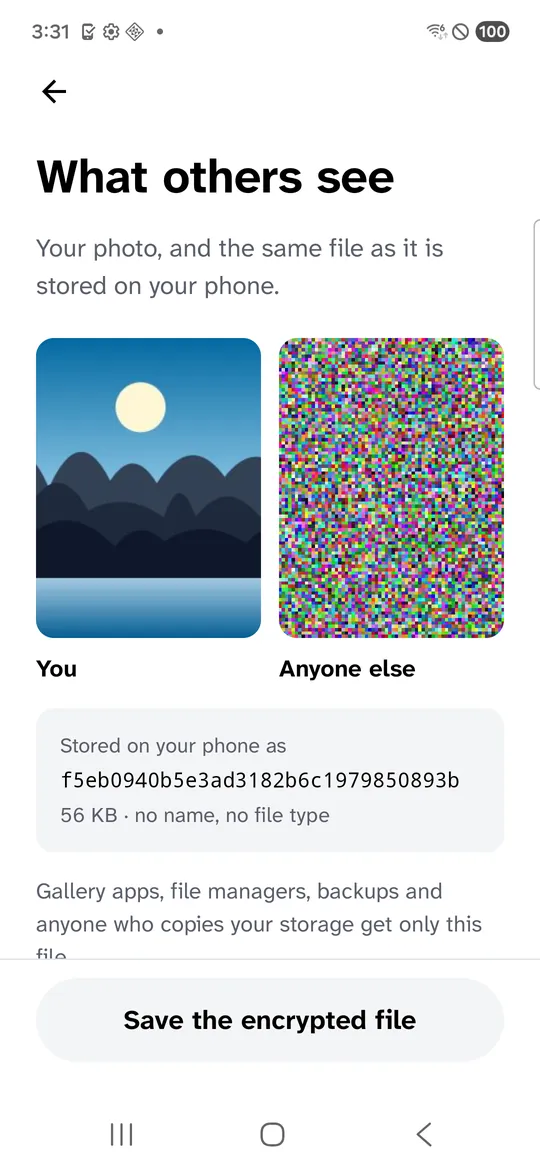
Screenshot: la nostra app su un Samsung Galaxy S21 FE (SM-G990W2) con Android 16, un telefono reale in Firebase Test Lab, acquisito il 14 ottobre 2026 con un'immagine di esempio generata.
Quando scegli una cassaforte crittografata, controlla che abbia:
- una spiegazione pubblica di come funziona la crittografia;
- un blocco separato dal blocco schermo;
- un backup che resta crittografato;
- un’opzione di recupero che non significhi che l’azienda può leggere i tuoi file (vedi cosa fare se hai dimenticato la password della cassaforte foto, in inglese).
Nascondere foto su Android: i metodi a confronto
| Metodo | Blocco proprio | File crittografati dal metodo | Backup |
|---|---|---|---|
| Album nascosto nella galleria | No | No | Dipende dal backup delle foto |
| App cassaforte con solo PIN | Sì | Spesso no | Varia |
| Cartella protetta di Google Foto | No, usa il blocco schermo | Google non lo dichiara | Facoltativo |
| Cartella di sicurezza di Files by Google | Sì | Google dice che usa la memoria crittografata di Android | No |
| Spazio privato di Android | Facoltativo | Google non lo dichiara | No |
| Area personale di Samsung | Sì | Spazio separato protetto da Knox | Non più supportato |
| App cassaforte crittografata | Sì | Sì | Crittografato, se disponibile |
Nascondere foto su Android non elimina tutte le copie
Spostare una foto in uno di questi posti non elimina tutte le copie:
- Il cestino della galleria conserva le foto eliminate, di solito per 30 giorni. Leggi perché le foto eliminate potrebbero essere ancora sul telefono.
- Backup sul cloud. Se Google Foto o un altro servizio aveva già fatto il backup della foto, quella copia resta sul cloud finché non la elimini da lì. Per tenere le nuove foto private fuori dal cloud, vedi come disattivare il backup di Google Foto per tutto il telefono o per una sola cartella. Se invece vuoi liberare spazio sul telefono e tenere le foto solo nel cloud, leggi come eliminare le foto dal telefono ma non da Google Foto. Anche gli album e i link condivisi restano aperti finché non li chiudi; vedi come rendere privato Google Foto (in inglese).
- App di chat. Le foto ricevute nelle app di messaggistica spesso hanno copie proprie.
Domande frequenti
Qual è il modo più sicuro per nascondere foto su Android?
Usa un'app che crittografi le foto stesse con una chiave che controlli solo tu, e che abbia un blocco proprio, separato dal blocco schermo del telefono. Nascondere un album o aggiungere una schermata con PIN tiene le foto solo lontano dagli occhi.
Nascondere un album nella galleria protegge le mie foto?
No. Toglie l'album dalla vista della galleria, ma i file restano sul telefono come normali foto, che le app di gestione file e altri strumenti possono ancora trovare.
Il mio telefono Android è già crittografato?
Sì, se è uscito con Android 10 o versioni successive. Questo protegge i file mentre il telefono è spento o bloccato dopo un riavvio. Una volta sbloccato, il sistema operativo può leggere di nuovo i file, ed è per questo che una cassaforte separata e crittografata aggiunge comunque protezione.
Si possono nascondere le foto su Android?
Sì. Puoi nascondere un album nella galleria, spostare le foto nella Cartella protetta di Google Foto o nella Cartella di sicurezza di Files by Google, usare lo Spazio privato su Android 15 e versioni successive, usare l'Area personale su un telefono Samsung Galaxy, oppure usare un'app cassaforte. Proteggono da cose molto diverse, da chi scorre la tua galleria a chi copia i file fuori dal telefono.
Come nascondo le foto sul mio telefono Samsung?
La Galleria Samsung permette di nascondere un album, il che lo toglie soltanto dalla vista della galleria. Per un blocco separato dal blocco schermo, i telefoni Samsung Galaxy hanno l'Area personale, uno spazio privato protetto da Samsung Knox con un proprio PIN, password o sequenza.