Désactiver la synchronisation Google Photos (toutes les photos ou un seul dossier)
Voici comment désactiver la synchronisation Google Photos sur Android : ouvrez Google Photos, appuyez sur votre photo de profil, puis sur Paramètres de Google Photos et Sauvegarde, et désactivez l’option Sauvegarde. Si vous voulez seulement garder un dossier hors du cloud, comme les captures d’écran ou WhatsApp, laissez la sauvegarde activée et désactivez plutôt ce dossier dans Dossiers de l’appareil à sauvegarder.
Désactiver la sauvegarde ne change que ce qui sera envoyé à partir de maintenant. Les photos déjà dans Google Photos y restent jusqu’à ce que vous les supprimiez, et leur suppression cache un piège expliqué plus bas. Ce que beaucoup appellent la synchronisation s’appelle « Sauvegarde » dans Google Photos. Les étapes concernent l’appli Google Photos sur Android ; les noms des menus viennent des pages d’aide de Google en français et peuvent changer un peu d’une version de l’appli à l’autre.
Désactiver la synchronisation Google Photos sur Android
Voici les étapes de Google pour désactiver la sauvegarde (Aide Google Photos) :
- Ouvrez l’appli Google Photos et vérifiez que vous êtes connecté.
- En haut à droite, appuyez sur votre photo de profil ou votre initiale.
- Appuyez sur Paramètres de Google Photos, puis sur Sauvegarde.
- Désactivez l’option Sauvegarde.
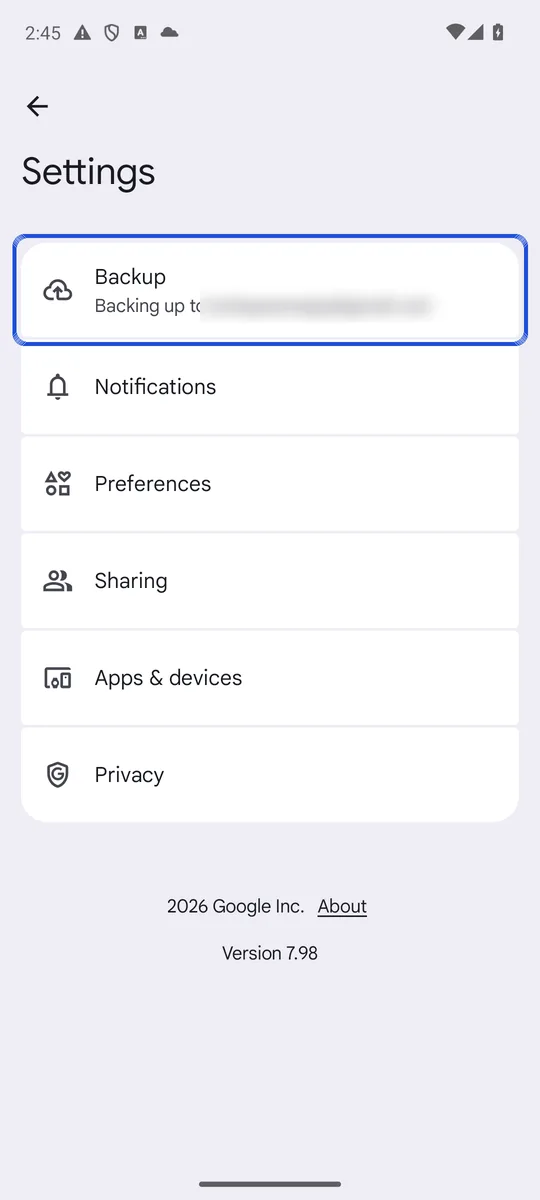
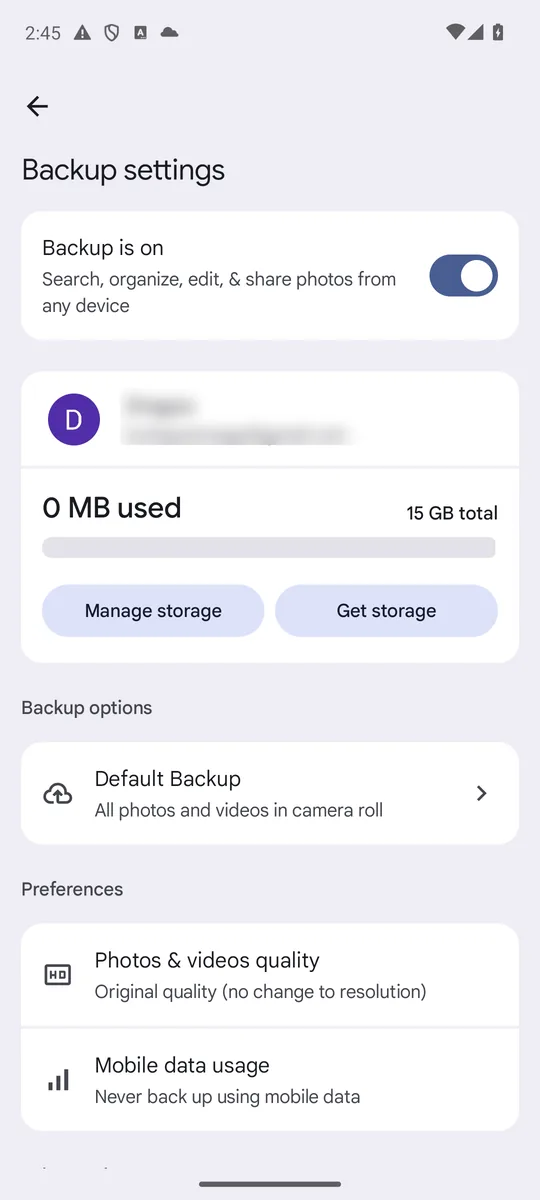
Captures : Google Photos 7.98 en anglais sur un émulateur Android 14, avec un compte de test dont la bibliothèque ne contient que des images d'exemple générées, réalisées le 26 octobre 2026. L'interface est en anglais. Le nom et l'adresse e-mail du compte sont floutés. Google modifie cet écran d'une version à l'autre, donc votre menu peut être organisé autrement.
L’état de la sauvegarde indique alors « Sauvegarde désactivée ». Vos photos s’affichent toujours dans l’appli, parce que Google Photos montre aussi ce qui se trouve sur le téléphone. Google précise que voir une photo dans l’appli ne veut pas dire qu’elle est sauvegardée. Avec la sauvegarde désactivée, les miniatures montrent quelles photos sont sauvegardées (un nuage coché) et lesquelles ne le sont pas.
La sauvegarde fonctionne par téléphone et par compte. Google Photos sauvegarde vers un seul compte Google à la fois, et vous pouvez changer lequel dans Paramètres de Google Photos > Sauvegarde (Aide Google Photos). Si un autre téléphone ou une tablette est connecté au même compte, désactivez aussi la sauvegarde sur cet appareil.
Désactiver la synchronisation Google Photos pour un seul dossier
Désactiver la sauvegarde, c’est tout ou rien. Pour continuer à sauvegarder votre appareil photo mais arrêter d’autres dossiers, utilisez les dossiers de l’appareil (Aide Google Photos) :
- Dans Google Photos, appuyez sur votre photo de profil, puis sur Paramètres de Google Photos et Sauvegarde.
- Sous « Paramètres », appuyez sur Dossiers de l’appareil à sauvegarder.
- Désactivez chaque dossier que vous ne voulez pas envoyer, et laissez activés ceux que vous voulez.
- Vérifiez Sauvegarder tous les dossiers. Quand cette option est activée, les photos de tout nouveau dossier qui apparaît sur votre téléphone sont sauvegardées automatiquement. Désactivez-la si vous voulez approuver vous-même chaque nouveau dossier.
C’est ainsi qu’on empêche Google Photos de sauvegarder les captures d’écran : désactivez le dossier Screenshots, où la plupart des téléphones les enregistrent (How-To Geek via Yahoo Tech). Cela marche aussi pour les dossiers que créent les messageries comme WhatsApp. En 2020, Google a cessé de sauvegarder par défaut les dossiers des messageries et des réseaux sociaux, au moins pendant un temps, et chacun peut les réactiver (Engadget) : vérifiez donc la liste sur votre téléphone au lieu de le supposer.
Que deviennent les photos déjà envoyées quand on veut désactiver la sauvegarde de Google Photos ?
Elles restent dans votre bibliothèque Google Photos, et elles continuent d’utiliser l’espace de stockage que votre compte Google partage entre Photos, Drive et Gmail (Aide Google One). Désactiver la sauvegarde ne les supprime pas : les étapes de Google pour retirer des photos sauvegardées consistent justement à désactiver d’abord la sauvegarde, puis à supprimer les photos (Aide Google Photos).
Donc, si votre but est de sortir des photos du cloud de Google, désactiver la sauvegarde n’est que la première étape. La section suivante montre comment retirer ce qui s’y trouve déjà sans perdre vos copies.
Peut-on supprimer des photos de Google Photos et les garder sur le téléphone ?
Oui, mais l’ordre compte. Avec la sauvegarde activée, supprimer une photo sauvegardée dans Google Photos la supprime aussi de votre téléphone et de tous les autres appareils où la sauvegarde est activée (Aide Google Photos). Désactivez d’abord la sauvegarde sur le téléphone, comme ci-dessus.
Pour retirer en une fois tout ce que ce téléphone a envoyé, Google propose d’annuler la sauvegarde (noms des boutons tirés de l’Aide Google One en français) :
- Dans Google Photos, appuyez sur votre photo de profil, puis sur Paramètres de Google Photos et Sauvegarde.
- Faites défiler vers le bas et appuyez sur Annuler la sauvegarde pour cet appareil.
- Cochez la case « Je comprends que les photos et vidéos de cet appareil seront supprimées de Google Photos ».
- Appuyez sur Supprimer la sauvegarde Google Photos.
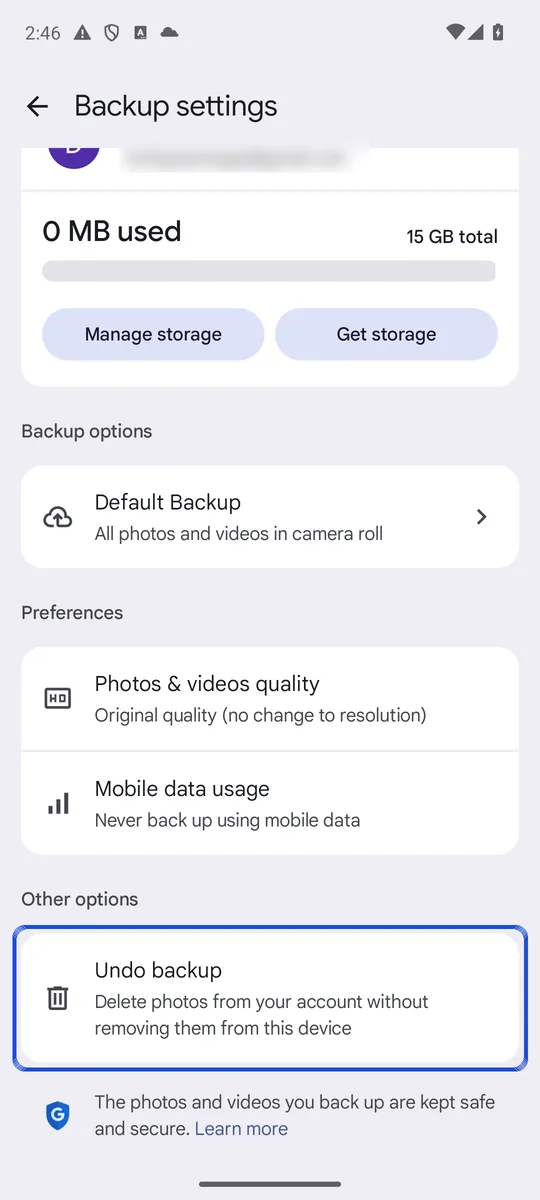
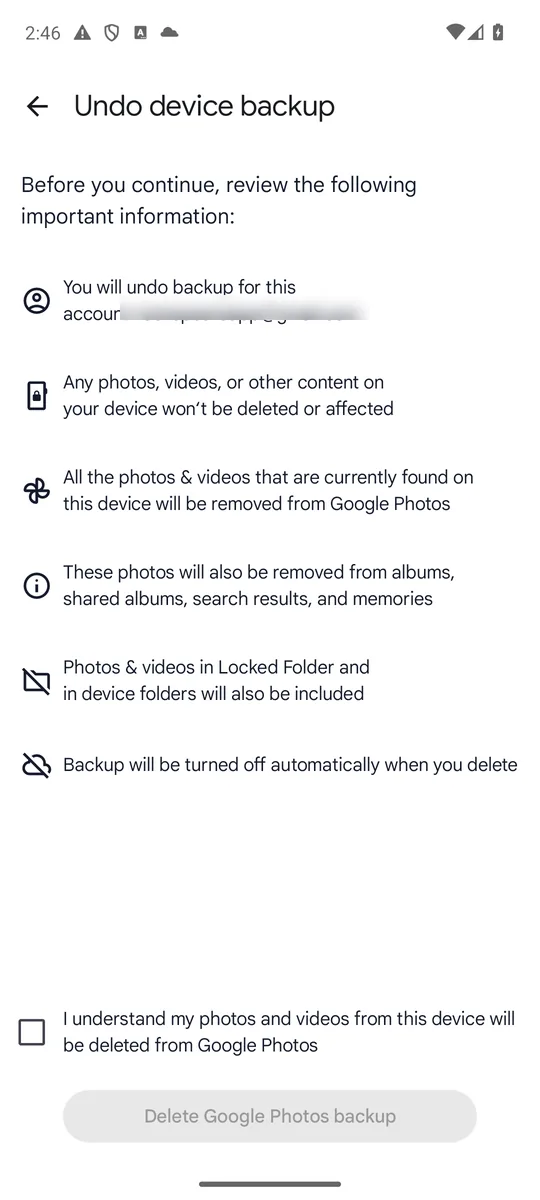
Captures : Google Photos 7.98 en anglais sur un émulateur Android 14, réalisées le 26 octobre 2026, avec un compte de test contenant des images d'exemple générées. L'interface est en anglais. L'adresse e-mail du compte est floutée, et le dernier bouton n'a jamais été touché.
Les photos restent sur votre téléphone et la sauvegarde se désactive sur cet appareil. Google prévient que si vous êtes connecté sur d’autres appareils où la sauvegarde est activée, les photos peuvent être sauvegardées à nouveau. Les photos que vous supprimez une par une vont dans la corbeille de Google Photos pendant 30 jours avant de disparaître pour de bon ; notre guide sur les photos supprimées sur Android explique comment la vider.
Le cas inverse, supprimer les photos du téléphone et garder la copie dans le cloud, c’est ce que fait Libérer de l’espace sur cet appareil : l’option retire du téléphone les copies des photos déjà sauvegardées, qui restent dans votre bibliothèque (Aide Google Photos). Notre guide sur comment supprimer des photos du téléphone mais pas de Google Photos (en anglais) donne les étapes et les vérifications à faire avant.
Désactiver la sauvegarde de Google Photos change-t-il le Dossier verrouillé ?
Le Dossier verrouillé a son propre interrupteur. Dans Paramètres de Google Photos > Sauvegarde, l’option Sauvegarder le Dossier verrouillé décide si ses éléments vont dans le cloud, et elle ne fonctionne que si la sauvegarde normale est activée (Aide Google Photos). Sans sauvegarde, les éléments du Dossier verrouillé n’existent que sur ce téléphone : Google indique qu’ils sont supprimés si vous désinstallez Google Photos, effacez ses données ou réinitialisez le téléphone. Notre guide le Dossier verrouillé de Google Photos est-il sûr ? explique ce qu’il protège et ne protège pas.
Désactiver la synchronisation Google Photos sur les données mobiles
Si ce qui vous gêne est la consommation de données, pas le cloud, vous n’avez pas besoin de désactiver la sauvegarde. Dans Paramètres de Google Photos > Sauvegarde > Consommation des données mobiles, vous pouvez fixer une limite quotidienne, désactiver Sauvegarder les vidéos via le réseau mobile ou désactiver Sauvegarder en itinérance (Aide Google Photos).
Et la sauvegarde de l’appareil Android est une autre chose. L’aide des Pixel indique que les photos et vidéos se synchronisent avec leur propre service et ne font pas partie des sauvegardes de l’appareil (Aide Téléphone Pixel) : c’est donc l’interrupteur de Google Photos qui compte.
Quand désactiver la sauvegarde ne suffit pas
Garder des photos hors du cloud ne les cache pas sur le téléphone. Quiconque ouvre votre galerie les voit toujours. Si certaines photos sont privées, voyez comment rendre Google Photos privé (en anglais) pour les réglages de partage et de localisation, et notre guide sur comment cacher des photos sur Android, qui compare les albums masqués, le Dossier verrouillé, l’Espace privé et les coffres-forts chiffrés. Pour garder une appli entière à l’abri des regards, voyez aussi comment masquer une application sur Android. Lockspeare est l’un de ces coffres-forts : il chiffre chaque photo sur votre téléphone derrière son propre code PIN ou schéma, et rien ne quitte le téléphone sans être chiffré.
Questions fréquentes
Pourquoi mes photos vont-elles automatiquement dans Google Photos ?
Parce que la sauvegarde est activée dans l'appli Google Photos. Avec la sauvegarde activée, Google Photos envoie les photos de votre appareil photo et chaque dossier de l'appareil que vous avez activé dans Dossiers de l'appareil à sauvegarder. Pour l'arrêter, désactivez la sauvegarde ou désactivez des dossiers un par un.
Comment désactiver la synchronisation de Google Photos ?
Ce que beaucoup appellent la synchronisation s'appelle Sauvegarde dans Google Photos. Dans l'appli, appuyez sur votre photo de profil, puis sur Paramètres de Google Photos et Sauvegarde, et désactivez l'option Sauvegarde. Ce téléphone n'envoie alors plus rien de nouveau. Les photos déjà envoyées restent dans votre bibliothèque Google Photos.
Peut-on supprimer une photo de Google Photos et la garder sur son téléphone ?
Oui, mais désactivez d'abord la sauvegarde sur ce téléphone. Avec la sauvegarde activée, supprimer une photo sauvegardée dans Google Photos la supprime aussi de votre téléphone. L'option Annuler la sauvegarde pour cet appareil retire de Google Photos tout ce que ce téléphone a envoyé et garde les fichiers sur le téléphone.
Vais-je perdre mes photos si j'arrête de payer pour l'espace de stockage Google ?
Pas tout de suite. Si vous dépassez votre limite de stockage, les nouvelles photos ne sont plus sauvegardées. Google indique que le contenu ne peut être supprimé qu'après 2 ans au-delà de la limite, et qu'il vous prévient au moins 3 mois avant.