Carpeta segura de Samsung: dónde está y 4 alternativas para cualquier Android
Esta guía explica dónde está la Carpeta segura Samsung y cómo abrirla, y compara 4 alternativas. La Carpeta segura (Secure Folder) de Samsung es una de las mejores opciones integradas para mantener cosas en privado en Android. Pero solo existe en los teléfonos Samsung Galaxy, y tiene algunos límites que importan cuando se trata de fotos privadas. Si buscas una alternativa a la Carpeta segura, hay opciones integradas y apps de bóveda que funcionan en otros teléfonos Android.
Carpeta segura de Samsung: dónde está y cómo abrirla
La Carpeta segura es una app de la pantalla Aplicaciones: desliza hacia arriba desde la pantalla de inicio, pulsa Carpeta segura e introduce tu bloqueo (Samsung). Si no aparece, suele ser por uno de estos dos motivos:
- El icono está oculto. En la pantalla de inicio, desliza hacia abajo dos veces y pulsa Carpeta segura en el panel (Samsung España). O entra en los ajustes de la Carpeta segura y activa Añadir Carpeta segura a la pantalla Aplicaciones.
- Nunca se configuró. Aparece solo después de configurarla en Ajustes > Datos biométricos y seguridad > Carpeta segura (en versiones más nuevas de One UI, “Security and privacy > More security settings”). Si la Carpeta segura no está en ese menú, Samsung dice que tu dispositivo no la admite.
Lo que la Carpeta segura de Samsung hace bien
La Carpeta segura crea un espacio privado aparte en tu teléfono, protegido por Samsung Knox (Samsung; Carpeta segura samsung). Tiene su propio PIN, contraseña o patrón, así que conocer tu bloqueo de pantalla no basta para entrar. Puedes mover a ella fotos, videos, documentos e incluso apps, y ocultar su icono. Si solo quieres que una app pida un PIN, mira cómo bloquear apps en Android.
Dónde se queda corta
- Solo Samsung. Si tu próximo teléfono no es un Galaxy, la Carpeta segura no se viene contigo.
- Sin nuevas copias de seguridad. Samsung dice que la Carpeta segura ya no admite copias de seguridad. Todavía puedes restaurar copias antiguas.
- Bloqueo olvidado. Si olvidas el bloqueo y no activaste el restablecimiento con tu cuenta Samsung, no puedes volver a entrar. Solo puedes eliminar la Carpeta segura y empezar de nuevo. Otras bóvedas lo resuelven de otra forma; consulta qué hacer si olvidaste la contraseña de tu bóveda de fotos (en inglés).
¿Qué alternativas hay a la Carpeta segura?
Carpeta privada de Google Fotos
Viene integrada en Google Fotos en la mayoría de los teléfonos Android. Las fotos que contiene quedan fuera de tu galería, de las búsquedas y de otras apps, y puedes hacer una copia de seguridad en tu cuenta de Google (Ayuda de Google Fotos).
El inconveniente: se abre con el bloqueo de pantalla de tu teléfono, así que cualquiera que lo conozca puede abrir la carpeta. Más información en ¿Es segura la Carpeta privada de Google Fotos?
En teléfonos con Android 15 o posterior, el espacio privado (Private space) (en inglés) es otra opción integrada: una zona oculta para apps y archivos que puede tener su propio bloqueo.
Carpeta segura de Files de Google
Tiene su propio PIN o patrón y bloquea las capturas de pantalla (Ayuda de Files de Google). Pero sus archivos no se pueden guardar en una copia de seguridad de Google Drive, y si olvidas el PIN o el patrón, los archivos se pierden. Google también indica que alguien que consiga acceso al almacenamiento interno de tu teléfono podría llegar a ellos.
Una app de bóveda cifrada
Una bóveda que cifra cada foto con su propia clave funciona en cualquier teléfono Android y puede ofrecer una copia de seguridad que siga cifrada. Elige con cuidado: en un estudio de 2022 sobre 20 apps de bóveda populares para Android, solo 5 intentaban siquiera cifrar los archivos (Ruffin et al., WPES 2022). Un icono de calculadora no cambia eso; nuestra guía de apps de bóveda con calculadora explica qué revisar. Un icono de calculadora no cambia eso; nuestra guía sobre la calculadora para ocultar fotos explica qué revisar.
Lockspeare está diseñada como alternativa a la Carpeta segura para fotos y videos: su propio bloqueo con PIN o patrón, una bóveda señuelo y una frase de recuperación. Puede guardar una copia de seguridad de una bóveda, sin descifrarla, en tu propio Google Drive o como un único archivo, que se restaura con esa frase en cualquier teléfono Android.
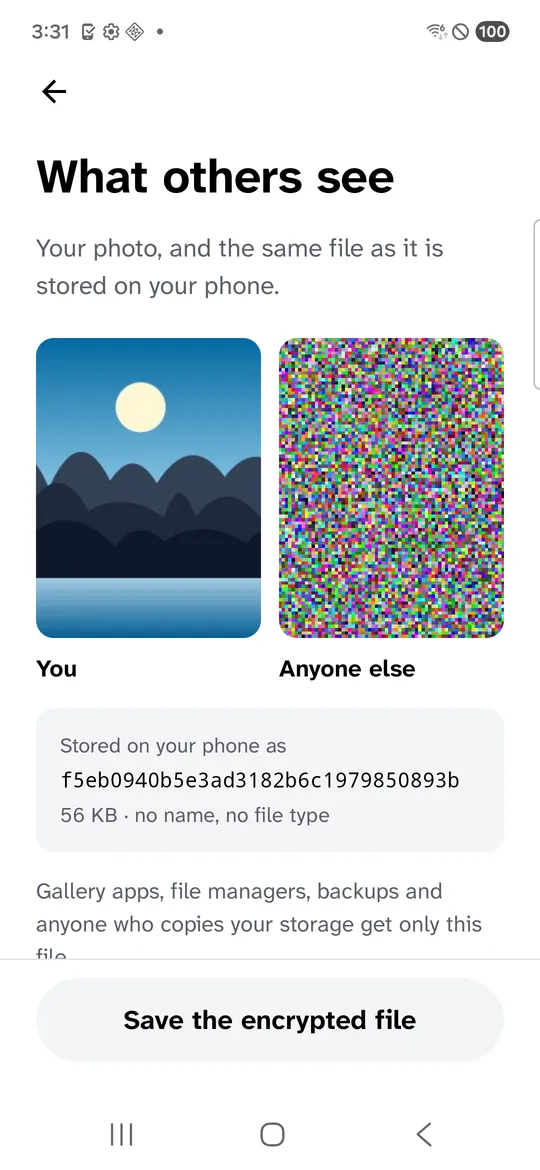
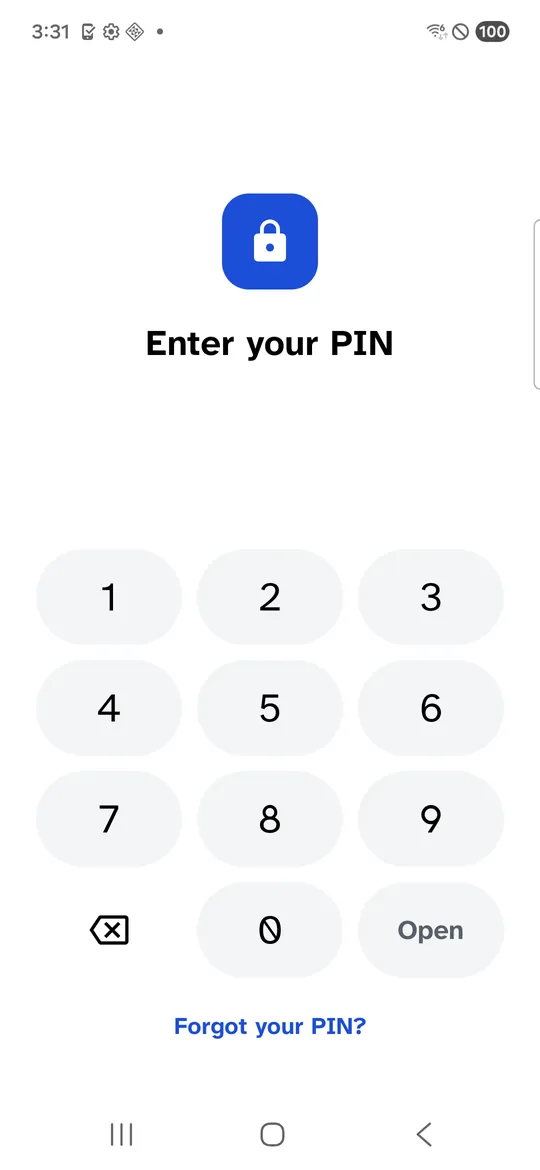
Capturas: nuestra app en un Samsung Galaxy S21 FE (SM-G990W2) con Android 16, un teléfono real en Firebase Test Lab, tomadas el 14 de octubre de 2026 con una imagen de muestra generada. La interfaz está en inglés.
Carpeta segura y alternativas comparadas
| Característica | Carpeta segura de Samsung | Carpeta privada de Google Fotos | Carpeta segura de Files de Google | Lockspeare |
|---|---|---|---|---|
| Teléfonos | Samsung Galaxy | La mayoría de los teléfonos Android | Android 8.0 y posterior | Android |
| Bloqueo propio | Sí | No, usa tu bloqueo de pantalla | Sí | Sí |
| Copia de seguridad | Ya no es compatible | Opcional, en tu cuenta de Google | No | Cifrada, en tu Google Drive o en un archivo |
| Bloqueo olvidado | Restablecer con la cuenta Samsung, si está activado | Usa tu bloqueo de pantalla | Los archivos se pierden | Frase de recuperación |
| Señuelo | No | No | No | Sí (Premium) |
Cómo pasar de la Carpeta segura de Samsung a otra opción
Si cambias, saca tus fotos de la Carpeta segura y pásalas a la nueva bóveda, comprueba que se abren y luego elimínalas de la Carpeta segura. Después, vacía la papelera de tu galería; las fotos eliminadas pueden quedarse allí 30 días. Consulta por qué las fotos eliminadas pueden seguir en tu teléfono.
Preguntas frecuentes
¿Dónde está la Carpeta segura en mi Samsung?
En la pantalla Aplicaciones, como una app más. Si no la ves, puede que el icono esté oculto (desliza hacia abajo dos veces desde la pantalla de inicio y pulsa Carpeta segura) o que nunca se configurara (Ajustes, Seguridad y privacidad, Más ajustes de seguridad, Carpeta segura; en teléfonos más antiguos, Datos biométricos y seguridad, Carpeta segura).
¿Puedo hacer una copia de seguridad de la Carpeta segura de Samsung?
Ya no. Samsung dice que la Carpeta segura ya no admite copias de seguridad de datos, aunque todavía puedes restaurar datos de copias antiguas.
¿Qué pasa si olvido la contraseña de la Carpeta segura?
Si activaste el restablecimiento con tu cuenta Samsung, puedes restablecer el bloqueo iniciando sesión en ella. Si no, no podrás volver a abrir la Carpeta segura; solo podrás eliminarla y configurar una nueva.
¿Qué alternativas hay a la Carpeta segura de Samsung en Android?
La Carpeta privada de Google Fotos, que se abre con tu bloqueo de pantalla; el espacio privado (Private space) de Android 15 y posteriores, que puede tener su propio bloqueo; la Carpeta segura de Files de Google, con su propio PIN o patrón pero sin copia de seguridad; y las apps de bóveda cifrada, que funcionan en cualquier teléfono Android.
¿Hay una carpeta secreta en Android?
Sí, de varias formas. En Android 15 y posteriores, el espacio privado es una zona oculta para apps y archivos que puede tener su propio bloqueo. Google Fotos tiene la Carpeta privada, Files de Google tiene la Carpeta segura y los teléfonos Samsung Galaxy tienen la Carpeta segura, cuyo icono puedes ocultar.