Android'de uygulama gizleme: Pixel, Samsung ve Xiaomi'de yerleşik yollar
Android’de uygulama gizleme telefonuna göre değişir: Samsung ve Xiaomi, herhangi bir uygulamanın simgesini birkaç dokunuşla ana ekrandan ve uygulama listesinden gizlemene izin verir. Android 15 ve sonrasındaki Pixel telefonlar ise uygulamaları ayrı bir kilidin arkasında, Özel alan içinde gizler. Bunların hiçbiri ek bir uygulama gerektirmez.
Bir uygulamayı gizlemek onu gözden uzak tutar. Bu bir kilit değildir ve Ayarlar’ı açan biri çoğu zaman uygulamanın yüklü olduğunu yine görebilir. Aşağıda her telefon için adımlar, gizli uygulamaları bulma yolları ve sınırlar var. Samsung, Xiaomi ve Motorola menüleri için tırnak içinde bu üreticilerin İngilizce yardım sayfalarındaki adları kullanıyoruz; Türkçe telefonunda adlar biraz farklı olabilir.
Android’de uygulamaları devre dışı bırakmadan gizleme
Evet, mümkün. Bu tablo, Android’de uygulama gizleme için her telefonun kendi seçeneklerini gösteriyor ve hiçbiri uygulamayı devre dışı bırakmıyor. Devre dışı bırakma başka bir şey; aşağıda ayrıca anlatılıyor.
| Telefon | Uygulamaları gizlemenin yerleşik yolu | Gizli uygulamalarda kilit var mı? |
|---|---|---|
| Pixel ve Android 15+ kullanan diğer telefonlar | Özel alan, kilitliyken gizli | Evet |
| Samsung Galaxy | “Hide apps” (ana ekran ayarları) | Hayır |
| Samsung Galaxy | Simgesi gizlenmiş Güvenli Klasör | Evet |
| Xiaomi | “Hide apps” (Güvenlik uygulaması) | Hayır |
| Motorola | “Stealth mode” açık “Secure folder” | Evet |
Bir uygulamanın kaybolması yerine PIN istemesini istiyorsan, Android’de uygulamaya şifre koyma rehberimize bak.
Özel alan ile Android’de uygulama gizleme
Özel alan, uygulamalar için ayrı ve kilitli bir alandır. Pixel telefonlarda Android 15’e kadar uygulama gizlemenin resmi bir yolu yoktu (Android Authority). Google’ın adımları (Pixel Telefon Yardım):
- Ayarlar > Güvenlik ve gizlilik > Özel alan’ı aç ve ekran kilidini onayla.
- Kur’a, ardından Anladım’a dokun. Bir Google Hesabı’nda oturum açmak isteğe bağlıdır.
- Bir kilit seç: cihazın ekran kilidi ya da yeni bir kilit.
- Gizlemek istediğin uygulamaları Özel alanın içine yükle. Google’a göre ana alandaki uygulama verileri özel alana taşınamaz.
- Alanın kendisini gizlemek için Tüm Uygulamalar’da kilidini aç, ayarlar simgesine dokun ve Kilitli olduğunda özel alanı gizle’yi aç.
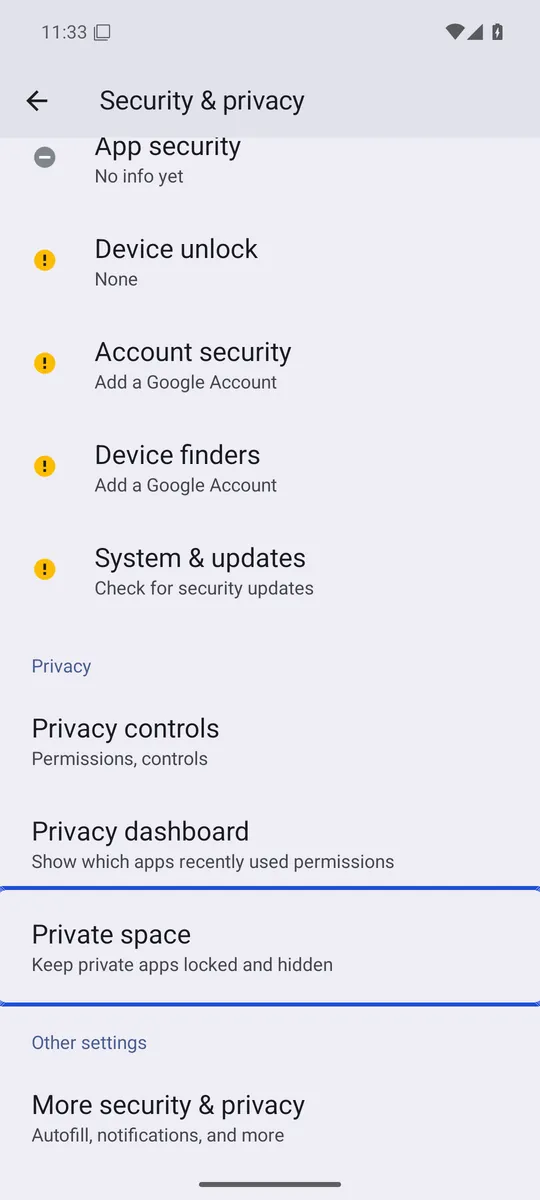
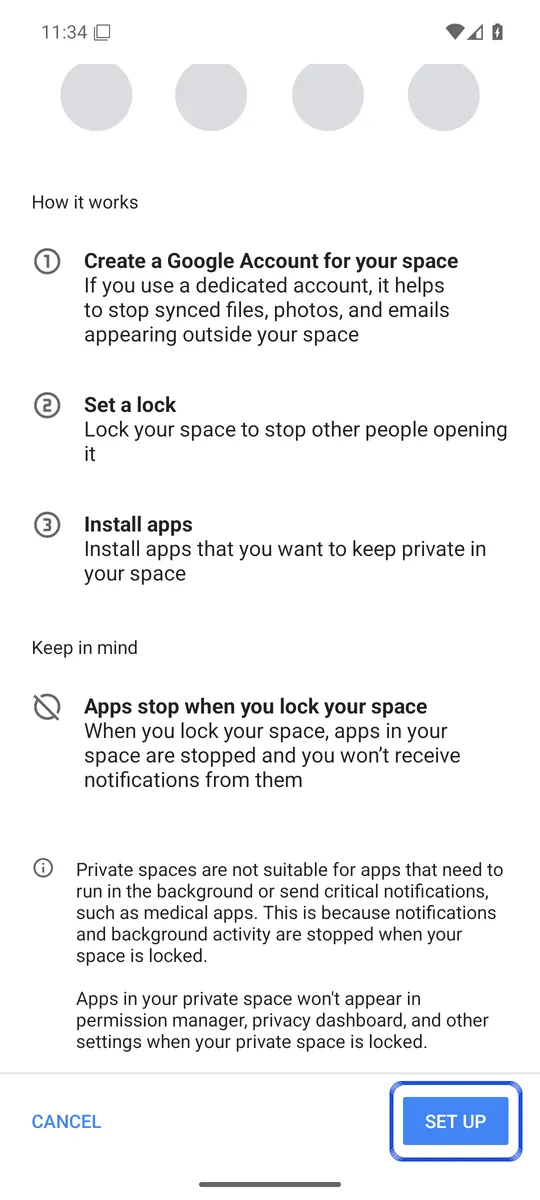
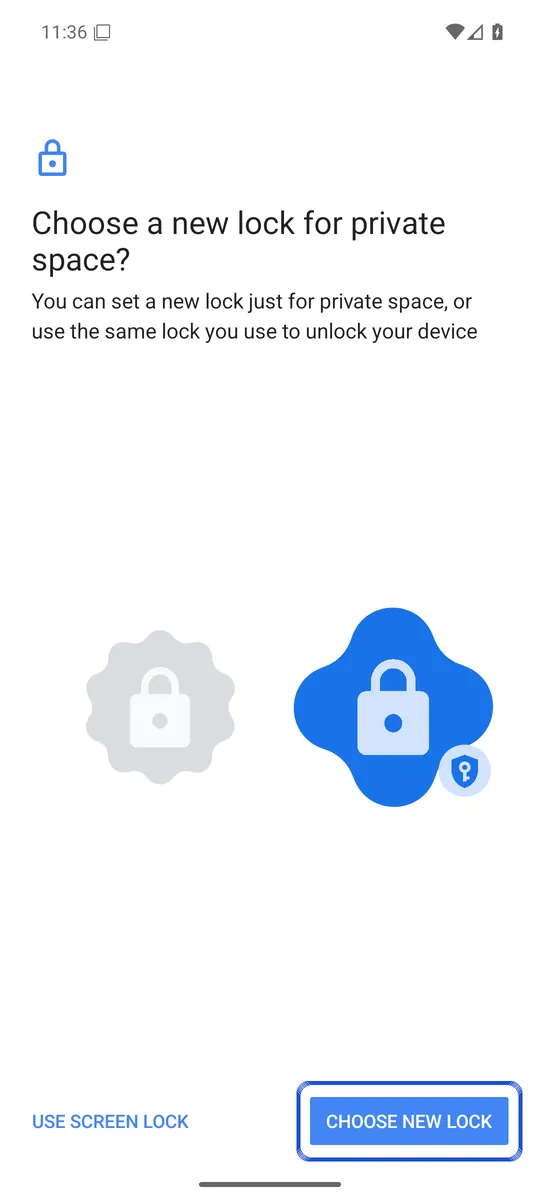
Ekran görüntüleri: İngilizce dilinde Android 16 emülatörü (Google APIs), 6 Ekim 2026'da alındı. Telefonunun üreticisinin menüleri farklı görünebilir.
Google’a göre kilitli bir Özel alan başlatıcıdan, son görüntülemelerden ve Ayarlar’dan gizlenir; içindeki uygulamalar bildirim göstermek gibi ön veya arka plan etkinlikleri gerçekleştiremez. Yeniden açmak için Tüm Uygulamalar’da “Özel alan” satırına dokunup kilidi aç ya da Ayarlar > Güvenlik ve gizlilik > Özel alan’a git. Telefon üreticileri bu özelliği kapatabilir ve Özel alanın unutulan kilidi kurtarılamaz. Ayrıntılar İngilizce Private space rehberimizde.
Samsung’da uygulama gizleme
Samsung’un adımları (Samsung Avustralya):
- Ana ekranın boş bir yerine dokunup basılı tut.
- “Settings”’e (ana ekran ayarları), ardından “Hide apps”’e dokun. Bazı One UI sürümlerinde bu seçenek “Hide apps on Home and Apps screens” olarak geçer (Guiding Tech).
- Gizlemek istediğin uygulamalara, sonra “Done”’a dokun.
Bir uygulamayı geri göstermek için aynı listeye dön, yanındaki kırmızı eksi işaretine ve “Done”’a dokun.
Bu yalnızca simgeyi gizler. Kilit arkasında gizli bir uygulama için onu Güvenli Klasör’e ekle (Güvenli Klasör’ü aç, artı simgesine dokun, uygulamaları seç, “Add”’e dokun), sonra klasörü gizle: Ayarlar > “Security and privacy” > “More security settings” > Güvenli Klasör, “Add Secure Folder to Apps screen”’i kapat ve “Hide”’a dokun (Samsung UK). Samsung, yüklü bir uygulamayı eklemenin bir kopyasını oluşturduğunu belirtiyor; uygulamanın yalnızca içeride olmasını istiyorsan orijinali kaldır. Fotoğraflar için ayrı adımlar Samsung’da fotoğraf gizleme rehberimizde.
Xiaomi’de uygulama gizleme
Xiaomi’nin adımları (Xiaomi destek):
- Güvenlik (“Security”) uygulamasını aç.
- Aşağı kaydır ve “Hide apps”’e dokun.
- Gizlemek istediğin her uygulamanın yanındaki anahtarı aç.
Xiaomi’ye göre gizlenen uygulamalar kaldırılmaz, yalnızca ana ekrandan ve uygulama çekmecesinden çıkarılır. Onları görmek için iki parmağını ana ekrana koyup birbirinden uzaklaştır (Xiaomi destek). Xiaomi’nin sayfaları bu hareketin şifre isteyip istemediğini söylemiyor. Galeri tarafı için İngilizce rehberimiz how to hide photos on Xiaomi.
Motorola’da uygulama gizleme
Motorola uygulamaları “Secure folder” ile gizler; bu klasör Moto Secure uygulamasından veya Ayarlar > “Security & privacy” > “More security & privacy” altından kurulur (Motorola yardım):
- “Secure folder”’ı aç ve bir desen, PIN veya şifre seç.
- Artı simgesine > “Add apps”’e dokun, uygulamaları işaretle ve onayla.
- Menü simgesine > “Stealth mode”’a dokun, aç ve klasörü uygulama çekmecesinden, Moto Secure uygulamasından ya da her ikisinden gizlemeyi seç.
Gizliyken ona ulaşmak için Moto Secure’u veya aynı Ayarlar yolunu aç. Motorola, klasörün kilidini unutursan klasörü ve içindeki her şeyi silmen gerektiğini söylüyor.
Uygulama gizleme için devre dışı bırakmak doğru mu?
Yalnızca telefonla birlikte gelen ve kullanmadığın uygulamalar için. Android’e göre devre dışı bırakma, uygulamayı ana ekrandan gizler, çalışmasını ve güncellenmesini durdurur, ama daha sonra yeniden açabilmen için telefonda tutar (Android). Genel yol Ayarlar > Uygulamalar, uygulamayı seç, ardından Devre dışı bırak’tır. Bazı kritik sistem uygulamalarında bu seçenek gri görünür (Guiding Tech). Devre dışı bırakılan bir uygulama çalışmaz; yani kullanmaya devam etmek istediğin uygulamalar için uygulama gizleme yolu bu değildir.
Android’de gizli uygulamaları bulma
Gizli, nadiren görünmez demektir. Avast, Samsung telefonda gösterdiği şu yerlere bakmayı öneriyor (Avast):
- Ayarlar > Uygulamalar: gizliler dahil yüklü uygulamaları listeler. Her şeyi görmek için filtrede sistem uygulamalarını göstermeyi aç.
- Uygulama listesinde arama: Samsung’da gizli bir uygulamanın adını yazmak onu yine bulur.
- Google Play: profil simgesi > “Manage apps & devices” > “Manage”, Play’den yüklenen uygulamaları listeler.
Xiaomi’de yukarıdaki iki parmakla açma hareketi gizli uygulamaları gösterir. Kilitli ve gizli bir Özel alan ise uygulama listesinde ve Ayarlar’da görünmez.
Uygulama gizleme neyi korumaz
Android’de uygulama gizleme bir kısayolu kaldırır. Uygulamayı ya da dosyalarını şifrelemez. Google, gizli bir Özel alanın bile telefona uygulama yükleyebilen kişiler, adb dahil telefona bilgisayar bağlayabilen kişiler, Özel alan kullanımını algılayabilen diğer uygulamalar ve cihaz günlükleri yoluyla fark edilebileceğini söylüyor (Pixel Telefon Yardım). Samsung veya Xiaomi’de gizlenen bir simgenin hiç kilidi yoktur.
Gizli tutmak istediğin şey fotoğraflarsa, uygulamayı değil fotoğrafları gizle. Android’de fotoğraf gizleme rehberimiz seçenekleri ne kadar koruduklarına göre karşılaştırıyor; İngilizce calculator vault apps rehberimiz de kılık değiştirmiş bir uygulamanın neden şifrelemeyle aynı şey olmadığını açıklıyor. Lockspeare seçeneklerden biri: Her fotoğrafı telefonda şifreler ve kendi PIN’i veya deseniyle açılır; gizlenmiş simgesi bir kolaylıktır, koruma değildir.
Sık sorulan sorular
Telefonda uygulamaları devre dışı bırakmadan nasıl gizlerim?
Telefonunun kendi gizleme seçeneğini kullan. Samsung'un ana ekran ayarları ve Xiaomi'nin Güvenlik uygulaması, uygulamayı kaldırmadan veya devre dışı bırakmadan simgesini ana ekrandan ve uygulama listesinden kaldırır. Android 15 ve sonrasında Özel alan, uygulamaları kendi kilidinin arkasında gizler.
Android'de gizli uygulamaları nasıl bulurum?
Yüklü uygulamaların gizliler dahil tam listesi için Ayarlar > Uygulamalar'ı aç. Samsung telefonlarda uygulama listesinde arama yapmak da gizlenmiş uygulamaları bulur. Xiaomi'de gizli uygulamaları göstermek için ana ekranda iki parmağını birbirinden uzaklaştır.
Gizlediğim uygulamaları başkası görebilir mi?
Nereye bakacağını bilen biri genellikle görebilir. Telefonun gizleme seçeneğiyle gizlenen simgeler Ayarlar > Uygulamalar'da görünmeye devam eder. Google da gizli bir Özel alanın bile fark edilebileceğini söylüyor; örneğin telefona bağlı bir bilgisayar kullanan biri tarafından.
Bir uygulamayı gizlemek verilerini siler mi?
Hayır. Xiaomi, gizlenen uygulamaların kaldırılmadığını, yalnızca ana ekrandan ve uygulama çekmecesinden çıkarıldığını söylüyor. Devre dışı bırakma da verileri korur, ama uygulama sen tekrar açana kadar çalışmaz.