«Защищенная папка» Samsung: где её найти и аналог папки Knox для любого Android
«Защищенная папка» Samsung — один из лучших встроенных способов хранить личное на Android. Сначала о том, где её найти и как открыть. Но она есть только на телефонах Samsung Galaxy, и у неё есть ограничения, важные для личных фото. Если вам нужен аналог папки Knox, встроенные возможности есть и на других телефонах Android, а ещё есть приложения-сейфы.
Где найти «Защищенную папку» Samsung и как её открыть
«Защищенная папка» — отдельное приложение на экране приложений: проведите вверх по домашнему экрану и нажмите «Защищенная папка» (Samsung), затем введите её блокировку: PIN-код, пароль, графический ключ или отпечаток пальца. По-русски Samsung называет её ещё «папкой Knox» (Samsung). Если вы её не находите, обычно дело в одном из двух:
- Значок скрыт. Откройте панель быстрых настроек и нажмите кнопку «Защищенная папка» (Samsung); в самом приложении значок скрывают через ⋮ → «Скрыть папку Knox». Вернуть её на экран приложений можно и так: откройте Настройки → «Безопасность и конфиденциальность» → «Папка Knox» (Samsung), введите блокировку папки и включите переключатель, который добавляет её на экран приложений.
- Её ни разу не настраивали. Она появляется только после настройки в этом же меню. Если «Защищенной папки» в разделе «Безопасность и конфиденциальность» нет вообще, Samsung пишет, что ваше устройство её не поддерживает.
Что «Защищенная папка» Samsung делает хорошо
«Защищенная папка» создаёт на телефоне отдельное закрытое пространство, защищённое Samsung Knox (Samsung; Защищенная папка самсунг). У неё свой PIN-код, пароль или графический ключ, так что знания блокировки экрана недостаточно, чтобы попасть внутрь. В неё можно перенести фото, видео, документы и даже приложения, а её значок можно скрыть.
Где у папки Knox есть ограничения
- Только Samsung. Если ваш следующий телефон не Galaxy, «Защищенная папка» с вами не переедет.
- Нет новых резервных копий. Samsung пишет, что резервное копирование «Защищенной папки» больше не поддерживается. Старые резервные копии восстановить ещё можно.
- Забытая блокировка. Если вы включили сброс через аккаунт Samsung, нажмите на экране блокировки «Не помню PIN-код (пароль или рисунок)», затем «Сброс» и введите пароль учётной записи Samsung Account (Samsung). Если не включили, вернуться внутрь не получится: «Защищенную папку» можно только удалить и начать заново. Другие сейфы решают это иначе — см. что делать, если вы забыли пароль от сейфа с фото (на английском).
Какие есть аналоги папки Knox на Android?
«Личная папка» в Google Фото
Встроена в Google Фото на большинстве телефонов Android. Фото в ней не видны в галерее, поиске и другим приложениям, и их можно сохранить в аккаунте Google (Справка Google Фото).
Подвох: она открывается блокировкой экрана телефона, так что папку может открыть любой, кто её знает. Подробнее — в статье Насколько безопасна «Личная папка» в Google Фото?
На телефонах с Android 15 и новее есть ещё одна встроенная возможность — «Личное пространство» (Private space) (на английском): скрытая область для приложений и файлов, у которой может быть своя блокировка. Если нужно просто поставить пароль на отдельные приложения, смотрите как поставить пароль на приложение на Android.
«Секретная папка» в Files by Google
У неё свой PIN-код или графический ключ, и она блокирует скриншоты (Справка Files by Google). Но файлы в ней нельзя сохранить в Google Drive, а если вы забудете PIN-код или графический ключ, файлы будут потеряны. Google также отмечает, что тот, кто получит доступ к внутренней памяти телефона, может до них добраться.
Зашифрованное приложение-сейф
Сейф, который шифрует каждое фото собственным ключом, работает на любом телефоне Android и может предложить резервную копию, которая остаётся зашифрованной. Выбирайте внимательно: в исследовании 2022 года, где изучили 20 популярных приложений-сейфов для Android, только 5 вообще пытались шифровать файлы (Ruffin et al., WPES 2022). Значок калькулятора этого не меняет; в нашем материале о том, как работает калькулятор для скрытия фото, объясняется, что проверить. Сравнение конкретных приложений — в статье приложения-сейфы для фото на Android (на английском).
Lockspeare задуман как альтернатива «Защищенной папке» для фото и видео: своя блокировка PIN-кодом или графическим ключом, ложный сейф и фраза восстановления. Он может сделать резервную копию сейфа, по-прежнему зашифрованную, на ваш собственный Google Drive или в один файл, а восстановить её можно по этой фразе на любом телефоне Android.
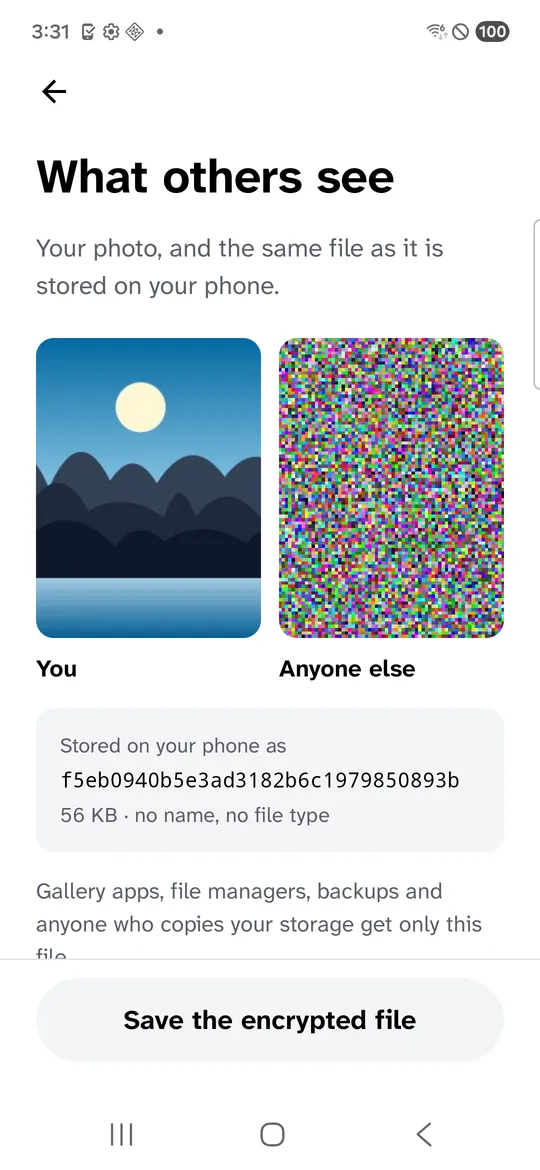
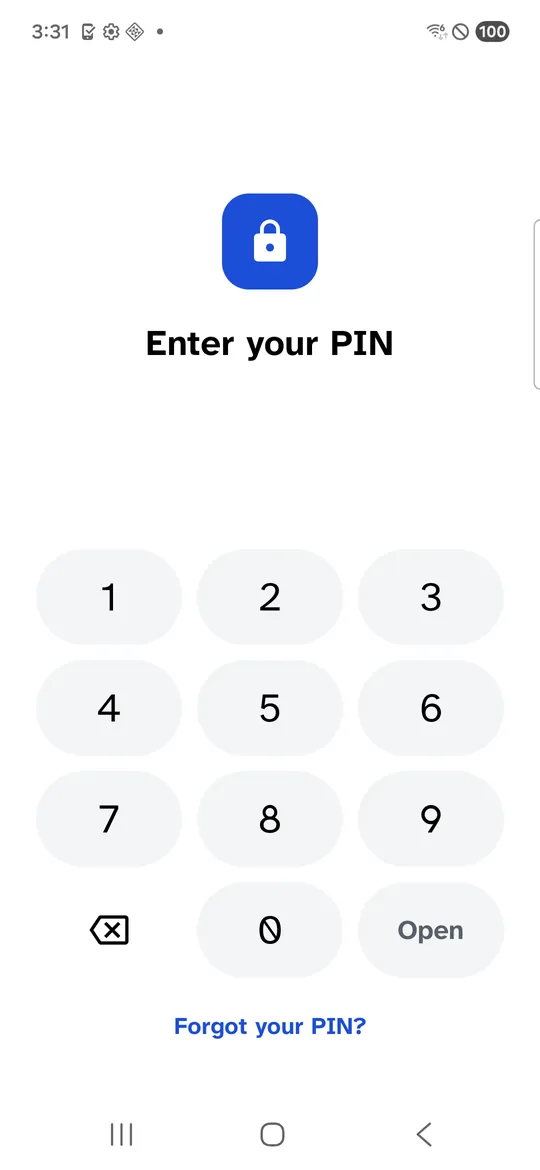
Снимки экрана: наше приложение на Samsung Galaxy S21 FE (SM-G990W2) с Android 16, реальный телефон в Firebase Test Lab, 14 октября 2026 года, со сгенерированным тестовым изображением.
Аналог папки Knox и «Защищенная папка»: сравнение
| Характеристика | «Защищенная папка» Samsung | «Личная папка» в Google Фото | «Секретная папка» в Files by Google | Lockspeare |
|---|---|---|---|---|
| Телефоны | Samsung Galaxy | Большинство телефонов Android | Android 8.0 и новее | Android |
| Своя блокировка | Да | Нет, использует блокировку экрана | Да | Да |
| Резервная копия | Больше не поддерживается | По желанию, в аккаунт Google | Нет | Зашифрованная, на ваш Google Drive или в файл |
| Если забыли блокировку | Сброс через аккаунт Samsung, если включён | Используется блокировка экрана | Файлы потеряны | Фраза восстановления |
| Ложный сейф | Нет | Нет | Нет | Да (Premium) |
Как перейти с «Защищенной папки» на аналог
Если решите перейти, перенесите фото из «Защищенной папки» в новый сейф, проверьте, что они открываются, и затем удалите их из «Защищенной папки». После этого очистите корзину галереи: удалённые фото могут лежать там 30 дней. Подробнее — в статье почему удалённые фото могут оставаться на телефоне.
Частые вопросы
Можно ли сделать резервную копию «Защищенной папки» Samsung?
Больше нет. Samsung пишет, что резервное копирование данных «Защищенной папки» больше не поддерживается, хотя данные из старых резервных копий восстановить ещё можно.
Что будет, если я забуду пароль от «Защищенной папки»?
Если вы включили сброс через аккаунт Samsung, нажмите на экране блокировки «Не помню PIN-код (пароль или рисунок)», затем «Сброс» и введите пароль учётной записи Samsung Account. Если не включили, открыть «Защищенную папку» снова не получится; её можно только удалить и настроить новую.
Какие есть аналоги папки Knox на Android?
«Личная папка» в Google Фото, которая открывается блокировкой экрана; «Личное пространство» (Private space) на Android 15 и новее, у которого может быть своя блокировка; «Секретная папка» в Files by Google — со своим PIN-кодом или графическим ключом, но без резервных копий; и зашифрованные приложения-сейфы, которые работают на любом телефоне Android.
Где находится «Защищенная папка» на телефоне Samsung?
На экране приложений, как отдельное приложение. Если вы её не видите, значок может быть скрыт (нажмите кнопку «Защищенная папка» на панели быстрых настроек) или папку ни разу не настраивали (Настройки, «Безопасность и конфиденциальность», «Папка Knox»).
Есть ли на Android секретная папка?
Да, в нескольких видах. На Android 15 и новее «Личное пространство» — это скрытая область для приложений и файлов, у которой может быть своя блокировка. В Google Фото есть «Личная папка», в Files by Google — «Секретная папка», а на телефонах Samsung Galaxy — «Защищенная папка», значок которой можно скрыть.