Secure Folder di Samsung (Area personale): dove si trova e 4 alternative per Android
Secure Folder di Samsung, che in italiano si chiama Area personale, è uno dei modi integrati migliori per tenere le cose private su Android. Qui trovi prima dove si trova Secure Folder sul tuo Samsung e come aprirla. Ma esiste solo sui telefoni Samsung Galaxy e ha alcuni limiti che contano per le foto private. Se cerchi un’alternativa, anche gli altri telefoni Android hanno opzioni integrate, e ci sono le app cassaforte.
Secure Folder di Samsung: dove si trova e come aprirla
Secure Folder è un’app a sé nella schermata Applicazioni: scorri verso l’alto dalla schermata Home e tocca Area personale (Samsung), poi inserisci il suo blocco (PIN, password, sequenza o impronta digitale). Puoi aprirla anche dal pannello delle notifiche, scorrendo due volte verso il basso dalla schermata Home e toccando Area personale (Samsung Italia). Se non la trovi, di solito è per uno di questi due motivi:
- L’icona è nascosta. Apri il pannello delle notifiche e tocca Area personale per rimetterla in vista. Oppure apri Impostazioni > Sicurezza e privacy > Altre impostazioni di sicurezza > Area personale (Samsung Newsroom Italia), inserisci il blocco e riattiva l’interruttore Aggiungere Area Personale alla schermata Applicazioni.
- Non è mai stata configurata. Compare solo dopo averla configurata in quello stesso menu (sui telefoni più vecchi: Impostazioni > Dati biometrici e sicurezza > Area personale). Se Secure Folder non compare affatto nel menu Sicurezza e privacy, secondo Samsung il tuo dispositivo non la supporta.
Cosa fa bene Secure Folder di Samsung
Secure Folder crea uno spazio separato e privato sul telefono, protetto da Samsung Knox (Samsung; Nascondere foto Samsung). Ha un proprio PIN, password o sequenza, quindi conoscere il blocco schermo non basta per entrare. Puoi spostarci foto, video, documenti e perfino app, e nasconderne l’icona.
Dove Secure Folder di Samsung non basta
- Solo Samsung. Se il tuo prossimo telefono non è un Galaxy, Secure Folder non viene con te.
- Niente nuovi backup. Samsung dice che il backup di Secure Folder non è più supportato. Puoi ancora ripristinare backup precedenti.
- Blocco dimenticato. Se avevi attivato il ripristino con il tuo account Samsung, tocca “Forgot” sulla richiesta del blocco, poi “Reset”, e accedi al tuo account Samsung. Se non l’avevi attivato, non puoi più entrare: puoi solo rimuovere Secure Folder e ricominciare. Altre casseforti gestiscono la cosa in modo diverso; vedi cosa fare se hai dimenticato la password della cassaforte foto (in inglese).
Quali sono le alternative a Secure Folder di Samsung?
Cartella protetta di Google Foto
Integrata in Google Foto sulla maggior parte dei telefoni Android. Le foto al suo interno restano fuori dalla galleria, dalla ricerca e dalle altre app, e puoi farne il backup nel tuo Account Google (Guida di Google Foto).
Il limite: si apre con il blocco schermo del telefono, quindi chiunque lo conosca può aprire la cartella. Approfondisci in La Cartella protetta di Google Foto è sicura?
Sui telefoni con Android 15 o versioni successive c’è un’altra opzione integrata, lo Spazio privato (in inglese): un’area nascosta per app e file, che può avere un blocco proprio.
Cartella di sicurezza di Files by Google
Ha un proprio PIN o sequenza e blocca gli screenshot (Guida di Files by Google). Ma i file al suo interno non si possono salvare con il backup su Google Drive, e se dimentichi il PIN o la sequenza, i file sono persi. Google fa anche notare che chi ottiene accesso alla memoria interna del telefono potrebbe riuscire a raggiungerli.
Un’app cassaforte crittografata
Una cassaforte che crittografa ogni foto con una chiave propria funziona su qualsiasi telefono Android e può offrire un backup che resta crittografato. Scegli con attenzione: in uno studio del 2022 su 20 app cassaforte Android popolari, solo 5 provavano almeno a crittografare i file (Ruffin et al., WPES 2022). Un’icona da calcolatrice non cambia nulla; la nostra guida sulla calcolatrice per nascondere foto spiega cosa controllare. Per confrontare app specifiche, vedi le app cassaforte per foto su Android a confronto (in inglese).
Lockspeare è pensata come alternativa a Secure Folder per foto e video: un blocco proprio con PIN o sequenza, una cassaforte esca e una frase di recupero. Può fare il backup di una cassaforte, sempre crittografata, sul tuo Google Drive o in un unico file, da ripristinare con quella frase su qualsiasi telefono Android.
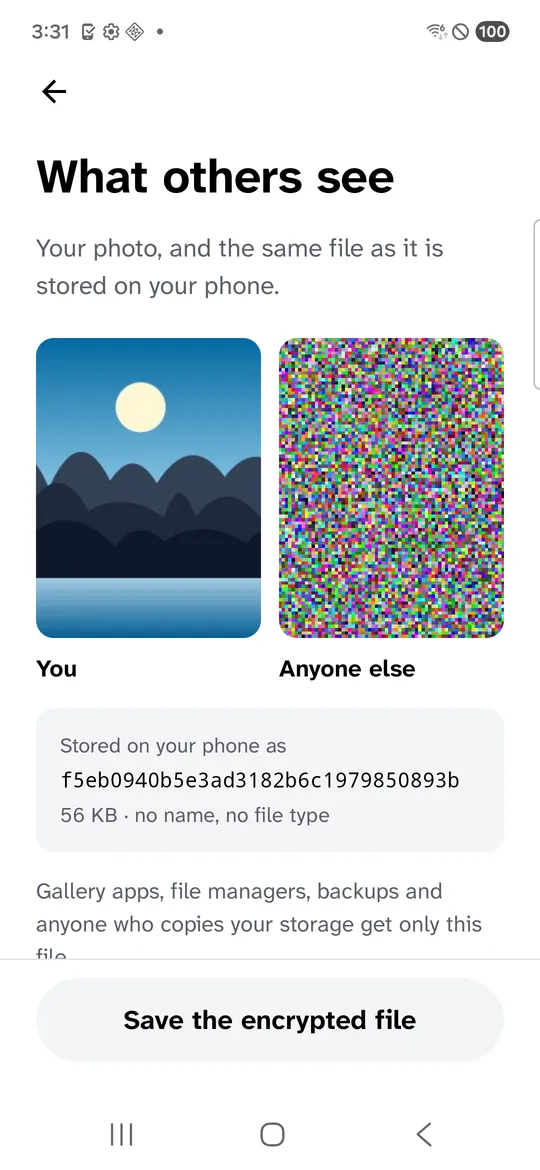
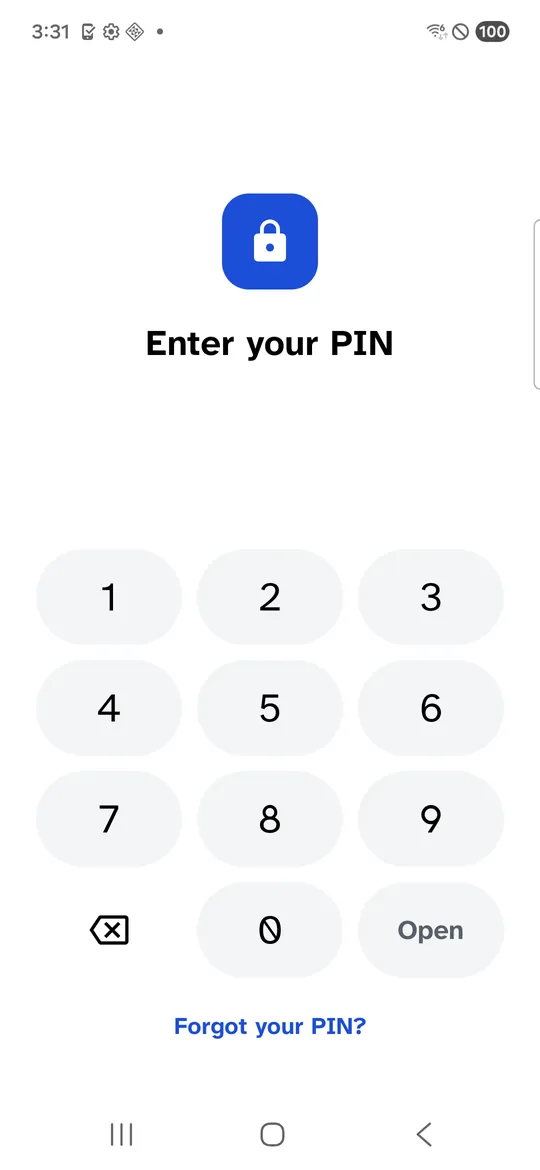
Screenshot: la nostra app su un Samsung Galaxy S21 FE (SM-G990W2) con Android 16, un telefono reale in Firebase Test Lab, acquisiti il 14 ottobre 2026 con un'immagine di esempio generata. L'interfaccia è in inglese.
Secure Folder di Samsung e le alternative a confronto
| Caratteristica | Secure Folder di Samsung | Cartella protetta di Google Foto | Cartella di sicurezza di Files by Google | Lockspeare |
|---|---|---|---|---|
| Telefoni | Samsung Galaxy | La maggior parte dei telefoni Android | Android 8.0 e versioni successive | Android |
| Blocco proprio | Sì | No, usa il blocco schermo | Sì | Sì |
| Backup | Non più supportato | Facoltativo, nel tuo Account Google | No | Crittografato, sul tuo Google Drive o in un file |
| Blocco dimenticato | Ripristino con account Samsung, se attivato | Usa il blocco schermo | I file sono persi | Frase di recupero |
| Esca | No | No | No | Sì (Premium) |
Passare da Secure Folder di Samsung a un’alternativa
Se cambi, sposta le foto da Secure Folder nella nuova cassaforte, controlla che si aprano, poi eliminale da Secure Folder. Dopo, svuota il cestino della galleria: le foto eliminate possono restarci per 30 giorni. Leggi perché le foto eliminate potrebbero essere ancora sul telefono.
Domande frequenti
Posso fare il backup di Secure Folder di Samsung?
Non più. Samsung dice che il backup dei dati non è più supportato per Secure Folder, anche se puoi ancora ripristinare i dati da backup precedenti.
Cosa succede se dimentico la password di Secure Folder?
Se avevi attivato il ripristino con il tuo account Samsung, tocca "Forgot" sulla richiesta del blocco, poi "Reset", e accedi al tuo account Samsung. Se non l'avevi attivato, non puoi più aprire Secure Folder; puoi solo rimuoverla e configurarne una nuova.
Quali sono le alternative a Secure Folder di Samsung su Android?
La Cartella protetta di Google Foto, che si apre con il blocco schermo; lo Spazio privato da Android 15, che può avere un blocco proprio; la Cartella di sicurezza di Files by Google, che ha un PIN o una sequenza propri ma nessun backup; e le app cassaforte crittografate, che funzionano su qualsiasi telefono Android.
Dove si trova Secure Folder sul mio telefono Samsung?
Nella schermata Applicazioni, come app a sé, con il nome italiano Area personale. Se non la vedi, l'icona potrebbe essere nascosta (apri il pannello delle notifiche e tocca Area personale) oppure non è mai stata configurata (Impostazioni, Sicurezza e privacy, Altre impostazioni di sicurezza, Area personale; sui telefoni più vecchi Dati biometrici e sicurezza, Area personale).
Esiste una cartella segreta su Android?
Sì, in più forme. Da Android 15 lo Spazio privato è un'area nascosta per app e file, che può avere un blocco proprio. Google Foto ha la Cartella protetta, Files by Google ha la Cartella di sicurezza, e i telefoni Samsung Galaxy hanno Secure Folder, di cui puoi nascondere l'icona.