Liberare spazio con Google Foto: eliminare le foto dal telefono ma non da Google Foto
Ecco come liberare spazio con Google Foto sul telefono senza perdere le foto nel cloud: apri l’app Google Foto, tocca l’immagine del profilo, poi “Free up space on this device”. Google la descrive come il modo per eliminare le foto dal telefono quando hanno già il backup al sicuro; restano nella tua raccolta di Google Foto (Guida di Google Foto).
Per una sola foto, aprila in Google Foto, tocca Altro e poi Elimina dal dispositivo (Guida di Google Foto). La trappola è il normale pulsante Cestino: in Google Foto elimina la foto dal telefono e dalla tua raccolta. I passaggi valgono per l’app Google Foto su Android. I nomi dei menu vengono dalla Guida di Google Foto e possono cambiare un po’ da una versione dell’app all’altra; quelli che non abbiamo trovato nella Guida in italiano li lasciamo in inglese, tra virgolette.
Prima di liberare spazio su Google Foto: controlla il backup
Entrambi i metodi hanno senso solo per le foto che sono già nel cloud. La stessa pagina di Google avverte di fare il backup delle foto prima di eliminare qualcosa dal dispositivo (Guida di Google Foto).
Per controllare una foto, aprila in Google Foto, tocca Altro, poi Informazioni, e guarda in Dettagli. Una foto con backup mostra Backup eseguito (Guida di Google Foto). Per controllare tutto, tocca l’immagine del profilo: lo stato dice Backup completato oppure Il backup è disattivato. Nella griglia delle foto, con il backup attivo, una nuvola barrata vuol dire che quella foto non ha il backup e non è in attesa di caricamento.
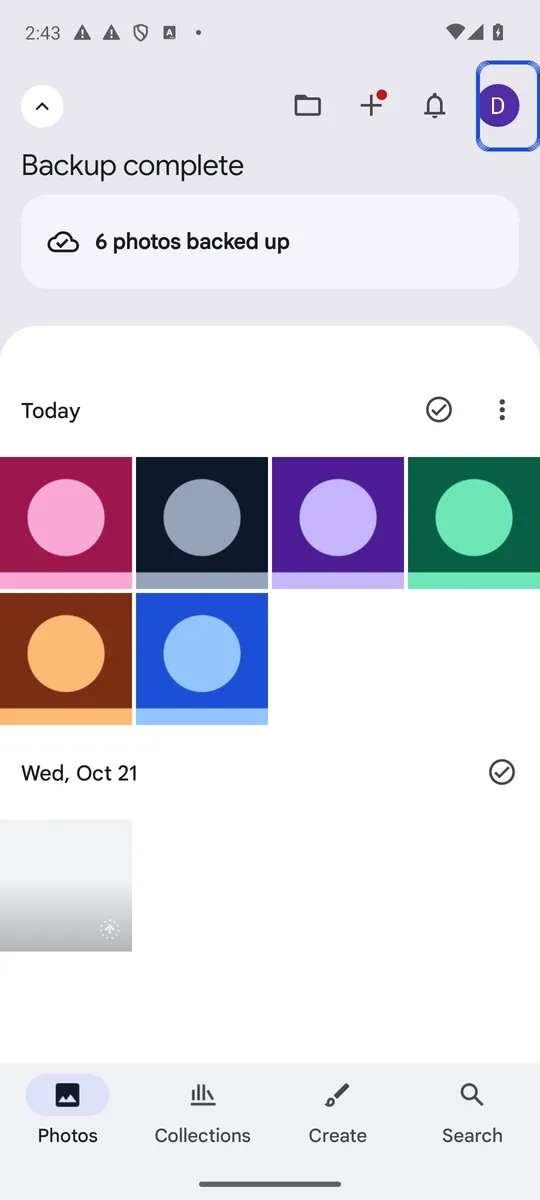
Screenshot: Google Foto 7.98 in inglese su un emulatore Android 14, acquisito il 26 ottobre 2026, con un account di prova la cui raccolta contiene solo immagini di esempio generate.
Controlla anche la qualità del backup. Con Risparmio spazio di archiviazione, le foto oltre 16 MP vengono ridimensionate a 16 MP e i video oltre 1080p a 1080p; con Qualità originale, i file mantengono la risoluzione completa (Guida di Google Foto). Se elimini dal telefono la copia di una foto salvata con Risparmio spazio di archiviazione, resta solo la copia più piccola nel cloud.
Liberare spazio con Google Foto: eliminare dal telefono tutte le foto con backup
- Apri l’app Google Foto e controlla di aver effettuato l’accesso con l’account su cui fai il backup delle foto.
- Tocca l’immagine del profilo o l’iniziale.
- Tocca “Free up space on this device”. L’app mostra quanto spazio recuperi.
- Tocca “Free up [x] from device” per confermare.
Google la presenta come l’eliminazione di foto con backup al sicuro, e l’avviso è chiaro: la funzione elimina le foto dal dispositivo, quindi controlla prima il backup, come sopra. Google precisa anche che foto e video con meno di 30 giorni possono restare sul dispositivo, anche se il backup viene comunque fatto (Guida di Google Foto). Puoi ancora vederle, modificarle, condividerle ed eliminarle nell’app Google Foto e su photos.google.com.
Liberare spazio una foto alla volta: Elimina dal dispositivo
- Apri la foto in Google Foto.
- Tocca Altro in alto.
- Tocca Elimina dal dispositivo (Guida di Google Foto).
La foto resta nella tua raccolta di Google Foto; viene tolta solo la copia sul telefono.
Perché eliminare in Google Foto elimina anche dal telefono
Il pulsante Cestino di Google Foto toglie la foto anche dal dispositivo e, se il backup è attivo, Google elimina gli stessi contenuti da tutti i dispositivi su cui è attivo il backup con quell’account (Guida di Google Foto). Gli elementi eliminati restano nel cestino di Google Foto per 30 giorni, quindi in quel periodo puoi ripristinarli; la nostra guida su quanto restano nel cestino le foto eliminate su Android spiega come.
La Guida di Google non parla dell’eliminazione con un’altra app, come la Galleria Samsung o un gestore di file, quindi il comportamento può cambiare da telefono a telefono. Se usi la Galleria Samsung e vuoi eliminare le foto dal telefono ma non da Google Foto, la strada sicura resta una delle due opzioni sopra nell’app Google Foto: sono quelle per cui Google dice che la copia nel cloud resta.
Dopo aver liberato spazio: dove trovi le foto in Google Foto
Dopo “Free up space”, Google dice che non vedrai quelle foto nell’app galleria integrata del telefono, quando sei offline o quando non hai effettuato l’accesso a Google Foto (Guida di Google Foto). Se vuoi alcune foto disponibili offline, tienile sul telefono.
Continuano anche a occupare il tuo spazio di archiviazione Google. Ogni Account Google ha fino a 15 GB gratuiti, condivisi tra Gmail, Drive e Foto, e se li superi il backup delle nuove foto si ferma (Guida di Google One). Eliminare la copia sul telefono libera spazio sul telefono, non nel tuo Account Google.
Il contrario: eliminare da Google Foto e tenere sul telefono
Se vuoi l’opposto, disattiva prima il backup sul telefono, poi elimina le foto su photos.google.com. Con il backup ancora attivo, la copia sul telefono potrebbe essere eliminata, oppure la foto potrebbe essere caricata di nuovo (Guida di Google Foto). La nostra guida su come disattivare il backup di Google Foto ha tutti i passaggi, compreso Annulla backup, che toglie da Google Foto tutto quello che un telefono ha caricato.
Elimini foto private dal telefono? La copia nel cloud va protetta lo stesso
Togliere una foto dal telefono non la rende privata. Resta nel tuo Account Google, dove chiunque abbia effettuato l’accesso a quell’account può vederla, e gli album condivisi o la condivisione con il partner possono mostrarla ad altri. Leggi come rendere privato Google Foto (in inglese) per le impostazioni di condivisione e del partner, e quanto è sicura la Cartella protetta di Google Foto se vuoi togliere le foto sensibili dalla griglia principale.
Se preferisci tenere una foto privata sul telefono e del tutto fuori dal cloud, la nostra guida su come nascondere le foto su Android confronta le opzioni. Lockspeare è una di queste: una cassaforte crittografata che tiene le foto sul telefono dietro un PIN o una sequenza tutti suoi. Non può togliere le copie che sono già in Google Foto, quindi quelle eliminale lì.
Domande frequenti
Posso eliminare le foto dal telefono e tenerle su Google Foto?
Sì, purché abbiano il backup. Nell'app Google Foto tocca l'immagine del profilo, poi "Free up space on this device". Google la descrive come il modo per eliminare dal telefono le foto con backup al sicuro; restano nella tua raccolta di Google Foto. Prima controlla che il backup sia completato.
Perché le foto spariscono da Google Foto quando le elimino dal telefono?
Perché eliminarle con il normale pulsante Cestino di Google Foto toglie la foto dal telefono e dalla tua raccolta e, con il backup attivo, da tutti i dispositivi su cui è attivo il backup con quell'account. Usa invece Elimina dal dispositivo o "Free up space"; tolgono solo la copia sul telefono.
Se elimino una foto dalla Galleria Samsung, sparisce anche da Google Foto?
La Guida di Google non descrive cosa succede quando elimini una foto con un'altra app galleria, come la Galleria Samsung. Per essere sicuro che la copia nel cloud resti, elimina la copia sul telefono dall'app Google Foto con Elimina dal dispositivo o "Free up space", che secondo Google tolgono solo la copia sul dispositivo.
Le foto perdono qualità se le elimino dal telefono?
Può succedere. Se la qualità del backup è Risparmio spazio di archiviazione, Google ridimensiona le foto oltre 16 MP a 16 MP e i video oltre 1080p a 1080p. Una volta tolta la copia dal telefono, resta solo quella più piccola nel cloud. Con Qualità originale, i file mantengono la risoluzione completa.