Come disattivare il backup di Google Foto (tutto o una cartella)
Ecco come disattivare il backup di Google Foto su Android: apri Google Foto, tocca l’immagine del profilo, poi Impostazioni di Foto ed Esegui backup, e disattiva l’opzione Esegui backup. Se vuoi tenere fuori dal cloud solo una cartella, come gli screenshot o WhatsApp, lascia attivo il backup e spegni quella cartella in Fai il backup delle cartelle dispositivo.
Disattivare il backup cambia solo quello che viene caricato da ora in poi. Le foto già su Google Foto restano lì finché non le elimini, e l’eliminazione nasconde una trappola che spieghiamo più sotto. I passaggi valgono per l’app Google Foto su Android. I nomi dei menu vengono dalla Guida di Google Foto in italiano, che chiama la stessa voce a volte «Esegui backup» e a volte «Backup», e possono cambiare un po’ da una versione dell’app all’altra.
Come disattivare il backup di Google Foto su Android
Ecco i passaggi di Google per disattivare il backup (Guida di Google Foto):
- Apri l’app Google Foto e controlla di aver effettuato l’accesso al tuo Account Google.
- In alto a destra, tocca l’immagine del profilo o l’iniziale.
- Tocca Impostazioni di Foto e poi Esegui backup.
- Disattiva l’opzione Esegui backup.
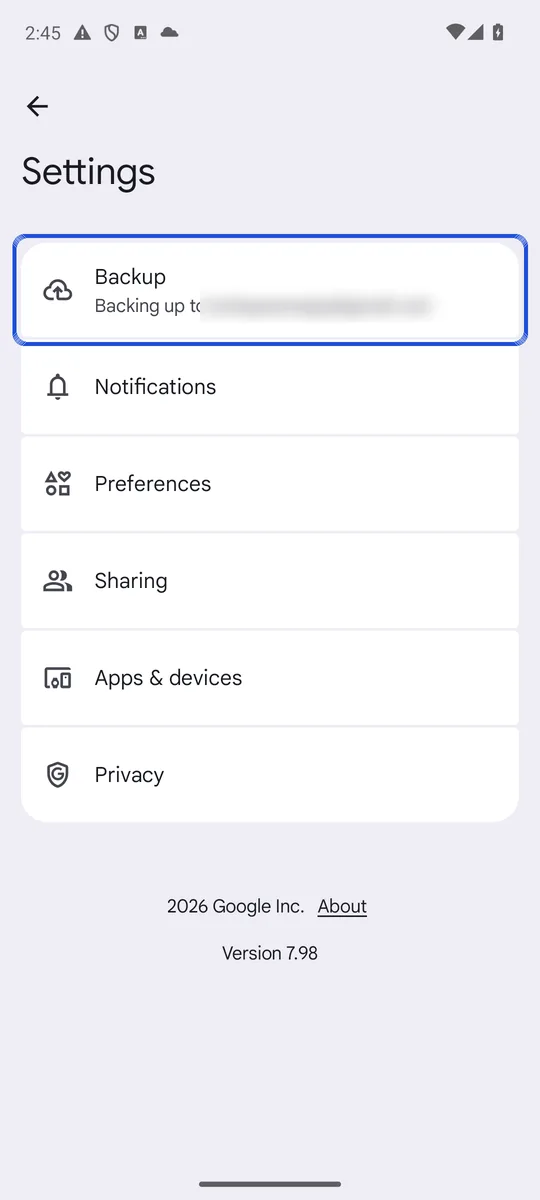
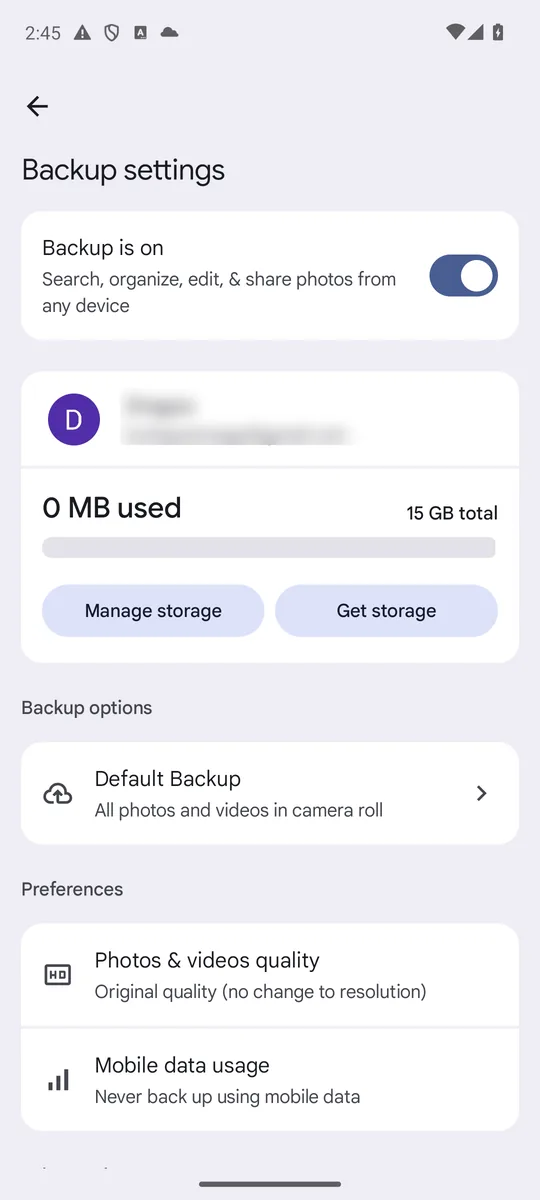
Screenshot: Google Foto 7.98 in inglese su un emulatore Android 14, con un account di prova la cui raccolta contiene solo immagini di esempio generate, acquisiti il 26 ottobre 2026. Nome e indirizzo email dell'account sono sfocati. Google cambia questa schermata da una versione all'altra, quindi il tuo menu potrebbe essere organizzato in modo diverso.
Dopo, le foto continuano a comparire nell’app, perché Google Foto mostra anche quello che c’è sul telefono. Google precisa che le foto che vedi nell’app non sono per forza sottoposte a backup. Con il backup disattivato, le miniature con un segno di spunta su una nuvola sono quelle di cui è stato fatto il backup.
Il backup vale per telefono e per account. Google Foto fa il backup su un solo Account Google per volta, e puoi cambiarlo in Impostazioni di Foto > Esegui backup > Account e spazio di archiviazione (Guida di Google Foto). Se un altro telefono o tablet usa lo stesso account, disattiva il backup anche lì.
Disattivare il backup di Google Foto per una sola cartella
Disattivare il backup è tutto o niente. Se vuoi continuare il backup della fotocamera ma fermare altre cartelle, usa le cartelle del dispositivo (Guida di Google Foto):
- In Google Foto tocca l’immagine del profilo, poi Impostazioni di Foto e Backup.
- Nella sezione “Impostazioni”, tocca Fai il backup delle cartelle dispositivo.
- Disattiva l’impostazione accanto a ogni cartella che non vuoi caricare, e lascia attive le altre.
- Controlla Fai il backup di tutte le cartelle dispositivo. Quando è attiva, viene fatto automaticamente il backup delle foto in ogni nuova cartella che compare sul telefono. Disattivala se vuoi decidere tu, cartella per cartella.
Così impedisci anche a Google Foto di fare il backup degli screenshot: spegni la cartella Screenshots, dove la maggior parte dei telefoni li salva (How-To Geek su Yahoo Tech, in inglese). Lo stesso vale per le cartelle create dalle app di messaggistica come WhatsApp. Nel 2020 Google ha smesso di fare il backup predefinito delle cartelle delle app di messaggistica e dei social, almeno per un periodo, e chiunque può riattivarle (Engadget, in inglese). Controlla quindi l’elenco sul tuo telefono invece di darlo per scontato.
Backup di Google Foto disattivato: cosa succede alle foto già caricate?
Restano nella tua raccolta di Google Foto e continuano a occupare lo spazio di archiviazione che il tuo Account Google condivide tra Gmail, Google Drive e Google Foto (Guida di Google One). Disattivare il backup non le rimuove: i passaggi di Google per rimuovere le foto con backup sono prima disattivare il backup sui dispositivi dove vuoi conservarle, poi eliminarle (Guida di Google Foto).
Quindi, se vuoi togliere le foto dal cloud di Google, disattivare il backup è solo il primo passo. La sezione successiva spiega come rimuovere quello che c’è già senza perdere le tue copie.
Si possono eliminare foto da Google Foto e tenerle sul telefono?
Sì, ma conta l’ordine. Con il backup attivo, se elimini da Google Foto una foto con backup, la elimini anche dal telefono e da tutti i dispositivi su cui è attivo il backup (Guida di Google Foto). Disattiva prima il backup sul telefono, come sopra.
Per rimuovere in un colpo solo tutto quello che questo telefono ha caricato, Google ha Annulla backup (Guida di Google Foto):
- In Google Foto tocca l’immagine del profilo, poi Impostazioni di Foto e Backup.
- Scorri verso il basso e tocca Annulla backup.
- Seleziona la casella “Ho compreso che le mie foto e i miei video su questo dispositivo verranno eliminati da Google Foto”.
- Tocca Elimina backup di Google Foto.
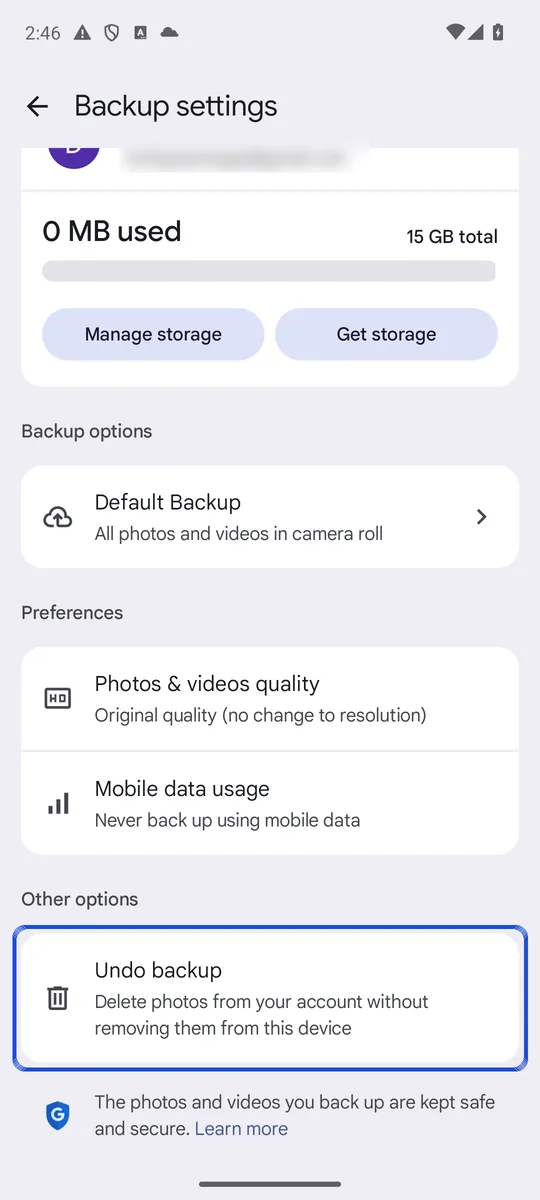
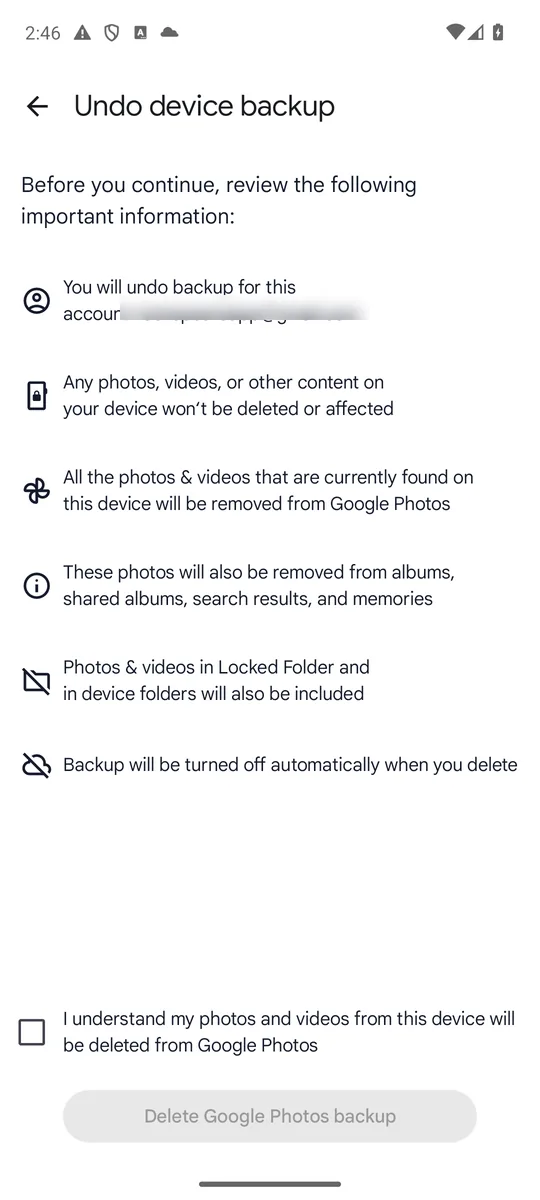
Screenshot: Google Foto 7.98 in inglese su un emulatore Android 14, acquisiti il 26 ottobre 2026, con un account di prova e immagini di esempio generate. L'indirizzo email è sfocato e l'ultimo pulsante non è mai stato toccato.
Le foto restano sul telefono e il backup viene disattivato automaticamente su quel dispositivo. Google avverte che, se hai effettuato l’accesso con lo stesso account su altri dispositivi con il backup attivo, il backup delle foto potrebbe essere fatto di nuovo. Le foto che elimini una alla volta restano nel cestino di Google Foto per 30 giorni prima di sparire per sempre; la nostra guida su quanto restano nel cestino le foto eliminate su Android spiega come svuotarlo.
Il caso opposto, eliminare le foto dal telefono e tenere la copia nel cloud, è il compito di “Free up space on this device”: toglie dal telefono le copie delle foto che hanno già il backup, e le continui a vedere nell’app Google Foto e su photos.google.com (Guida di Google Foto). I passaggi e i controlli da fare prima sono nella nostra guida su come liberare spazio con Google Foto eliminando le foto dal telefono ma non dal cloud.
Disattivare il backup di Google Foto cambia qualcosa per la Cartella protetta?
La Cartella protetta ha un interruttore suo. In Impostazioni di Foto > Backup > Esegui il backup della Cartella protetta decidi se i suoi elementi vanno nel cloud, e funziona solo se il backup normale è attivo (Guida di Google Foto). Senza backup, gli elementi della Cartella protetta restano solo su quel telefono: Google dice che li perdi se disinstalli Google Foto, cancelli i dati dell’app o ripristini i dati di fabbrica del dispositivo. La nostra guida su quanto è sicura la Cartella protetta di Google Foto spiega cos’altro protegge e cosa no.
Disattivare il backup di Google Foto solo con i dati mobili
Se ti preoccupa il consumo di dati e non il cloud, non serve disattivare il backup. In Impostazioni di Foto > Esegui backup > Utilizzo dati mobili puoi scegliere un limite giornaliero, disattivare Effettua il backup dei video utilizzando la rete dati o disattivare Effettua il backup mentre sei in roaming (Guida di Google Foto).
Il backup del dispositivo di Android, invece, è un’altra cosa. La Guida di Telefono Pixel dice che foto, video e contatti si sincronizzano con i rispettivi servizi e sono separati dai backup del dispositivo (Guida di Telefono Pixel). L’interruttore che conta è quindi quello di Google Foto.
Quando disattivare il backup non basta
Tenere le foto fuori dal cloud non le nasconde sul telefono. Chi apre la tua galleria le vede comunque. Se alcune foto sono private, leggi come rendere privato Google Foto (in inglese) per condivisione e posizione, e la nostra guida su come nascondere le foto su Android, che confronta album nascosti, Cartella protetta, Spazio privato e app cassaforte crittografate. Lockspeare è una di queste app: crittografa ogni foto sul telefono dietro un PIN o una sequenza tutti suoi, e nulla lascia il telefono senza crittografia.
Domande frequenti
Perché le mie foto finiscono automaticamente su Google Foto?
Perché nell'app Google Foto il backup è attivo. Con il backup attivo, Google Foto carica le foto della fotocamera e ogni cartella del dispositivo che hai attivato in "Fai il backup delle cartelle dispositivo". Per fermarlo, disattiva il backup o spegni le singole cartelle.
Come si disattiva la sincronizzazione di Google Foto?
Quella che molti chiamano sincronizzazione, in Google Foto si chiama backup. Nell'app tocca l'immagine del profilo, poi Impostazioni di Foto ed Esegui backup, e disattiva l'opzione Esegui backup. Da quel momento il telefono non carica più nulla di nuovo, e le foto già caricate restano nella tua raccolta di Google Foto.
Posso eliminare una foto da Google Foto e tenerla sul telefono?
Sì, ma prima disattiva il backup su quel telefono. Con il backup attivo, se elimini da Google Foto una foto con backup, viene eliminata anche dal telefono. L'opzione Annulla backup toglie da Google Foto tutto quello che questo telefono ha caricato e lascia i file sul telefono.
Perdo le mie foto se smetto di pagare lo spazio di archiviazione Google?
Non subito. Se superi il limite di spazio, il backup delle nuove foto non viene più fatto. Google dice che i contenuti possono essere eliminati solo se resti oltre il limite per due anni, e che ti avvisa almeno 3 mesi prima.