アプリを隠す方法【Android】Pixel、Galaxy、Xiaomiの標準機能
Androidでアプリを隠す方法は、スマホによって違います。GalaxyとXiaomiでは、数回のタップでどのアプリのアイコンもホーム画面とアプリ一覧から消せます。Android 15以降のPixelでは、専用のロックがある「プライベート スペース」の中にアプリを隠します。どれも追加のアプリは必要ありません。
アプリを隠すと、目に入らなくなります。ロックではないので、設定を開けば、たいていそのアプリが入っていることは分かります。メーカーの日本語ページで名前を確認できなかったメニューは、英語の名前をかぎかっこで書いています。お使いのスマホでは少し違う名前のことがあります。以下、機種ごとの手順、非表示のアプリの見つけ方、そして限界を説明します。
無効にせずにアプリを隠すことはできる?
できます。下の表は、各スマホに最初からある機能でアプリを隠す方法です。どれもアプリを無効にはしません。無効にするのは別のことで、下のほうで説明します。
| スマホ | アプリを隠す標準機能 | 隠したアプリにロック? |
|---|---|---|
| Pixel、Android 15以降のスマホ | 「プライベート スペース」(ロック中は非表示) | あり |
| Samsung Galaxy | 「Hide apps」(ホーム画面の設定) | なし |
| Samsung Galaxy | アイコンを非表示にした「セキュリティフォルダ」 | あり |
| Xiaomi | 「Hide apps」(「Security」アプリ) | なし |
| Motorola | 「Stealth mode」にした「Secure folder」 | あり |
アプリを消すのではなく、開くときにPINを求めるようにしたい場合は、Android アプリ ロックのかけ方をご覧ください。
「プライベート スペース」でアプリを隠す
「プライベート スペース」は、アプリのための、ロックされた別の領域です。PixelにはAndroid 15まで、アプリを隠す公式の方法がありませんでした(Android Authority)。Googleの手順です(Pixel 電話 ヘルプ)。
- 設定 >「Security & privacy」>「Private space」を開き、画面ロックを入力します。
- 「Set up」、続いて「Got it」をタップします。Googleアカウントへのログインは任意です。
- ロックを選びます。画面ロックと同じにするか、新しいロックにします。
- 隠したいアプリを「プライベート スペース」の中にインストールします。メインの領域からアプリのデータを移すことはできない、とGoogleは説明しています。
- スペース自体を隠すには、アプリ一覧でロックを解除し、設定アイコンをタップして「Hide private space when it’s locked」をオンにします。日本語表示では「ロックされているプライベートスペースを非表示にする」です(ちょげぶろぐ)。
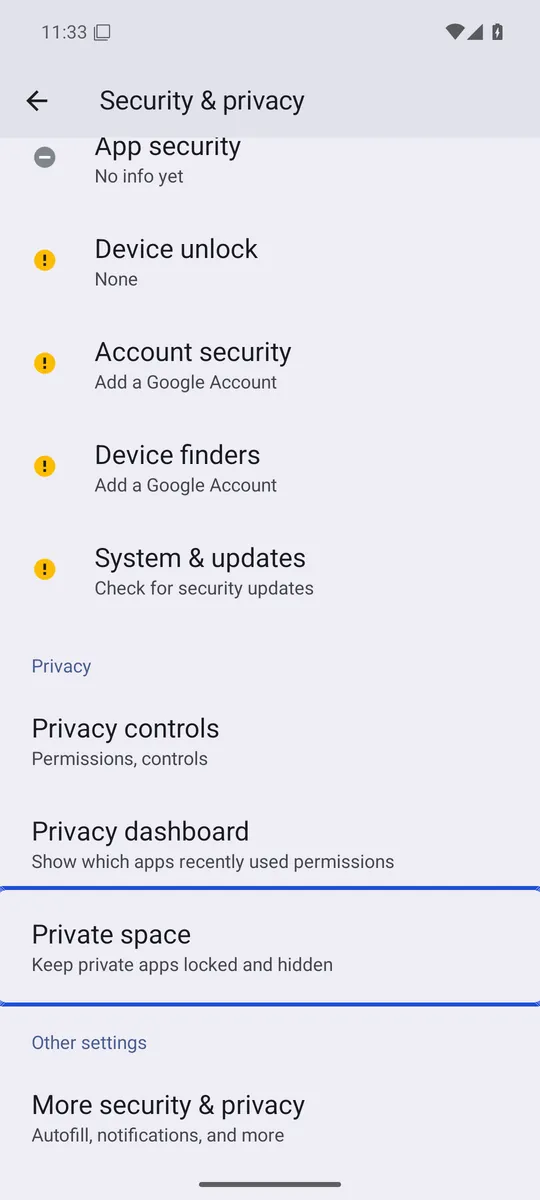
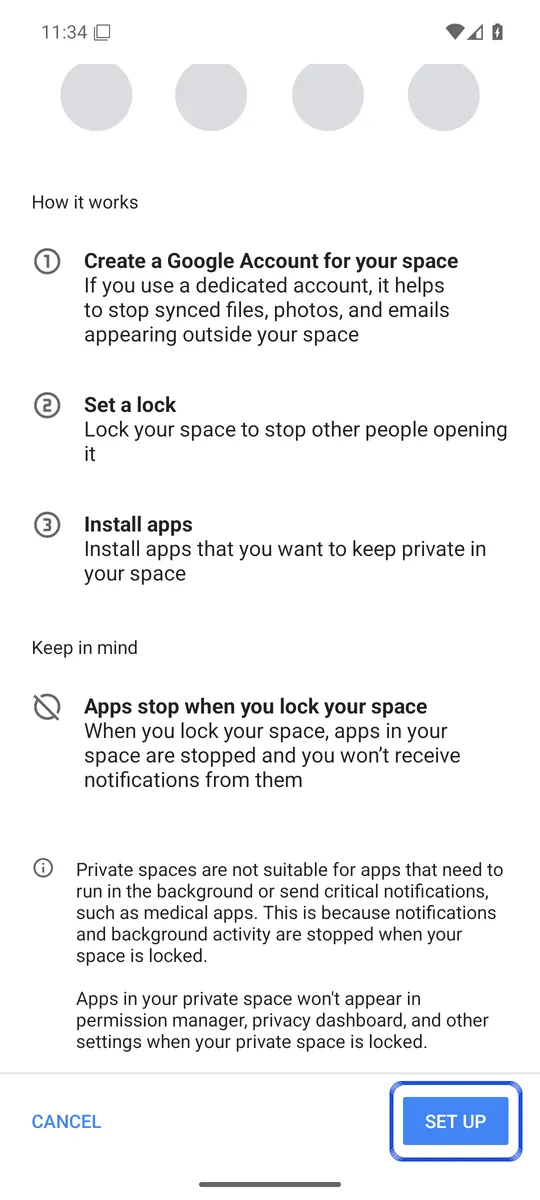
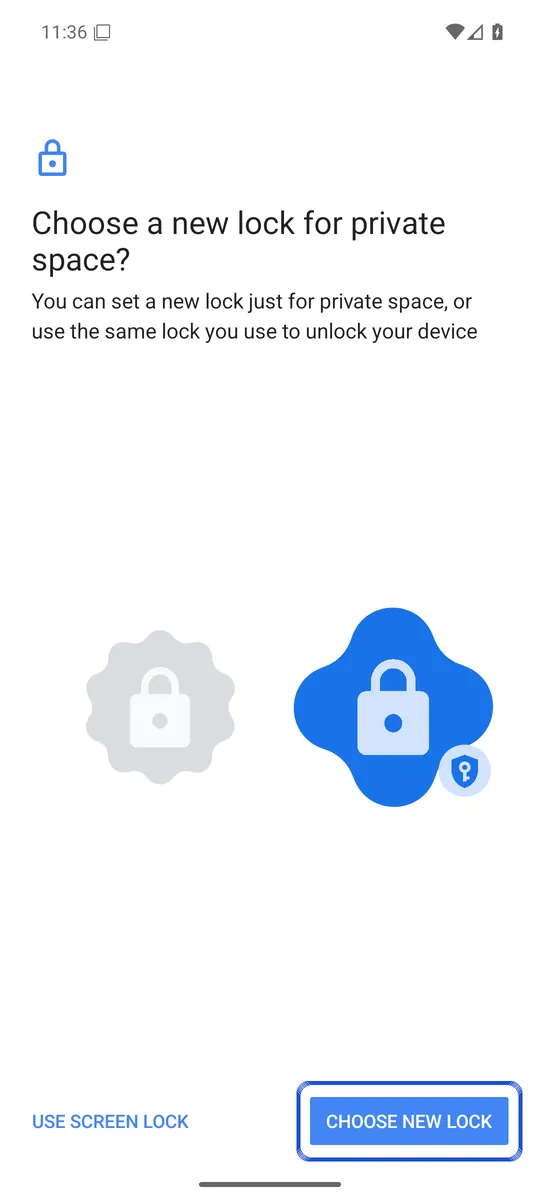
スクリーンショット:英語表示のAndroid 16エミュレーター(Google APIs)、2026年10月6日撮影。お使いのメーカーのメニューは見た目が違うことがあります。
Googleによると、ロックされた「プライベート スペース」は、ランチャー、最近使ったアプリ、共有、設定、検索に表示されず、中のアプリは停止するので通知も届きません。もう一度開くには、設定 >「Security & privacy」>「Private space」に進みます。メーカーがこの機能をオフにしていることがあり、「プライベート スペース」のロックを忘れると元に戻せません。詳しくは英語のPrivate spaceのガイドをご覧ください。
Galaxyでアプリを隠す方法
Samsungの手順です(Samsung オーストラリア)。
- ホーム画面の何もないところを長押しします。
- 「設定」、続いて「Hide apps」をタップします。One UIのバージョンによっては「Hide apps on Home and Apps screens」という名前です(Guiding Tech)。日本語表示では「ホーム画面とアプリ画面でアプリを非表示」です(アレコレ)。
- 隠したいアプリをタップし、「Done」をタップします。
元に戻すには、同じ一覧に戻り、アプリの横の赤いマイナスをタップして「Done」をタップします。
これで隠れるのはアイコンだけです。ロックの奥にアプリを隠したい場合は、アプリを「セキュリティフォルダ」に追加し(「セキュリティフォルダ」を開いてプラスアイコンをタップし、アプリを選んで「Add」)、フォルダ自体を隠します。「設定」>「セキュリティおよびプライバシー」>「その他のセキュリティ設定」>「セキュリティフォルダ」で「Add Secure Folder to Apps screen」をオフにし、「Hide」をタップします(Samsung UK)。インストール済みのアプリを追加するとコピーが作られるとSamsungは書いているので、フォルダの中だけに置きたい場合は元のアプリをアンインストールしてください。写真の隠し方はGalaxyでアルバムを非表示にする方法にあります。
Xiaomiでアプリを隠す方法
Xiaomiの手順です(Xiaomi サポート)。
- 「Security」アプリを開きます。
- 下にスクロールして「Hide apps」をタップします。
- 隠したいアプリの横のスイッチをオンにします。
Xiaomiによると、非表示にしたアプリはアンインストールされず、ホーム画面とアプリドロワーから消えるだけです。表示するには、ホーム画面に2本の指を置いて広げます(Xiaomi サポート)。この操作でパスワードを求められるかどうかは、Xiaomiのページには書かれていません。ギャラリー側の話は英語のガイドhow to hide photos on Xiaomiにあります。
Motorolaでアプリを隠す方法
Motorolaでは「Secure folder」でアプリを隠します。Moto Secureアプリか、設定 >「Security & privacy」>「More security & privacy」で設定します(Motorola ヘルプ)。
- 「Secure folder」を開き、パターン、PIN、パスワードのどれかを選びます。
- プラスアイコン >「Add apps」をタップし、アプリにチェックを入れて確定します。
- メニューアイコン >「Stealth mode」をタップしてオンにし、アプリトレイ、Moto Secureアプリ、またはその両方からフォルダを隠すかを選びます。
隠したあとは、Moto Secureか同じ設定の場所から開きます。フォルダのロックを忘れると、フォルダと中身をすべて削除するしかないとMotorolaは説明しています。
アプリを無効にして隠すべき?
スマホに最初から入っていて、使っていないアプリだけにしましょう。Androidの説明では、無効にするとアプリはホーム画面から消え、動作も更新も止まりますが、スマホには残るので、あとで有効に戻せます(Android)。ふつうは 設定 >「Apps」でアプリを選び、「Disable」をタップします。重要なシステムアプリでは、この項目がグレーで押せないことがあります(Guiding Tech)。無効にしたアプリは動かないので、これからも使うアプリを隠す方法にはなりません。
アプリ 非表示 Android:隠したアプリの見つけ方
非表示は、見えないという意味ではありません。Avastは、Galaxyを例に次の場所を挙げています(Avast)。
- 設定 >「Apps」:非表示のものも含め、インストール済みのアプリが表示されます。フィルターで「Show system apps」をオンにすると、すべてが見えます。
- アプリ一覧の検索:Galaxyでは、非表示のアプリも名前を入力すれば見つかります。
- Google Play:プロフィールアイコン >「Manage apps & devices」>「Manage」に、Playからインストールしたアプリが並びます。
Xiaomiでは、上の2本指で広げる操作で非表示のアプリが表示されます。ロックして非表示にした「プライベート スペース」は、アプリ一覧にも設定にも表示されません。
アプリを隠すだけでは守れないこと
アプリを隠しても、なくなるのはショートカットだけです。アプリやそのファイルが暗号化されるわけではありません。Googleによると、非表示にした「プライベート スペース」でさえ、スマホにアプリをインストールする人、スマホにつないだパソコンを使う人、ほかのアプリ、デバイスのログから存在が分かることがあります(Pixel 電話 ヘルプ)。GalaxyやXiaomiで隠したアイコンには、ロックがまったくありません。
守りたいのが写真なら、アプリではなく写真を隠しましょう。Androidで写真を隠す方法では、守れる度合いで方法を比べています。英語のガイドcalculator vault appsでは、見た目を変えたアプリが暗号化とは違う理由を説明しています。Lockspeareはその選択肢のひとつで、写真を1枚ずつスマホの中で暗号化し、専用のPINかパターンで開きます。偽装アイコンは便利な機能で、守りの仕組みではありません。
よくある質問
アプリを無効にせずに隠すには?
スマホに付いている非表示の機能を使います。Galaxyのホーム画面の設定とXiaomiの「Security」アプリは、アプリをアンインストールも無効にもせずに、ホーム画面とアプリ一覧からアイコンを消します。Android 15以降なら、「プライベート スペース」で専用のロックの奥にアプリを隠せます。
Androidで非表示にしたアプリを見つけるには?
設定の「Apps」を開くと、非表示のものも含めてインストール済みのアプリがすべて表示されます。Galaxyでは、アプリ一覧の検索でも非表示のアプリが見つかります。Xiaomiでは、ホーム画面で2本の指を広げると非表示のアプリが表示されます。
アプリを隠しても、ほかの人に見られますか?
どこを見ればいいか知っている人には、たいてい見つかります。スマホの非表示機能で隠したアイコンも設定の「Apps」には表示されます。Googleによると、非表示にした「プライベート スペース」でさえ、スマホにつないだパソコンなどから存在が分かることがあります。
アプリを隠すと、アプリのデータは消えますか?
消えません。Xiaomiによると、非表示にしたアプリはアンインストールされず、ホーム画面とアプリドロワーから消えるだけです。アプリを無効にしてもデータは残りますが、もう一度有効にするまでアプリは動きません。