App ausblenden auf Android: die eingebauten Wege für Pixel, Samsung, Xiaomi
Eine App ausblenden geht auf Android je nach Handy anders: Samsung und Xiaomi entfernen das Symbol jeder App mit wenigen Fingertipps vom Startbildschirm und aus der App-Übersicht, und Pixel-Handys ab Android 15 verstecken Apps im vertraulichen Profil hinter einer eigenen Sperre. Dafür brauchst du keine zusätzliche App.
Eine ausgeblendete App ist nur aus dem Blickfeld. Sie ist nicht gesperrt, und wer die Einstellungen öffnet, sieht meistens trotzdem, dass sie installiert ist. Unten stehen die Schritte für jedes Handy, wie du ausgeblendete Apps findest und die Grenzen. Wo wir keinen deutschen Menünamen auf einer Herstellerseite gefunden haben, steht der englische Name in Anführungszeichen; auf deinem Handy kann er etwas anders heißen.
Kann man eine App ausblenden, ohne sie zu deaktivieren?
Ja. Die Tabelle zeigt, wie du Apps auf Android mit dem versteckst, was jedes Handy schon hat, und keiner dieser Wege deaktiviert die App. Deaktivieren ist etwas anderes; dazu mehr weiter unten.
| Handy | Eingebauter Weg, Apps auszublenden | Sperre für die versteckten Apps? |
|---|---|---|
| Pixel und andere Handys ab Android 15 | Vertrauliches Profil, im gesperrten Zustand verborgen | Ja |
| Samsung Galaxy | Apps ausblenden (Einstellungen des Startbildschirms) | Nein |
| Samsung Galaxy | Sicherer Ordner mit ausgeblendetem Symbol | Ja |
| Xiaomi | Apps ausblenden (Sicherheit-App) | Nein |
| Motorola | „Secure folder“ im „Stealth mode“ | Ja |
Wenn eine App lieber nach einer PIN fragen soll, statt zu verschwinden, lies Apps sperren auf Android.
Apps verstecken auf Android mit dem vertraulichen Profil
Das vertrauliche Profil („Private space“ in der englischen Oberfläche) ist ein eigener, gesperrter Bereich für Apps. Pixel-Handys hatten bis Android 15 keinen offiziellen Weg, Apps zu verstecken (Android Authority). Das vertrauliche Profil braucht Android 15 oder neuer, und Hersteller oder Unternehmens-Admins können es abschalten (Android-Hilfe). Googles Schritte (Pixel-Hilfe), mit den deutschen Menünamen von techbone und GIGA:
- Öffne Einstellungen > Datenschutz & Sicherheit > Vertrauliches Profil und bestätige deine Displaysperre.
- Tippe auf Einrichten. Die Anmeldung bei einem Google-Konto ist laut Google optional.
- Wähle eine Sperre: deine Displaysperre oder mit Neue Sperre auswählen eine eigene.
- Installiere die Apps, die du verstecken willst, im vertraulichen Profil. Laut Google lassen sich App-Daten nicht aus deinem Hauptbereich übernehmen.
- Um das Profil selbst zu verstecken, entsperre es in der App-Übersicht, öffne seine Einstellungen und schalte Vertrauliches Profil verbergen ein.
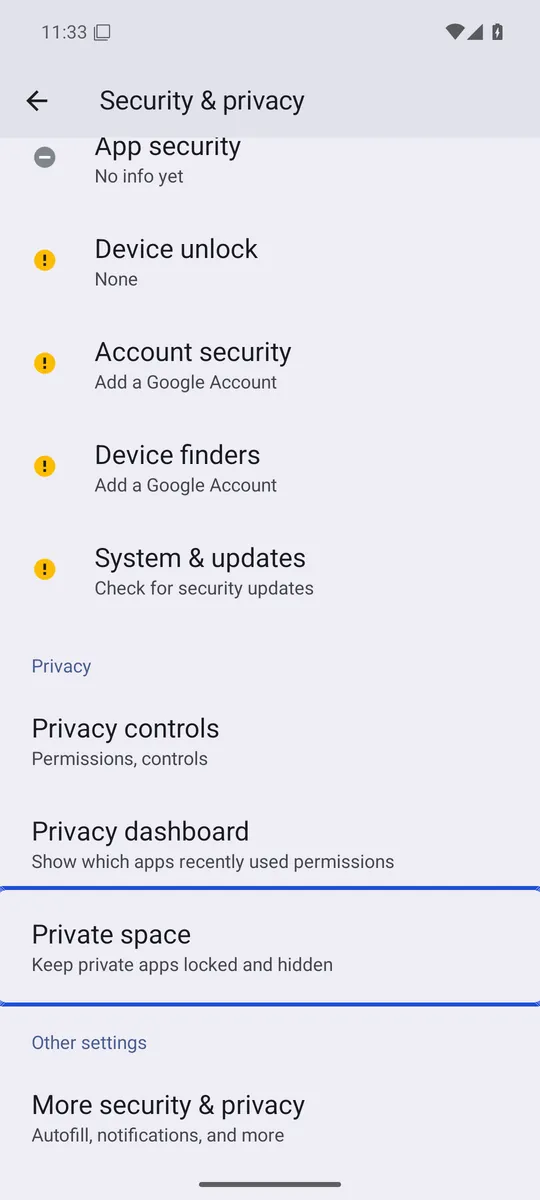
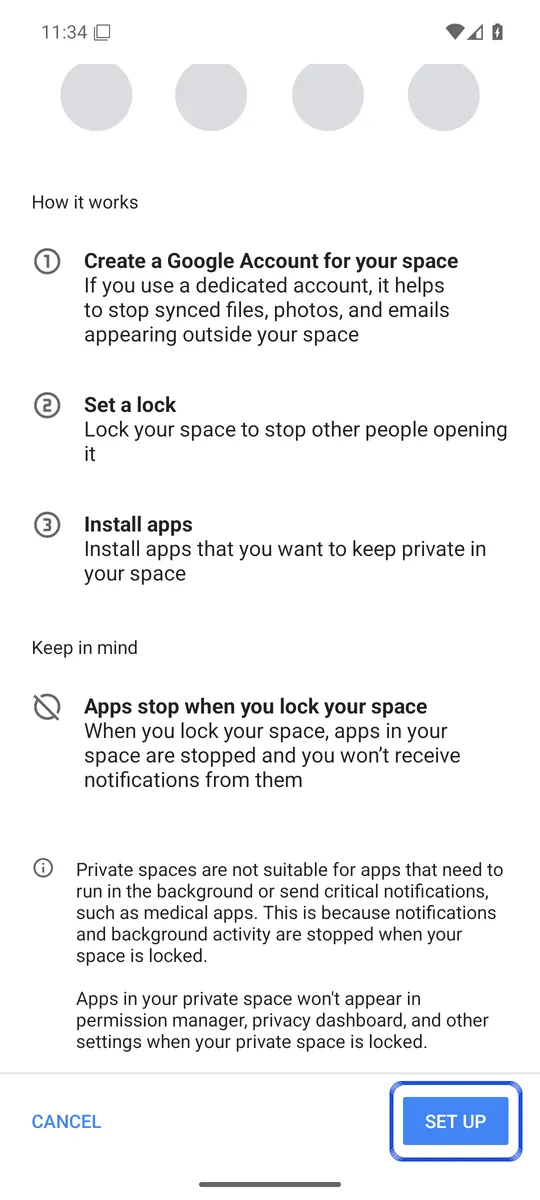
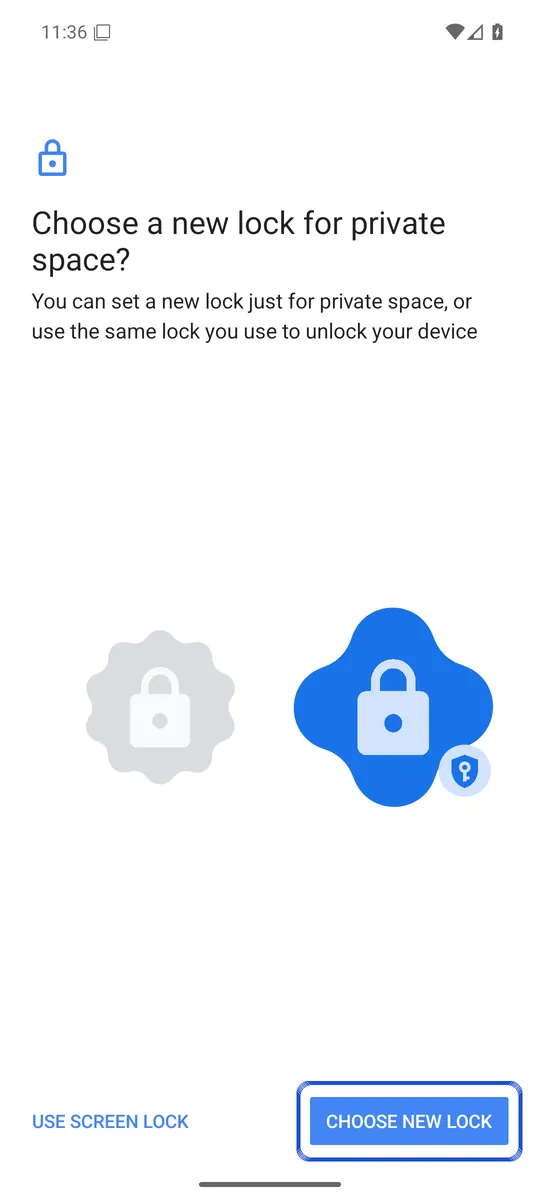
Screenshots: Android-16-Emulator (Google APIs) auf Englisch, aufgenommen am 6. Oktober 2026. Die Menüs deines Herstellers können anders aussehen.
Laut Google ist ein gesperrtes vertrauliches Profil im Launcher, in den letzten Apps, beim Teilen, in den Einstellungen und in der Suche verborgen, und seine Apps werden angehalten, sodass sie keine Benachrichtigungen senden können. Zum Öffnen gehst du wieder zu Einstellungen > Datenschutz & Sicherheit > Vertrauliches Profil. Eine vergessene Sperre des vertraulichen Profils lässt sich laut Google nicht wiederherstellen. Mehr dazu in unserem Ratgeber Private space on Android (Englisch).
Apps verstecken auf Samsung Galaxy
Samsungs Schritte (Samsung Deutschland). Auf manchen Handys kommst du auch hin, indem du eine leere Stelle des Startbildschirms gedrückt hältst und auf Einstellungen tippst (Samsung Australien; Guiding Tech):
- Tippe auf dem Apps-Bildschirm auf Weitere Optionen und dann auf Einstellungen. Laut techbone findest du die Option unter One UI 6 auch unter Einstellungen > Startbildschirm.
- Tippe auf Apps auf Start- und Apps-Bildschirm ausblenden.
- Wähle die Apps aus, die du verstecken willst, und tippe auf OK.
Um eine App wieder einzublenden, wähle sie im selben Menü unter Ausgeblendete Apps aus. Laut Samsung kannst du eine ausgeblendete App weiter nutzen. Die Bezeichnungen können je nach Modell und Softwareversion abweichen.
Das versteckt nur das Symbol. Für eine versteckte App mit Sperre legst du sie in den Sicheren Ordner: Öffne Sicherer Ordner, tippe auf Apps hinzufügen, wähle die Apps und tippe auf Hinzufügen. Dann blendest du den Ordner aus: unter Einstellungen > Biometrische Daten und Sicherheit > Sicherer Ordner schaltest du Sicherer Ordner auf App-Bildschirm hinzufügen aus (Samsung Schweiz; auf Englisch: Samsung UK). Auf One UI 6 liegt der Sichere Ordner unter Sicherheit und Datenschutz > Weitere Sicherheitseinstellungen (techbone). Eine hinzugefügte App erscheint danach doppelt auf dem Handy, einmal außerhalb und einmal im Ordner (techbone); deinstalliere also das Original, wenn die App nur im Ordner sein soll. Für Fotos gibt es eigene Schritte in Fotos auf Samsung verstecken.
Apps ausblenden auf Xiaomi
Die Schritte unter HyperOS 3 (techbone):
- Öffne die App Sicherheit.
- Öffne Toolbox und tippe auf Apps ausblenden.
- Schalte die Apps ein, die du verstecken willst.
Auch Xiaomis englische Hilfe nennt die Sicherheit-App (Xiaomi-Support), die deutsche Hilfeseite dagegen den Weg Einstellungen > Datenschutz & Sicherheit > APPs ausblenden (Xiaomi-Support); die Namen unterscheiden sich also je nach Version. Ausgeblendete Apps werden laut techbone nicht deinstalliert, sie fehlen nur auf dem Startbildschirm und in der App-Übersicht. Um sie zu sehen, legst du laut Xiaomi zwei Finger auf eine leere Stelle des Bildschirms und ziehst sie auseinander (Xiaomi-Support). Ob diese Geste nach einem Passwort fragt, sagt die Seite nicht. Für die Galerie siehe how to hide photos on Xiaomi (Englisch).
Apps ausblenden auf Motorola
Motorola versteckt Apps mit dem „Secure folder“, den du in der App Moto Secure oder unter Einstellungen > „Security & privacy“ > „More security & privacy“ einrichtest (Motorola-Hilfe; auf älteren Versionen heißt der letzte Eintrag „More security settings“, Motorola-Hilfe):
- Tippe auf „Secure folder“ und wähle ein Muster, eine PIN oder ein Passwort.
- Tippe im Ordner auf das Plus-Symbol, wähle die Apps und bestätige.
- Tippe auf das Menüsymbol > „Stealth mode“, schalte ihn ein und wähle, ob der Ordner in der App-Übersicht, in Moto Secure oder an beiden Stellen verborgen wird.
Wenn der Ordner verborgen ist, erreichst du ihn über Moto Secure oder denselben Weg in den Einstellungen. Laut Motorola musst du den Ordner löschen, wenn du seine Sperre vergisst, und mit ihm alle Apps darin.
App deaktivieren statt ausblenden: sinnvoll?
Nur für vorinstallierte Apps, die du nicht nutzt. Laut Android blendet Deaktivieren eine App vom Startbildschirm aus und stoppt sie und ihre Updates, lässt sie aber auf dem Handy, sodass du sie später wieder einschalten kannst (Android). Laut Samsung wird eine deaktivierte App nicht ganz vom Handy entfernt, erscheint aber nicht mehr auf dem Apps-Bildschirm und lässt sich nicht mehr nutzen (Samsung Deutschland). Auf Samsung hältst du das App-Symbol gedrückt und tippst auf Deaktivieren; ist die Option ausgegraut, lässt sich die App nicht deaktivieren. Das betrifft Apps, die für das Funktionieren des Handys wichtig sind (Guiding Tech). Zurück holst du sie unter Einstellungen > Apps mit Aktivieren. Eine deaktivierte App funktioniert nicht, also ist Deaktivieren kein Weg, Apps auszublenden, die du noch benutzen willst.
Ausgeblendete Apps auf Android finden
Versteckt heißt selten unsichtbar. Avast nennt diese Stellen, gezeigt auf einem Samsung Galaxy S21 (Avast; englische Fassung):
- Einstellungen > Apps: listet die installierten Apps, auch die ausgeblendeten. Setze im Filter System-Apps anzeigen, um alles zu sehen.
- Suche in der App-Übersicht: Auf Samsung findet die Suche eine ausgeblendete App, wenn du ihren Namen eintippst.
- Google Play: Profilsymbol > Apps und Geräte verwalten > Verwalten listet die Apps, die aus Play installiert wurden.
Auf Xiaomi zeigt die Zwei-Finger-Geste von oben die ausgeblendeten Apps. Ein gesperrtes und verborgenes vertrauliches Profil erscheint weder in der App-Übersicht noch in den Einstellungen.
Was Apps ausblenden auf Android nicht schützt
Wer Apps ausblendet, entfernt eine Verknüpfung. Die App und ihre Dateien werden nicht verschlüsselt. Laut Google kann selbst ein verborgenes vertrauliches Profil erkannt werden: von jemandem, der Apps auf deinem Handy installiert, von jemandem, der es an einen Computer anschließt, von anderen Apps und in Geräteprotokollen (Android-Hilfe). Ein ausgeblendetes Symbol auf Samsung oder Xiaomi hat gar keine Sperre.
Wenn es dir eigentlich um private Fotos geht, versteck die Fotos statt der App. Unser Ratgeber Fotos verstecken auf Android vergleicht die Möglichkeiten danach, wie viel sie schützen, und calculator vault apps (Englisch) erklärt, warum eine getarnte App nicht dasselbe ist wie Verschlüsselung. Lockspeare ist eine Möglichkeit, die jedes Foto auf dem Handy verschlüsselt und sich mit eigener PIN oder eigenem Muster öffnet; sein getarntes Symbol ist eine Bequemlichkeit, kein Schutz.
Häufige Fragen
Wie kann ich eine App ausblenden, ohne sie zu deaktivieren?
Nutze die Ausblenden-Funktion deines Handys. Auf Samsung entfernt „Apps auf Start- und Apps-Bildschirm ausblenden“ das Symbol vom Startbildschirm und aus der App-Übersicht, auf Xiaomi macht das „Apps ausblenden“ in der Sicherheit-App. Die App bleibt installiert und aktiv. Ab Android 15 versteckt das vertrauliche Profil Apps hinter einer eigenen Sperre.
Wie finde ich ausgeblendete Apps auf Android?
Öffne Einstellungen > Apps. Dort stehen alle installierten Apps, auch die ausgeblendeten. Auf Samsung-Handys findet auch die Suche in der App-Übersicht ausgeblendete Apps. Auf Xiaomi legst du zwei Finger auf eine leere Stelle des Startbildschirms und ziehst sie auseinander.
Kann jemand Apps sehen, die ich ausgeblendet habe?
Meistens ja, wenn er weiß, wo er suchen muss. Ausgeblendete Symbole tauchen weiter unter Einstellungen > Apps auf, und laut Google lässt sich selbst ein verborgenes vertrauliches Profil erkennen, zum Beispiel von jemandem, der das Handy an einen Computer anschließt.
Löscht das Ausblenden einer App ihre Daten?
Nein. Eine ausgeblendete App wird nicht deinstalliert, sie verschwindet nur vom Startbildschirm und aus der App-Übersicht. Auch eine deaktivierte App wird nicht ganz vom Handy entfernt, lässt sich aber nicht mehr nutzen, bis du sie wieder aktivierst.