Cómo ocultar aplicaciones en Android: lo que ya trae Pixel, Samsung y Xiaomi
Cómo ocultar aplicaciones en Android depende de tu teléfono: Samsung y Xiaomi te dejan ocultar el icono de cualquier app de la pantalla de inicio y de la lista de aplicaciones en pocos toques, mientras que los Pixel con Android 15 o posterior ocultan apps dentro del Espacio privado, tras un bloqueo aparte. Nada de esto necesita una app extra.
Ocultar una app la quita de la vista. No es un bloqueo, y quien abra Ajustes normalmente puede ver que la app está instalada. Abajo tienes los pasos para cada teléfono, cómo encontrar apps ocultas y los límites. Donde no hemos encontrado el nombre en español en una página del fabricante, ponemos el nombre en inglés entre comillas; en tu teléfono puede llamarse un poco distinto.
¿Se pueden ocultar aplicaciones en Android sin desactivarlas?
Sí. La tabla muestra cómo ocultar aplicaciones en Android con lo que ya trae cada teléfono, y ninguna opción desactiva la app. Desactivar es otra cosa; lo explicamos más abajo.
| Teléfono | Forma integrada de ocultar apps | ¿Bloqueo en las apps ocultas? |
|---|---|---|
| Pixel y otros teléfonos con Android 15+ | Espacio privado, oculto cuando está bloqueado | Sí |
| Samsung Galaxy | Ocultar aplicaciones (ajustes de la pantalla de inicio) | No |
| Samsung Galaxy | Carpeta segura con el icono oculto | Sí |
| Xiaomi | Aplicaciones ocultas | No |
| Motorola | “Secure folder” en “Stealth mode” | Sí |
Si quieres que una app pida un PIN en lugar de desaparecer, mira cómo bloquear apps en Android.
Cómo ocultar aplicaciones en Android con el Espacio privado
El Espacio privado es una zona aparte y bloqueada para apps. Los Pixel no tenían una forma oficial de ocultar apps hasta Android 15 (Android Authority). Estos son los pasos de Google (Ayuda de Pixel), con los nombres del menú en español de Digital Trends:
- Abre Ajustes > Seguridad y privacidad > Espacio privado y confirma tu bloqueo de pantalla.
- Toca para configurarlo y sigue los pasos. Iniciar sesión con una cuenta de Google es opcional.
- Elige un bloqueo: el bloqueo de pantalla o uno nuevo.
- Instala dentro del Espacio privado las apps que quieras ocultar. Google dice que los datos de las apps no se pueden pasar desde tu espacio principal.
- Para ocultar el propio espacio, desbloquéalo en la lista de aplicaciones, toca su icono de ajustes y activa Ocultar espacio privado cuando esté bloqueado.
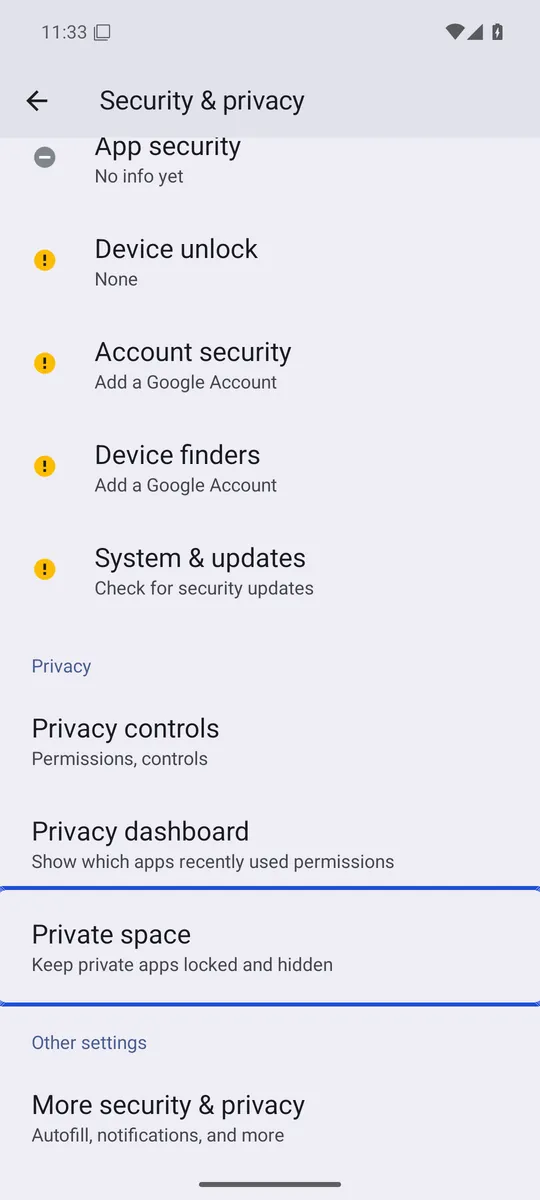
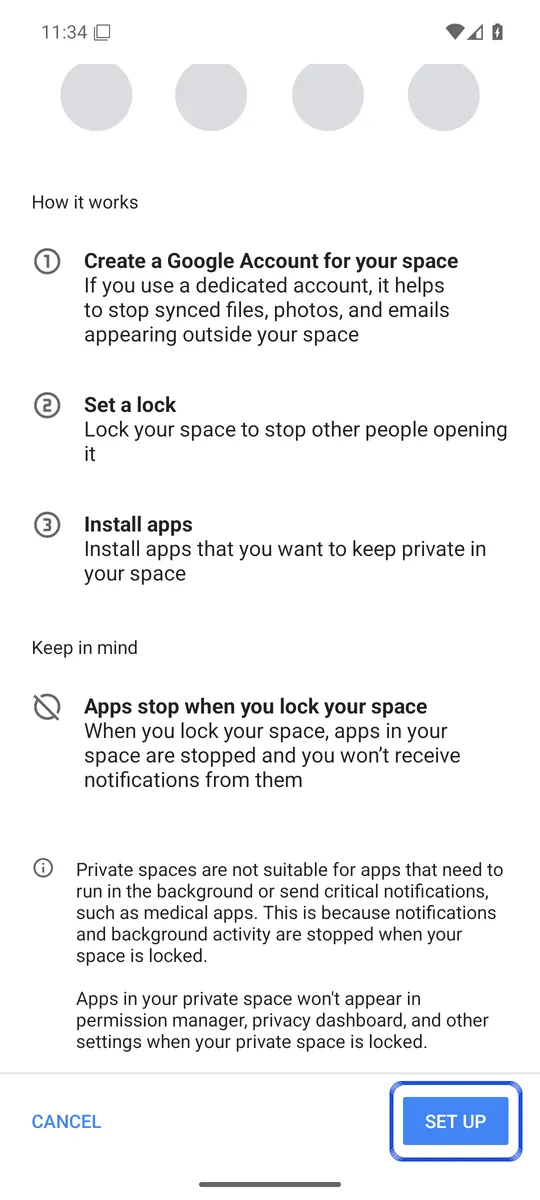
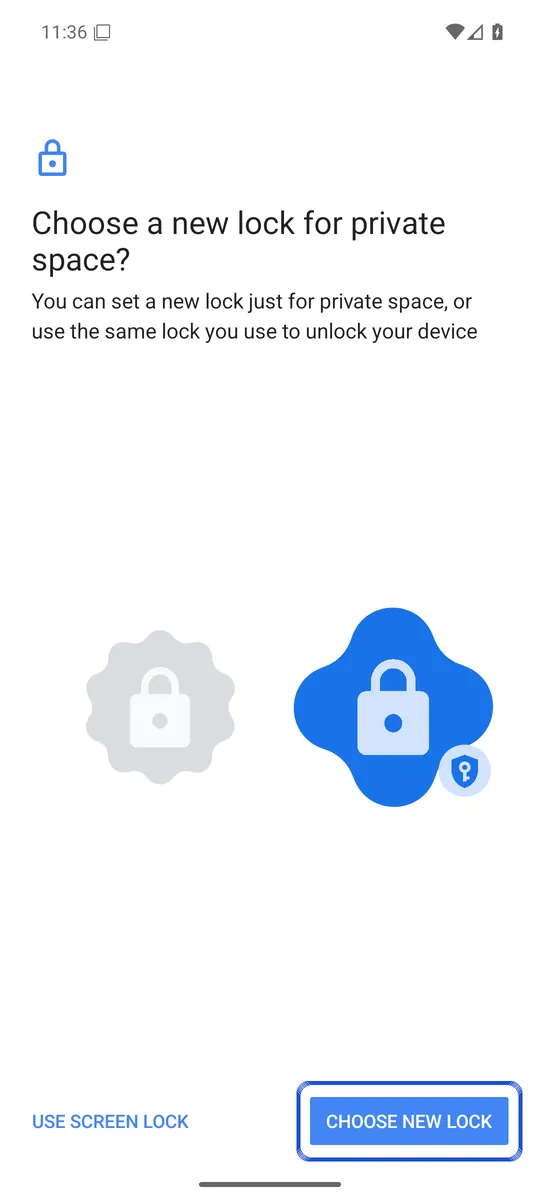
Capturas: emulador de Android 16 (Google APIs) en inglés, tomadas el 6 de octubre de 2026. Los menús de tu fabricante pueden verse distintos.
Google dice que un Espacio privado bloqueado no aparece en el launcher, en las apps recientes, al compartir, en Ajustes ni en la búsqueda, y que sus apps se detienen, así que no pueden enviar notificaciones. Para abrirlo de nuevo, ve a Ajustes > Seguridad y privacidad > Espacio privado. Los fabricantes pueden desactivar esta función, y un bloqueo olvidado del Espacio privado no se puede recuperar. Más en nuestra guía en inglés sobre el Private space.
Cómo ocultar aplicaciones en Samsung Galaxy
Los pasos de Samsung (Samsung Australia), con los nombres en español de Samsung Colombia:
- Mantén pulsada una zona vacía de la pantalla de inicio.
- Toca Ajustes (de la pantalla de inicio) y luego Ocultar aplicaciones. En algunas versiones de One UI la opción se llama “Hide apps on Home and Apps screens” en inglés (Guiding Tech).
- Toca las apps que quieras ocultar y confirma.
Para volver a mostrar una app, vuelve a la misma lista, toca el signo menos rojo junto a ella y confirma.
Esto solo oculta el icono. Para una app oculta tras un bloqueo, añádela a la Carpeta segura (abre la Carpeta segura, toca el icono más, elige las apps y toca “Add”) y luego oculta la carpeta: Ajustes > Seguridad y privacidad > Más ajustes de seguridad > Carpeta segura, desactiva “Add Secure Folder to Apps screen” y toca “Hide” (Samsung UK). Samsung avisa de que añadir una app instalada crea una copia, así que desinstala la original si quieres la app solo dentro. Las fotos tienen sus propios pasos en álbum privado Samsung.
Cómo ocultar aplicaciones en Xiaomi
Los pasos de Xiaomi (soporte de Xiaomi):
- Abre la app Seguridad (“Security”).
- Baja y toca “Hide apps”. Si no la encuentras, escribe “Aplicaciones ocultas” en la barra de búsqueda de Ajustes (Mundo Xiaomi).
- Activa el interruptor de cada app que quieras ocultar.
Xiaomi dice que las apps ocultas no se desinstalan, solo se quitan de la pantalla de inicio y del cajón de aplicaciones. Para verlas, pon dos dedos en la pantalla de inicio y sepáralos (soporte de Xiaomi). Las páginas de Xiaomi no dicen si este gesto pide contraseña. Para la galería, mira nuestra guía en inglés how to hide photos on Xiaomi.
Cómo ocultar aplicaciones en Motorola
Motorola oculta apps con “Secure folder”, que se configura en la app Moto Secure o en Ajustes > “Security & privacy” > “More security & privacy” (ayuda de Motorola):
- Abre “Secure folder” y elige un patrón, PIN o contraseña.
- Toca el icono más > “Add apps”, marca las apps y confirma.
- Toca el icono de menú > “Stealth mode”, actívalo y elige ocultar la carpeta del cajón de apps, de la app Moto Secure o de ambos.
Para llegar a ella mientras está oculta, abre Moto Secure o la misma ruta de Ajustes. Motorola dice que si olvidas el bloqueo de la carpeta, tienes que borrar la carpeta y todo lo que contiene.
¿Conviene desactivar apps para ocultarlas?
Solo las que vinieron con el teléfono y no usas. Android dice que desactivar una app la oculta de la pantalla de inicio y hace que deje de funcionar y de actualizarse, pero la mantiene en el teléfono para que puedas volver a activarla (Android). La ruta habitual es Ajustes > Aplicaciones, eliges la app y tocas Desactivar. En algunas apps críticas del sistema la opción aparece en gris (Guiding Tech). Una app desactivada no funciona, así que desactivar no sirve para ocultar aplicaciones en Android que todavía quieres usar.
Cómo encontrar aplicaciones ocultas en Android
Oculto casi nunca es invisible. Avast indica estos sitios donde mirar, mostrados en un teléfono Samsung (Avast):
- Ajustes > Aplicaciones: muestra las apps instaladas, también las ocultas. Activa mostrar las apps del sistema en el filtro para verlo todo.
- Búsqueda en la lista de aplicaciones: en Samsung, escribir el nombre de una app oculta la sigue encontrando.
- Google Play: icono de perfil > “Manage apps & devices” > “Manage” muestra las apps instaladas desde Play.
En Xiaomi, el gesto de separar dos dedos de arriba muestra las apps ocultas. Un Espacio privado bloqueado y oculto no aparece en la lista de aplicaciones ni en Ajustes.
Qué no protege ocultar aplicaciones en Android
Ocultar aplicaciones en Android quita un acceso directo. No cifra la app ni sus archivos. Google dice que incluso un Espacio privado oculto puede detectarlo alguien que instale apps en tu teléfono, alguien con una computadora conectada a él, otras apps y los registros del dispositivo (Ayuda de Pixel). Un icono oculto en Samsung o Xiaomi no tiene ningún bloqueo.
Si lo que quieres mantener en privado son fotos, oculta las fotos, no la app. Nuestra guía sobre cómo ocultar fotos en Android compara las opciones según lo bien que protegen, y la de calculadoras para ocultar fotos explica por qué una app disfrazada no es lo mismo que el cifrado. Lockspeare es una opción que cifra cada foto en el teléfono y se abre con su propio PIN o patrón; su icono disfrazado es una comodidad, no una protección.
Preguntas frecuentes
¿Cómo oculto aplicaciones en el teléfono sin desactivarlas?
Usa la opción de ocultar de tu propio teléfono. Los ajustes de la pantalla de inicio de Samsung y la función de apps ocultas de Xiaomi quitan el icono de la pantalla de inicio y de la lista de aplicaciones sin desinstalar ni desactivar la app. En Android 15 y posteriores, el Espacio privado oculta apps tras su propio bloqueo.
¿Cómo encuentro aplicaciones ocultas en Android?
Abre Ajustes > Aplicaciones para ver la lista completa de apps instaladas, también las ocultas. En los teléfonos Samsung, buscar en la lista de aplicaciones también encuentra las apps ocultas. En Xiaomi, separa dos dedos sobre la pantalla de inicio para ver las apps ocultas.
¿Puede alguien ver las apps que he ocultado?
Normalmente sí, si sabe dónde mirar. Los iconos ocultos con la opción del teléfono siguen apareciendo en Ajustes > Aplicaciones, y Google dice que incluso un Espacio privado oculto se puede detectar, por ejemplo desde una computadora conectada al teléfono.
¿Ocultar una app borra sus datos?
No. Xiaomi dice que las apps ocultas no se desinstalan, solo se quitan de la pantalla de inicio y del cajón de aplicaciones. Desactivar una app también conserva sus datos, pero la app deja de funcionar hasta que la vuelvas a activar.