Как скрыть приложение на Android: встроенные способы на Pixel, Samsung, Xiaomi
Как скрыть приложение на Android, зависит от телефона: Samsung и Xiaomi за пару нажатий убирают значок любого приложения с главного экрана и из списка приложений, а Pixel на Android 15 и новее прячет приложения в «Личном пространстве» за отдельной блокировкой. Ничего дополнительно устанавливать не нужно.
Скрытое приложение просто не на виду. Это не блокировка, и тот, кто откроет настройки, обычно всё равно увидит, что приложение установлено. Ниже — шаги для каждого телефона, как найти скрытые приложения и ограничения. Там, где мы не нашли русского названия пункта меню на странице Google или производителя, оно оставлено на английском в кавычках; на вашем телефоне оно может называться немного иначе.
Можно ли скрыть приложение на Android, не отключая его?
Да. В таблице показано, как скрыть приложение на Android с помощью того, что уже есть в каждом телефоне, и ни один из этих способов не отключает приложение. Отключение — это другое, о нём ниже.
| Телефон | Встроенный способ скрыть приложения | Блокировка на скрытых приложениях? |
|---|---|---|
| Pixel и другие телефоны на Android 15+ | «Личное пространство», скрытое, когда оно заблокировано | Да |
| Samsung Galaxy | «Скрытие приложений» (настройки главного экрана) | Нет |
| Samsung Galaxy | «Защищенная папка» (Папка Knox) со скрытым значком | Да |
| Xiaomi | «Hide apps» (приложение «Security») | Нет |
| Motorola | «Защищенная папка» в скрытом режиме | Да |
Если нужно, чтобы приложение просило PIN-код, а не исчезало, читайте как поставить пароль на приложение на Android.
Как скрыть приложение на Android через «Личное пространство»
«Личное пространство» — это отдельная закрытая область для приложений (Android Open Source Project). До Android 15 у телефонов Pixel не было официального способа скрывать приложения (Android Authority). Шаги Google (Справка Pixel, страница на английском):
- Откройте Настройки > «Security & privacy» > «Private space» и подтвердите блокировку экрана.
- Нажмите «Set up», затем «Got it». Входить в аккаунт Google не обязательно.
- Выберите блокировку: блокировку экрана телефона или новую.
- Установите в «Личное пространство» нужные приложения. Google пишет, что данные приложения нельзя перенести туда из основного пространства.
- Чтобы скрыть само пространство, разблокируйте его в списке всех приложений, нажмите на значок его настроек и включите «Hide private space when it’s locked».
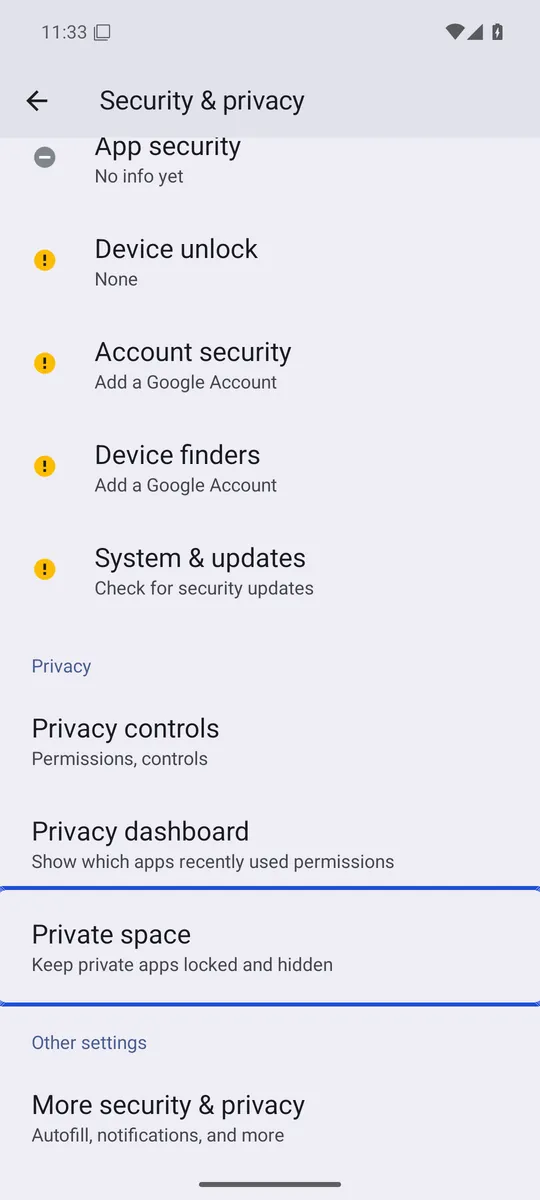
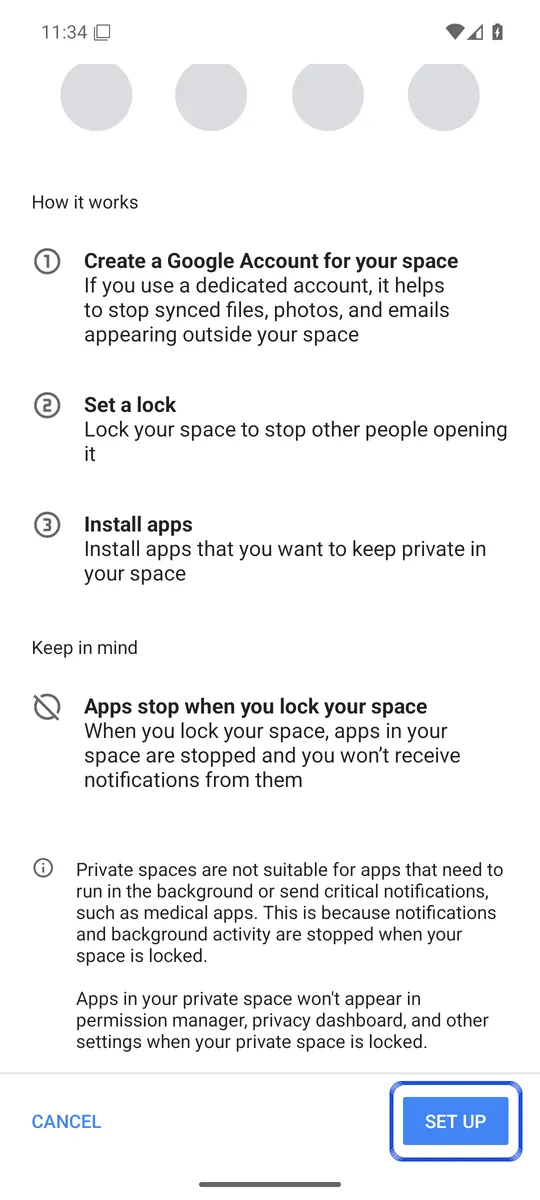
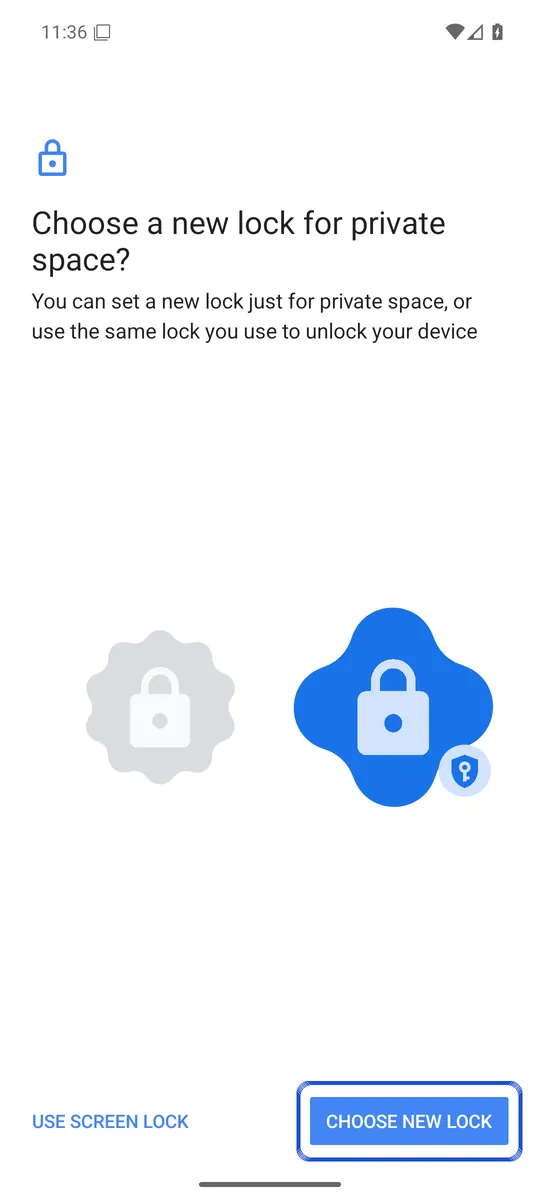
Снимки экрана: эмулятор Android 16 (Google APIs) на английском языке, 6 октября 2026 года. Меню вашего производителя могут выглядеть иначе.
Google пишет, что заблокированное «Личное пространство» скрыто из лаунчера, недавних приложений, окон отправки файлов, настроек и поиска, а его приложения остановлены и поэтому не присылают уведомления. Чтобы снова его открыть, перейдите в Настройки > «Security & privacy» > «Private space». Производители телефонов могут отключить эту функцию, а забытую блокировку «Личного пространства» восстановить нельзя. Подробнее — в нашем руководстве по Private space (на английском).
Как скрыть приложение на Samsung Galaxy
Шаги Samsung (Samsung Австралия; названия пунктов — Samsung Россия):
- Нажмите и удерживайте пустое место на главном экране.
- Нажмите Настройки, затем Скрытие приложений на главном экране и экране приложений. На Android 8–12 пункт называется Скрыть приложения (в английском интерфейсе — «Hide apps on Home and Apps screens» или «Hide apps», Guiding Tech).
- Отметьте приложения, которые хотите скрыть, и нажмите Готово.
Чтобы вернуть приложение, откройте тот же список, нажмите красный минус рядом с ним, затем Готово.
Так скрывается только значок. Чтобы спрятать приложение за блокировкой, добавьте его в «Защищенную папку» (откройте Папку Knox, нажмите «+», выберите приложение и нажмите Добавить), а затем скройте саму папку: в ней нажмите три точки вверху справа, выберите Скрыть папку Knox и подтвердите. Папку также можно скрыть и показать значком Папки Knox в панели быстрых настроек (Samsung Казахстан). Samsung пишет, что приложение в папке и приложение вне её — две независимые копии, поэтому удалите оригинал, если приложение нужно только в папке. Для фото есть отдельные шаги: как скрыть фото на Samsung.
Как скрыть приложение на Xiaomi
Шаги Xiaomi (поддержка Xiaomi):
- Откройте приложение «Security».
- Прокрутите вниз и нажмите «Hide apps».
- Включите переключатель рядом с каждым приложением, которое хотите скрыть.
Xiaomi пишет, что скрытые приложения не удаляются с телефона. Чтобы их увидеть, поставьте два пальца на главный экран и разведите их (поддержка Xiaomi). На страницах Xiaomi не сказано, что этот жест спрашивает пароль. Про галерею читайте how to hide photos on Xiaomi (на английском).
Как скрыть приложение на Motorola
Motorola скрывает приложения через «Защищенную папку», которая настраивается в приложении Moto Secure или в Настройки > Защита и конфиденциальность > Дополнительные настройки (Motorola; названия пунктов — справка Motorola на русском):
- Откройте Защищенная папка и выберите графический ключ, PIN-код или пароль.
- Нажмите значок плюса > Добавить приложения, отметьте приложения и подтвердите.
- Нажмите значок меню > Скрытый режим, включите его и выберите, откуда скрыть папку: из списка приложений, из приложения Moto Secure или из обоих мест.
Чтобы открыть скрытую папку, зайдите в Moto Secure или по тому же пути в настройках. Motorola пишет, что если вы забудете блокировку папки, её придётся удалить вместе со всем содержимым.
Нужно ли отключать приложение, чтобы его скрыть?
Только если это приложение пришло с телефоном и вы им не пользуетесь. Android пишет, что отключение убирает приложение с главного экрана и не даёт ему работать и обновляться, но оставляет его на телефоне, чтобы позже его можно было включить (Android). На Samsung путь такой: Настройки > Приложения, выберите приложение, затем Выключить (Samsung Россия). У некоторых важных системных приложений эта кнопка неактивна (Guiding Tech). Отключённое приложение не работает, поэтому так не скрыть приложение на Android, которым вы ещё пользуетесь.
Как найти скрытые приложения на Android
Скрытое почти никогда не невидимо. Avast перечисляет, где проверить, на примере телефона Samsung (Avast):
- Настройки > Приложения: список установленных приложений, включая скрытые. Чтобы увидеть всё, включите в фильтре «Show system apps».
- Поиск в списке приложений: на Samsung скрытое приложение всё равно находится, если ввести его название.
- Google Play: значок профиля > «Manage apps & devices» > «Manage» — список приложений, установленных из Play.
На Xiaomi скрытые приложения показывает жест двумя пальцами, описанный выше. Заблокированное и скрытое «Личное пространство» не видно ни в списке приложений, ни в настройках.
От чего не защищает скрытие приложения на Android
Скрыть приложение на Android — значит убрать ярлык. Само приложение и его файлы при этом не шифруются. Google пишет, что даже скрытое «Личное пространство» может обнаружить тот, кто устанавливает приложения на ваш телефон или подключает его к компьютеру, а также другие приложения и системные журналы устройства (Справка Pixel). У скрытого значка на Samsung или Xiaomi вообще нет блокировки.
Если на самом деле вы хотите спрятать фото, скрывайте фото, а не приложение. Наше руководство как скрыть фото на Android сравнивает способы по тому, насколько они защищают, а статья о приложениях-калькуляторах объясняет, почему замаскированное приложение — это не то же самое, что шифрование. Lockspeare — один из вариантов: он шифрует каждое фото на телефоне и открывается своим PIN-кодом или графическим ключом; его замаскированный значок — это удобство, а не защита.
Частые вопросы
Как скрыть приложение на телефоне, не отключая его?
Используйте встроенную функцию скрытия. Настройки главного экрана на Samsung и приложение «Security» на Xiaomi убирают значок с главного экрана и из списка приложений, не удаляя и не отключая приложение. На Android 15 и новее «Личное пространство» прячет приложения за отдельной блокировкой.
Как найти скрытые приложения на Android?
Откройте «Настройки» > «Приложения»: там полный список установленных приложений, включая скрытые. На телефонах Samsung скрытое приложение также находится через поиск в списке приложений. На Xiaomi разведите два пальца на главном экране, чтобы показать скрытые приложения.
Может ли кто-то увидеть приложения, которые я скрыл на Android?
Обычно да, если знает, где искать. Значки, скрытые встроенной функцией телефона, всё равно видны в «Настройки» > «Приложения», а Google пишет, что даже скрытое «Личное пространство» можно обнаружить, например, подключив телефон к компьютеру.
Удаляются ли данные, если скрыть приложение?
Нет. Xiaomi пишет, что скрытые приложения не удаляются с телефона. При отключении приложения данные тоже остаются, но приложение не работает, пока вы снова его не включите.