Pasta Segura da Samsung: onde está, como abri-la e 4 alternativas para qualquer Android
A Pasta Segura da Samsung é uma das melhores formas integradas de manter coisas privadas no Android. Primeiro fica aqui onde está a Pasta Segura e como abri-la. Mas só existe nos telemóveis Samsung Galaxy, e tem alguns limites que contam quando se trata de fotos privadas. Se precisa de uma alternativa, os outros telemóveis Android também têm opções integradas, e há aplicações de cofre.
Pasta Segura da Samsung: onde está e como abri-la
Depois de configurada, a Pasta Segura é uma aplicação própria: o atalho fica no ecrã de Aplicações e abre-se com o bloqueio dela (PIN, palavra-passe, padrão ou impressão digital) (Samsung; Samsung Portugal). Também a pode abrir deslizando duas vezes para baixo no ecrã principal e tocando em Pasta Segura no painel de notificações. Se não a encontrar, costuma ser por uma de duas razões:
- O ícone está oculto. Abra o painel de notificações e toque em Pasta Segura para o mostrar outra vez. Ou vá a Definições > Dados biométricos e segurança > Pasta Segura, introduza o bloqueio e ligue o interruptor Adicionar Pasta Segura ao ecrã Aplicações (Samsung Portugal).
- Nunca foi configurada. Só aparece depois de a configurar nesse mesmo menu, em Definições > Dados biométricos e segurança > Pasta Segura (Samsung Portugal); nos telemóveis mais recentes este menu está em “Security and privacy” > “More security settings”. Se a Pasta Segura não estiver no menu de segurança, a Samsung diz que o seu dispositivo não a suporta.
O que a Pasta Segura faz bem
A Pasta Segura cria um espaço separado e privado no telemóvel, protegido pelo Samsung Knox (Samsung). Tem o seu próprio PIN, palavra-passe ou padrão, por isso saber o bloqueio de ecrã não chega para entrar. Pode mover para lá fotos, vídeos, documentos e até aplicações, e ocultar o ícone.
Onde a Pasta Segura fica aquém
- Só Samsung. Se o seu próximo telemóvel não for um Galaxy, a Pasta Segura não vai consigo.
- Sem novas cópias de segurança. A Samsung diz que a cópia de segurança da Pasta Segura deixou de ser suportada. Ainda pode restaurar cópias de segurança antigas.
- Bloqueio esquecido. Se tiver ativado a reposição com a conta Samsung, toque em “Esqueci PIN” no ecrã de bloqueio, depois em “Repor”, e introduza a palavra-passe da conta Samsung (Samsung Portugal). Se não o fez, não volta a conseguir entrar: só pode remover a Pasta Segura e começar de novo. Outros cofres resolvem isto de outra forma; veja o que fazer se se esqueceu da palavra-passe do cofre de fotos (em inglês).
Que alternativas há à Pasta Segura da Samsung?
“Locked Folder” do Google Photos
Integrada no Google Photos na maioria dos telemóveis Android. As fotos que lá estão ficam fora da galeria, da pesquisa e das outras aplicações, e pode fazer cópia de segurança delas na sua Conta Google (Ajuda do Google Photos).
O senão: abre com o bloqueio de ecrã do telemóvel, por isso qualquer pessoa que o saiba consegue abrir a pasta. Saiba mais em A “Locked Folder” do Google Photos é segura?
Nos telemóveis com Android 15 ou posterior, o “Private space” (em inglês) é outra opção integrada: uma área oculta para aplicações e ficheiros que pode ter um bloqueio próprio.
“Safe folder” do Files by Google
Tem o seu próprio PIN ou padrão e bloqueia as capturas de ecrã (Ajuda do Files by Google). Mas os ficheiros que lá estão não podem ter cópia de segurança no Google Drive, e se se esquecer do PIN ou do padrão, os ficheiros perdem-se. A Google avisa também que alguém que consiga aceder ao armazenamento interno do telemóvel poderá conseguir chegar a eles.
Uma aplicação de cofre encriptado
Um cofre que encripte cada foto com a sua própria chave funciona em qualquer telemóvel Android e pode oferecer uma cópia de segurança que continua encriptada. Escolha com cuidado: num estudo de 2022 a 20 aplicações de cofre populares para Android, apenas 5 tentavam sequer encriptar os ficheiros (Ruffin et al., WPES 2022). Um ícone de calculadora não muda nada disso; o nosso guia sobre aplicações de cofre disfarçadas de calculadora (em inglês) explica o que verificar. Para comparar aplicações concretas, veja as aplicações de cofre de fotos para Android comparadas (em inglês).
O Lockspeare foi concebido como uma alternativa à Pasta Segura para fotos e vídeos: bloqueio próprio com PIN ou padrão, um cofre falso e uma frase de recuperação. Pode fazer uma cópia de segurança de um cofre, que continua encriptada, no seu próprio Google Drive ou num único ficheiro, e restaurá-la com essa frase em qualquer telemóvel Android.
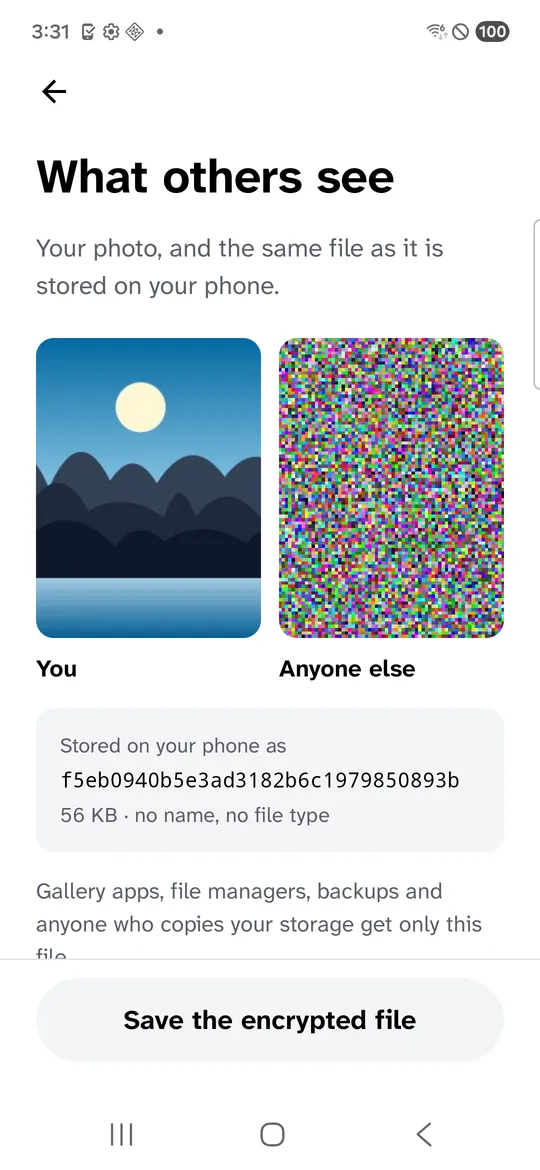
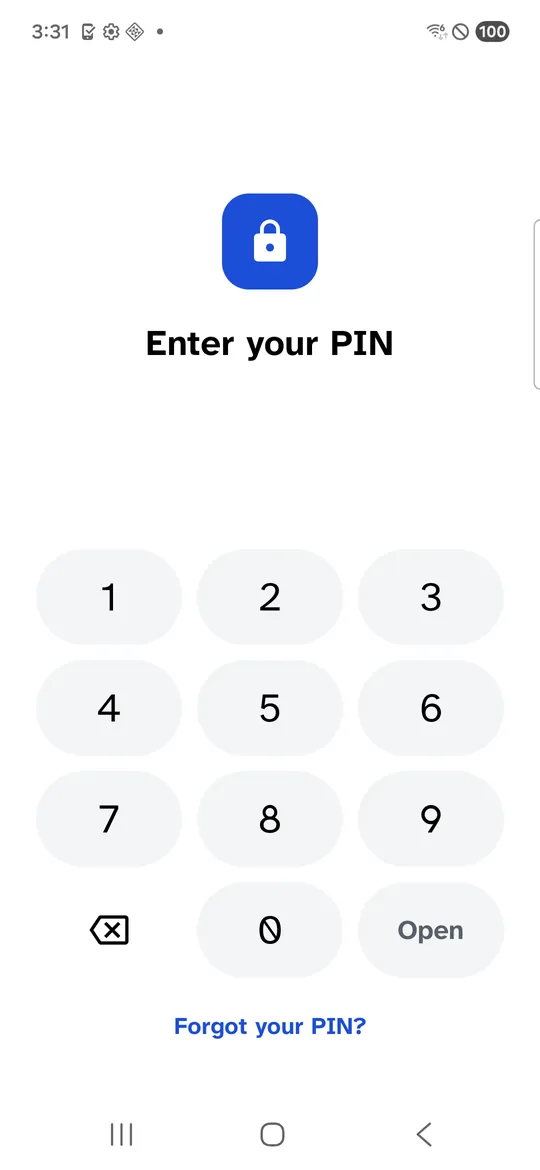
Capturas de ecrã: a nossa aplicação num Samsung Galaxy S21 FE (SM-G990W2) com Android 16, um telemóvel real no Firebase Test Lab, tiradas a 14 de outubro de 2026, com uma imagem de exemplo gerada.
Pasta Segura e alternativas: comparação
| Característica | Pasta Segura da Samsung | “Locked Folder” do Google Photos | “Safe folder” do Files by Google | Lockspeare |
|---|---|---|---|---|
| Telemóveis | Samsung Galaxy | A maioria dos telemóveis Android | Android 8.0 e posterior | Android |
| Bloqueio próprio | Sim | Não, usa o bloqueio de ecrã | Sim | Sim |
| Cópia de segurança | Deixou de ser suportada | Opcional, na sua Conta Google | Não | Encriptada, no seu Google Drive ou num ficheiro |
| Esqueceu-se do bloqueio | Reposição com a conta Samsung, se ativada | Usa o bloqueio de ecrã | Os ficheiros perdem-se | Frase de recuperação |
| Cofre falso | Não | Não | Não | Sim (Premium) |
Mudar da Pasta Segura para uma alternativa
Se mudar, mova as suas fotos da Pasta Segura para o novo cofre, confirme que abrem e depois apague-as da Pasta Segura. A seguir, esvazie o lixo da galeria; as fotos apagadas podem lá ficar durante 30 dias. Veja porque é que as fotos apagadas podem continuar no telemóvel.
Perguntas frequentes
Posso fazer cópia de segurança da Pasta Segura da Samsung?
Já não. A Samsung diz que a cópia de segurança de dados deixou de ser suportada na Pasta Segura, embora ainda possa restaurar dados de cópias de segurança antigas.
O que acontece se me esquecer da palavra-passe da Pasta Segura?
Se tiver ativado a reposição com a sua conta Samsung, toque em "Esqueci PIN" no ecrã de bloqueio, depois em "Repor", e introduza a palavra-passe da conta Samsung. Se não o fez, não volta a conseguir abrir a Pasta Segura; só a pode remover e criar uma nova.
Que alternativas há à Pasta Segura da Samsung no Android?
A "Locked Folder" do Google Photos, que abre com o bloqueio de ecrã; o "Private space" a partir do Android 15, que pode ter um bloqueio próprio; a "Safe folder" do Files by Google, que tem PIN ou padrão próprios mas não tem cópia de segurança; e as aplicações de cofre encriptado, que funcionam em qualquer telemóvel Android.
Onde está a Pasta Segura no meu telemóvel Samsung?
No ecrã de Aplicações, como uma aplicação própria. Se não a vê, o ícone pode estar oculto (deslize duas vezes para baixo no ecrã principal e toque em Pasta Segura no painel de notificações) ou nunca foi configurada (Definições, Dados biométricos e segurança, Pasta Segura).
Existe uma pasta secreta no Android?
Sim, de várias formas. A partir do Android 15, o "Private space" é uma área oculta para aplicações e ficheiros que pode ter um bloqueio próprio. O Google Photos tem a "Locked Folder", o Files by Google tem a "Safe folder", e os telemóveis Samsung Galaxy têm a Pasta Segura, cujo ícone pode ocultar.