Android アプリ ロック:機種ごとの標準機能でかける方法
Android アプリ ロックは、スマホによってかけ方が違います。Xiaomiには標準の「App lock」があり、Pixel、Galaxy、Motorolaでは、専用のロックがある別の領域にアプリを入れます。何もインストールする必要はありません。少しの間だけスマホを渡すなら、アプリをひとつだけピン留めする方法もあります。
アプリのロックは、だれかがそのアプリを開くのを止めるものです。そのアプリの写真やファイルを、スマホのほかの部分から隠すものではありません。ホーム画面からアプリ自体を消したい場合は、Androidでアプリを隠す方法をご覧ください。メーカーの日本語ページで名前を確認できなかったメニューは、英語の名前をかぎかっこで書いています。お使いのスマホでは少し違う名前のことがあります。以下、機種ごとの手順のあとに、ロックの限界を説明します。
アプリを入れずに Android アプリ ロックはかけられる?
かけられます。下の表は、各スマホに最初からある機能でアプリをロックする方法です。メーカーごとの手順はその下にあります。
| スマホ | アプリをロックする標準機能 | 画面ロックとは別のロック? |
|---|---|---|
| Pixel、Android 15以降のスマホ | 「プライベート スペース」 | 選べる |
| Samsung Galaxy | 「セキュリティフォルダ」 | はい |
| Xiaomi | 「App lock」 | はい(パターン。指紋や顔も追加可) |
| Motorola | 「Secure folder」 | はい |
| すべてのAndroidスマホ | アプリのピン留め(一度にひとつ) | 解除に画面ロックを使う |
Google自身のPixel向けアプリロックと、Samsungのアプリロックは、どちらもまだテスト中です。下の「今後の予定」をご覧ください。
「プライベート スペース」で Android アプリ ロック
「プライベート スペース」は、Android 15以降でアプリを入れられる隠れた領域です。メーカーや企業の管理者がオフにできるので、すべてのスマホにあるわけではありません(Android ヘルプ)。
- 設定 >「Security & privacy」>「Private space」を開いて設定します。
- 「Use device screen lock」ではなく「Choose new lock」を選びます。スマホのPINを知っている人でも開けないようにするためです。
- 「プライベート スペース」のロックを解除し、アプリ一覧でアプリを長押しして「Install app in Private space」をタップします。「プライベート スペース」の中の「Install」からも入れられます。
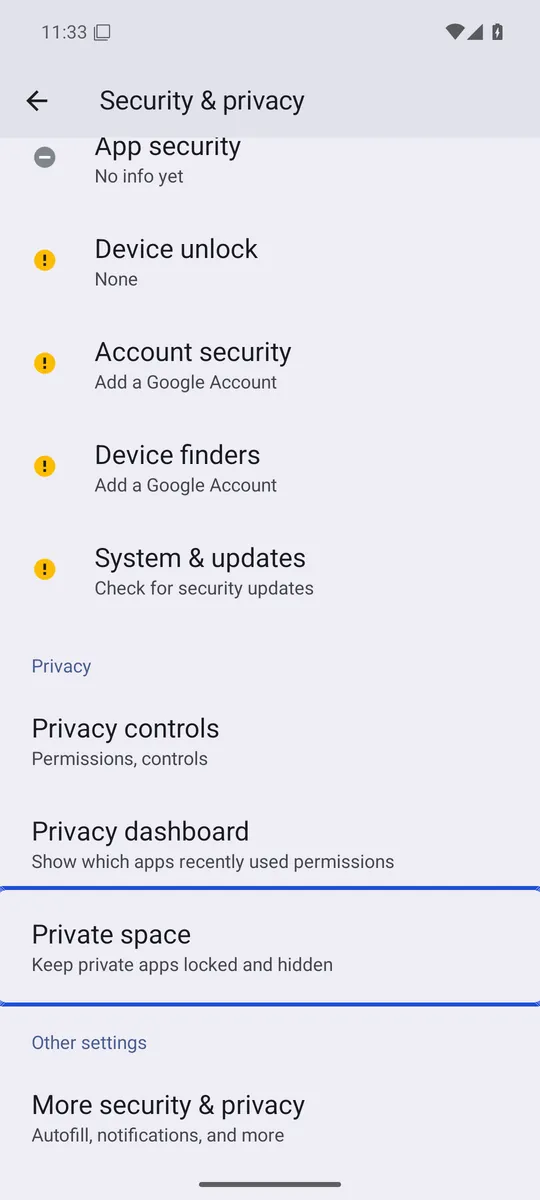
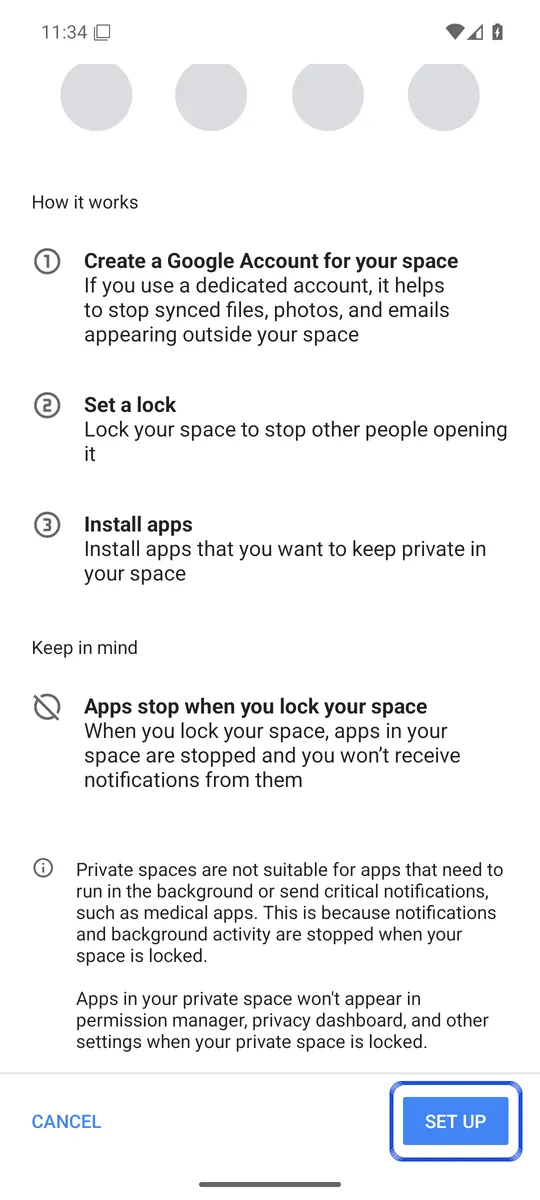
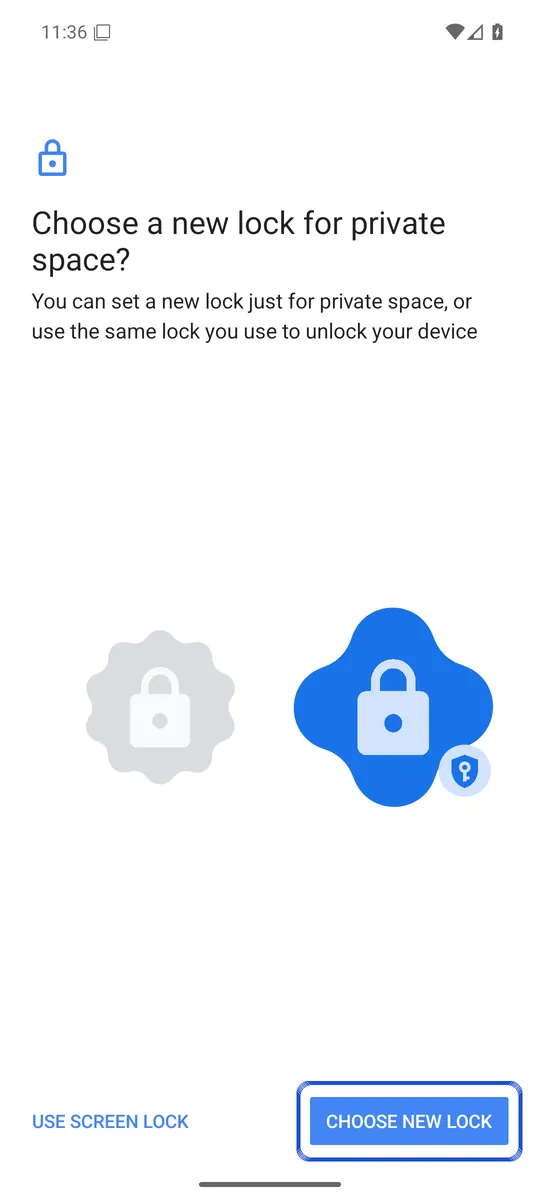
スクリーンショット:英語表示のAndroid 16エミュレーター(Google APIs)、2026年10月6日撮影。お使いのメーカーのメニューは見た目が違うことがあります。
Googleによると、「プライベート スペース」がロックされているあいだ、中のアプリは完全に停止し、アプリ一覧、最近使ったアプリ、通知に表示されません。中のアプリは新しくインストールされたものです。Androidは別のコピーをインストールし、アプリのデータはコピーしません(Android Open Source Project)。メインの領域にある元のアプリはロックされないので、「プライベート スペース」だけに置きたい場合はアンインストールしてください。また、「プライベート スペース」の端末上のデータはバックアップされないとGoogleは説明しています。ほかの限界は英語のPrivate spaceのガイドにあります。
Galaxyで Android アプリ ロックをかける
Galaxyでは、専用のロックがある「セキュリティフォルダ」でアプリをロックします。Samsungの手順です(Samsung カナダ)。
- 「設定」>「セキュリティおよびプライバシー」>「その他のセキュリティ設定」>「セキュリティフォルダ」に進みます。
- 「Continue」をタップし、求められたらSamsungアカウントにサインインして、PIN、パスワード、パターンのどれかを選びます。
- 聞かれたら、Samsungアカウントでのロックのリセットをオンにします。Samsungによると、これがないと忘れたセキュリティフォルダのロックは元に戻せません。
- アプリ画面から「セキュリティフォルダ」を開き、「Add apps」(プラス)アイコンをタップして、アプリを選び「Add」をタップします。
Samsungによると、セキュリティフォルダの中のコピーは、自分のアカウントとデータで別に動きます。フォルダの中だけにアプリを置くには元のアプリを削除する必要があると、Android Authorityは書いています(Android Authority)。また、セキュリティフォルダは新しいバックアップに対応しなくなったとSamsungは説明しています。写真についてはGalaxyでアルバムを非表示にする方法をご覧ください。
Xiaomiで Android アプリ ロックをかける
Xiaomiには本当のアプリロックがあり、アプリはそのままの場所で、開くときにパスワードを求めます(Xiaomi サポート)。
- 設定 >「Apps」>「App lock」を開きます。
- 「Turn on」をタップして、パターンを描きます。
- Xiaomiアカウントを追加するかどうかを選びます。
- 守りたいアプリを選び、「Use App lock」をタップします。
パスワードを忘れたときにリセットできるよう、Xiaomiはアカウントの追加をすすめています。指紋や顔認証も追加できます(Xiaomi サポート)。メニューの名前はMIUIとHyperOSのバージョンによって違うことがあります。ギャラリー側の話は英語のガイドhow to hide photos on Xiaomiにあります。
Motorolaで Android アプリ ロックをかける
Motorolaでは「Secure folder」を使います。Moto Secureアプリか、設定 >「Security & privacy」>「More security & privacy」で設定します(Motorola ヘルプ)。
- 「Secure folder」をタップし、パターン、PIN、パスワードのどれかを選びます。指紋も追加できます。
- 「Secure folder」を開き、プラスアイコン、「Add apps」の順にタップして、アプリを選びます。
- アプリにもう一度ログインします。Motorolaによると、ログイン情報はコピーされません。
- フォルダの中だけに置きたい場合は、ほかの場所からアプリをアンインストールします。
ロックには注意してください。忘れた場合はフォルダを削除して設定し直す必要があり、中のアプリとファイルはすべて消えるとMotorolaは説明しています。
スマホを渡す前に、アプリをひとつだけピン留めする
アプリのピン留めはアプリのロックではありませんが、よくある困りごとを解決します。スマホを貸しても、ほかのアプリに移られずにすみます。Googleのヘルプページの説明です(Android ヘルプ)。
- 設定でオンにします。Googleの英語ページでは「Security」(または「Security & location」)>「Advanced」>「App pinning」です。Pixelの日本語表示では 設定 > セキュリティとプライバシー > 詳細設定 > アプリのピン留め です(minto.tech)。見つからない場合は、メーカーに確認するようGoogleはすすめています。
- アプリを開き、上にスワイプして止めたまま「最近使ったアプリ」を開きます。上のアプリのアイコンをタップし、「ピン留め」をタップします。
- 解除するには、上にスワイプして止めたままにします(3ボタンナビゲーションでは「戻る」と「最近」を同時に長押し)。そのときPIN、パターン、パスワードが必要になるとGoogleは説明しています。
Androidに標準のアプリロックは来る?
来ますが、まだ出ていません。Googleは2026年8月、Pixel向けのAndroid 17 QPR2ベータにアプリロックを追加しました。QPR2は12月の予定だと9to5Googleは報じています(9to5Google)。ベータでは、アプリを長押しして「App lock」をタップすると、そのアプリが指紋かPINを求めるようになります。ロックしたアプリは通知の内容が隠れ、ウィジェットとショートカットが消えます。
Samsungも、Galaxy S26シリーズのOne UI 9.5で、スマホのPINかパスワードを使う同じようなアプリロックを試していると報じられています(Android Headlines)。Samsungは発表していないので、未確認の情報として扱ってください。
Android アプリ ロックで守れないこと
どの方法を選んでも、ロックが守るのはひとつのアプリの入り口だけです。そのアプリのファイルを暗号化したり、ほかのアプリから隠したりはしません。
- ほかのアプリは写真を見られます。 Googleのテスト版では、Files by Googleのようなアプリをロックすると、ほかのアプリが写真にアクセスできるままだという警告が出て、そのアプリが一覧で表示されます(Android Authority)。ギャラリーをロックしても、Google フォトやファイルマネージャーはロックされません。
- 許可したサービスはアクセスを続けます。 アプリへのアクセスを許可したAIエージェントやサービスは、ロック中もそのデータに届くと9to5Googleは指摘しています。
- 弱いロックアプリもあります。 2015年、人気アプリAppLockがファイルを暗号化せずに隠しているだけで、PINのリセットにも欠陥があると研究者が報告しました(Threatpost)。2021年にはTencentのXuanwu Labが、調べたメーカー純正のアプリロック、ファイル金庫、プライベート領域の多くが、うたっているとおりにはデータを守れていないことを見つけました。問題の多くは報告後に修正されています(Xuanwu Lab)。
アプリによっては独自のロックもあります。たとえばWhatsAppは、2019年にAndroidアプリへ指紋ロックを追加しました(WhatsApp ブログ)。
本当に守りたいのがプライベートな写真なら、アプリではなく写真をロックしましょう。Androidで写真を隠す方法では、守れる度合いで方法を比べています。英語のガイドcalculator vault appsでは、見た目を変えたアプリが暗号化とは違う理由を説明しています。Lockspeareはその選択肢のひとつで、写真を1枚ずつ暗号化し、専用のPINかパターンで開き、忘れたときのためのリカバリーフレーズがあります。
よくある質問
Androidでアプリを個別にロックできますか?
Xiaomiのスマホならできます。設定 > アプリ にある「App lock」を使います。Pixelでは、GoogleがAndroid 17 QPR2のベータ版でアプリロックを試しています。SamsungもOne UI 9.5向けに試していると報じられています。それ以外のスマホでは、アプリのコピーを「プライベート スペース」や「セキュリティフォルダ」のような、ロックされた別の領域に入れます。
Galaxyでアプリにロックをかけるには?
「セキュリティフォルダ」を使います。アプリを追加すると、そのコピーはセキュリティフォルダを専用のPIN、パスワード、パターン、指紋で開いたときだけ起動します。外にあるコピーはロックされないので、フォルダの中だけに置きたい場合は削除してください。
アプリを入れずに、アプリにパスワードをかけるには?
スマホに最初から入っている機能を使います。Android 15以降の「プライベート スペース」、Galaxyの「セキュリティフォルダ」、Motorolaの「Secure folder」、Xiaomiの「App lock」は、どれも何もインストールせずに使えます。ひとつのアプリだけを見せてスマホを渡すなら、アプリのピン留めを使います。
アプリロックは無料ですか?
このガイドの標準機能はスマホに付いていて、追加料金はかかりません。他社のロックアプリはさまざまで、人気のロックアプリに深刻な欠陥が見つかった例もあります。信頼する前に、データをどう守っているかを確認してください。