Как поставить пароль на приложение на Android: встроенные способы для каждого телефона
Как поставить пароль на приложение на Android, зависит от телефона: у Xiaomi есть встроенная «Блокировка приложений», а Pixel, Samsung и Motorola переносят приложения в отдельную область со своей блокировкой. Ничего устанавливать не нужно, а если вы ненадолго даёте телефон другому человеку, можно просто закрепить одно приложение на экране.
Блокировка приложения не даёт кому-то его открыть. Но она не прячет фото и файлы этого приложения от всего остального на телефоне. Если вы хотите убрать приложение с главного экрана, прочитайте наше руководство как скрыть приложение на Android. Ниже — шаги для каждого телефона, а затем ограничения. Там, где мы не нашли русского названия пункта меню на странице производителя, оно оставлено на английском в кавычках; на вашем телефоне оно может называться немного иначе.
Можно ли поставить пароль на приложение без сторонних программ?
Да. В таблице показано, как поставить пароль на приложение с помощью того, что уже есть в каждом телефоне; шаги от производителей — ниже.
| Телефон | Встроенный способ заблокировать приложения | Своя блокировка, отдельная от блокировки экрана? |
|---|---|---|
| Pixel и другие телефоны на Android 15+ | «Личное пространство» («Private space») | По желанию |
| Samsung Galaxy | «Защищенная папка» (Папка Knox) | Да |
| Xiaomi | «Блокировка приложений» | Да (графический ключ, а также отпечаток пальца или лицо) |
| Motorola | «Secure folder» | Да |
| Любой телефон на Android | Закрепление приложения (по одному) | Для открепления нужна блокировка экрана |
Собственная блокировка приложений Google для Pixel и блокировка приложений Samsung пока только тестируются; подробнее — в разделе о том, что появится, ниже.
Как поставить пароль на приложение через «Личное пространство»
«Личное пространство» — это скрытая область для приложений на Android 15 и новее. Производители телефонов и администраторы организаций могут отключить его, поэтому оно есть не на всех телефонах (Справка Android).
- Откройте Настройки > «Security & privacy» > «Private space» и настройте его.
- Выберите «Choose new lock», а не «Use device screen lock», чтобы его не смог открыть тот, кто знает PIN-код вашего телефона.
- Разблокируйте «Личное пространство», затем нажмите и удерживайте приложение в списке приложений и нажмите «Install app in Private space». Также можно нажать «Install» внутри «Личного пространства».
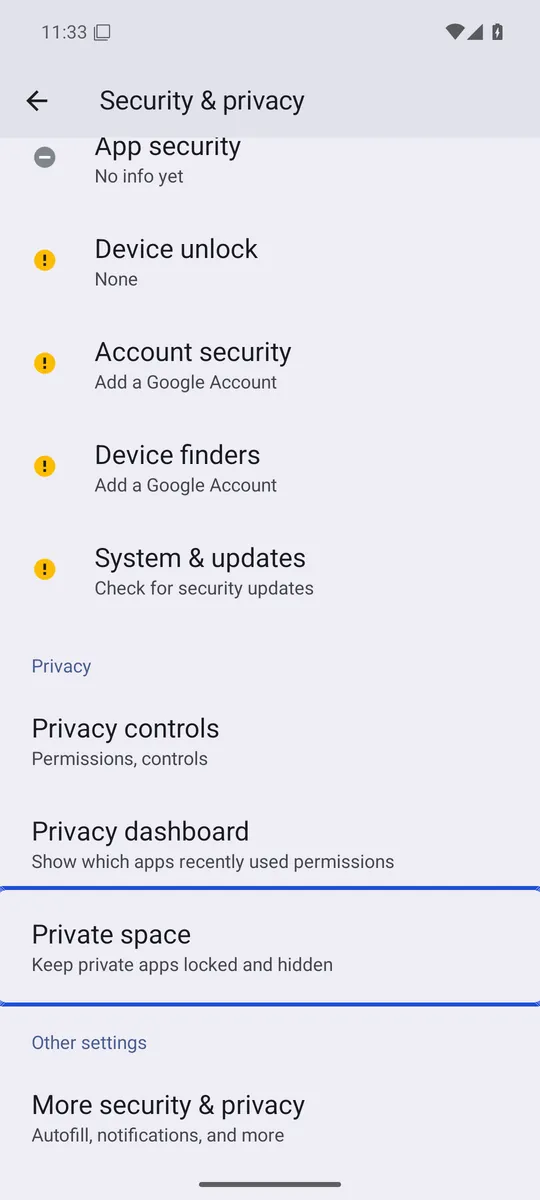
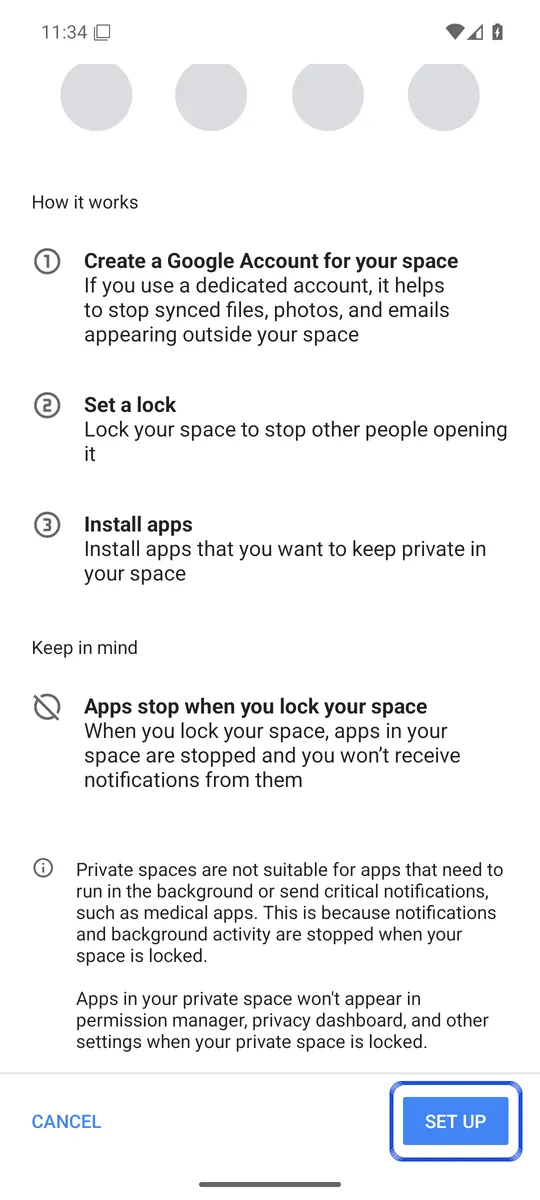
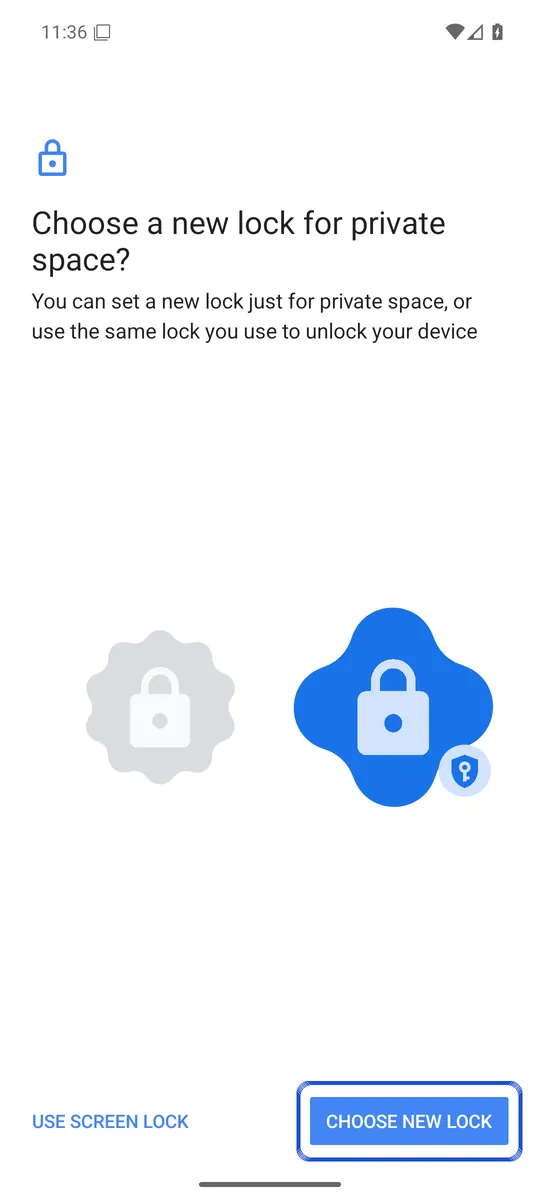
Снимки экрана: эмулятор Android 16 (Google APIs) на английском языке, 6 октября 2026 года. Меню вашего производителя могут выглядеть иначе.
Когда «Личное пространство» заблокировано, его приложения, по словам Google, полностью остановлены и скрыты из списка приложений, недавних приложений и уведомлений. Приложение внутри — это новая установка: Android ставит отдельную копию и не переносит данные приложения (Android Open Source Project). Оригинал в основном пространстве остаётся без блокировки, поэтому удалите его, если приложение нужно только в «Личном пространстве». Google также пишет, что данные на устройстве в «Личном пространстве» не попадают в резервную копию. Остальные ограничения описаны в нашем руководстве по Private space (на английском).
Как поставить пароль на приложение на Samsung Galaxy
На телефонах Samsung Galaxy приложения блокируют через «Защищенную папку» (в новых версиях — Папка Knox), отдельное закрытое пространство со своей блокировкой. Вот шаги Samsung (Samsung; Samsung Canada):
- Откройте Настройки > Безопасность и конфиденциальность > Другие настройки безопасности > Папка Knox. На старых телефонах первый раздел называется Биометрия и безопасность.
- Нажмите «Continue», при необходимости войдите в аккаунт Samsung и выберите PIN-код, пароль или рисунок.
- Когда появится предложение, включите сброс пароля с помощью аккаунта Samsung. Samsung пишет, что без него забытый код папки восстановить нельзя.
- Откройте папку с экрана приложений, нажмите Добавить, выберите приложение и подтвердите.
Samsung пишет, что копия в папке работает отдельно, со своими аккаунтами и данными. Android Authority отмечает, что оригинал нужно удалить, чтобы приложение осталось только в папке (Android Authority). Samsung также сообщает, что «Защищенная папка» больше не поддерживает новые резервные копии. Про фото читайте как скрыть фото на Samsung.
Как поставить пароль на приложение на Xiaomi
У Xiaomi есть настоящая блокировка приложений: приложение остаётся на месте и при открытии просит пароль (Xiaomi; Xiaomi Россия):
- Откройте Настройки > Приложения > Блокировка приложений.
- Включите функцию и нарисуйте графический ключ.
- Выберите, добавлять ли аккаунт Xiaomi (Mi).
- Отметьте приложения, которые нужно защитить, и подтвердите.
Xiaomi советует добавить аккаунт заранее, чтобы через него можно было сбросить забытый пароль, и позволяет включить разблокировку по отпечатку пальца или по лицу (Xiaomi; Xiaomi Казахстан). Названия пунктов меню могут отличаться в разных версиях MIUI и HyperOS. Про галерею читайте how to hide photos on Xiaomi (на английском).
Как заблокировать приложения на Motorola
Телефоны Motorola используют «Secure folder», который настраивается в приложении Moto Secure или в Настройки > «Security & privacy» > «More security & privacy» (Motorola Help):
- Нажмите «Secure folder» и выберите графический ключ, PIN-код или пароль. Можно добавить и отпечаток пальца.
- Откройте «Secure folder», нажмите значок плюса, затем «Add apps», и выберите приложение.
- Снова войдите в приложение: Motorola пишет, что данные для входа не копируются.
- Удалите приложение из остальной части телефона, если оно нужно только в папке.
Будьте осторожны с блокировкой: по словам Motorola, если вы её забудете, папку придётся удалить и настроить заново, а вместе с ней удалятся все её приложения и файлы.
Закрепите одно приложение, прежде чем дать телефон
Закрепление приложения — это не пароль на приложение, но оно решает частую проблему: дать телефон, не позволяя человеку заходить в другие приложения. Так это описывает Google (Справка Android):
- Откройте Настройки > «Security» (или «Security & location») > «Advanced» > «App pinning» и включите функцию. Если вы её не нашли, Google советует обратиться к производителю телефона.
- Откройте приложение, проведите вверх и задержите палец, чтобы открыть обзор, нажмите на значок приложения вверху и нажмите «Pin».
- Чтобы открепить, проведите вверх и задержите палец (или при навигации тремя кнопками удерживайте «Назад» и «Обзор»). После этого, по словам Google, нужно ввести PIN-код, графический ключ или пароль.
Добавит ли Google блокировку приложений в Android?
Да, но она ещё не вышла. Google добавил блокировку приложений в бета-версию Android 17 QPR2 для Pixel в августе 2026 года, а 9to5Google пишет, что QPR2 ожидается в декабре (9to5Google). В бете нужно долго нажать на приложение и выбрать «App lock», после чего приложение будет просить отпечаток пальца или PIN-код. У заблокированных приложений скрывается содержимое уведомлений, а их виджеты и ярлыки удаляются.
По сообщениям, Samsung тестирует похожую блокировку приложений для One UI 9.5 на серии Galaxy S26, с PIN-кодом или паролем телефона (Android Headlines). Samsung её не анонсировал, так что считайте это неподтверждённым.
От чего пароль на приложение не защищает
Какой бы способ вы ни выбрали, пароль на приложение охраняет только вход в одно приложение. Он не шифрует файлы этого приложения и не прячет их от других приложений.
- Другие приложения по-прежнему видят ваши фото. В тестовой сборке Google при блокировке приложения вроде Files by Google появляется предупреждение, что у других приложений остаётся доступ к вашим фото, и их список (Android Authority). Блокировка галереи не блокирует Google Фото или файловый менеджер.
- Сервисы, которым вы дали доступ, сохраняют его. 9to5Google отмечает, что ИИ-агенты и сервисы, которым вы дали доступ к приложению, могут получать его данные, даже пока оно заблокировано.
- Некоторые блокировщики слабые. В 2015 году исследователь сообщил, что популярное приложение AppLock прятало файлы, не шифруя их, и имело уязвимый сброс PIN-кода (Threatpost). В 2021 году Xuanwu Lab компании Tencent обнаружила, что большинство изученных блокировок приложений, сейфов для файлов и личных пространств от самих производителей телефонов защищали данные не так, как обещалось; большую часть проблем исправили после сообщений об ошибках (Xuanwu Lab).
У отдельных приложений бывает и своя блокировка. Например, WhatsApp добавил блокировку отпечатком пальца в приложение для Android в 2019 году (блог WhatsApp).
Если на самом деле вам нужно защитить личные фото, закрывайте фото, а не приложение. Наше руководство как скрыть фото на Android сравнивает способы по тому, насколько они защищают, а статья о приложениях-калькуляторах объясняет, почему замаскированное приложение — это не то же самое, что шифрование. Lockspeare — один из вариантов: он шифрует каждое фото, открывается своим PIN-кодом или графическим ключом и имеет фразу восстановления на случай, если вы их забудете.
Частые вопросы
Как поставить пароль на приложение на Android?
На телефонах Xiaomi — с помощью «Блокировки приложений» в «Настройки» > «Приложения». На других телефонах вы кладёте копию приложения в закрытую область со своей блокировкой, например в «Личное пространство» на Android 15 и новее или в «Защищенную папку» на Samsung. Google тестирует собственную блокировку приложений для Pixel в бета-версии Android 17 QPR2.
Как поставить пароль на приложение на Samsung?
Через «Защищенную папку» (Папку Knox). Вы добавляете в неё приложение, и эта копия открывается только после того, как вы разблокируете папку её собственным PIN-кодом, паролем, рисунком или отпечатком пальца. Копия снаружи остаётся без пароля, поэтому удалите её, если приложение нужно только в папке.
Можно ли поставить пароль на приложение без сторонних программ?
Да, используйте то, что уже есть в телефоне. «Личное пространство» на Android 15 и новее, «Защищенная папка» на Samsung, «Secure folder» на Motorola и «Блокировка приложений» на Xiaomi работают без установки чего-либо. Если вы даёте телефон кому-то ради одного приложения, используйте закрепление приложения.
Блокировка приложений бесплатная?
Встроенные способы из этого руководства идут вместе с телефоном и ничего дополнительно не стоят. Сторонние блокировщики бывают разными, и исследователь нашёл серьёзные недостатки как минимум в одном популярном из них, поэтому проверьте, как приложение защищает ваши данные, прежде чем ему доверять.