Android'de uygulamaya şifre koyma: telefona göre yerleşik yollar
Android’de uygulamaya şifre koyma telefonuna göre değişir: Xiaomi telefonlarda yerleşik bir Uygulama kilidi var; Pixel, Samsung ve Motorola telefonlar ise uygulamaları kendi kilidi olan ayrı bir alana koyar. Hiçbir şey yüklemen gerekmez ve telefonu kısa süreliğine verirken tek bir uygulamayı sabitleyebilirsin.
Uygulama kilidi, birinin bir uygulamayı açmasını engeller. O uygulamanın fotoğraflarını ve dosyalarını telefondaki diğer her şeyden gizlemez. Uygulamayı ana ekrandan kaldırmak istiyorsan Android’de uygulama gizleme rehberimize bak. Samsung, Xiaomi ve Motorola menüleri için Türkçe adını bir üretici sayfasında bulamadığımız yerlerde İngilizce adları tırnak içinde kullanıyoruz; Türkçe telefonunda adlar biraz farklı olabilir. Aşağıda her telefon için adımlar, sonra sınırlar var.
Ek uygulama olmadan uygulamaya şifre koyma mümkün mü?
Evet. Tablo, her telefonun kendi araçlarıyla uygulamaya şifre koyma yolunu gösteriyor; her üreticinin adımları aşağıda.
| Telefon | Uygulama kilitlemenin yerleşik yolu | Ekran kilidinden ayrı kilit mi? |
|---|---|---|
| Pixel ve Android 15+ kullanan diğer telefonlar | Özel alan | İsteğe bağlı |
| Samsung Galaxy | Güvenli Klasör | Evet |
| Xiaomi | Uygulama kilidi | Evet (desen; parmak izi veya yüz ek seçenek) |
| Motorola | “Secure folder” | Evet |
| Her Android telefon | Uygulama sabitleme (aynı anda tek uygulama) | Sabitlemeyi kaldırmak için ekran kilidini kullanır |
Google’ın Pixel telefonlar için App lock özelliği ve Samsung’un App lock özelliği hâlâ test aşamasında; aşağıda “yakında gelenler” bölümüne bak.
Özel alan ile uygulamaya şifre koyma
Özel alan, Android 15 ve sonrasında uygulamalar için gizli bir alandır. Telefon üreticileri ve kurumsal yöneticiler bu özelliği kapatabilir, bu yüzden her telefonda yoktur (Android Yardım).
- Ayarlar > Güvenlik ve gizlilik > Özel alan’ı aç ve kur.
- Cihazın ekran kilidini kullan yerine Yeni kilit seç’i seç; böylece telefonunun PIN’ini bilen biri Özel alanı açamaz.
- Özel alanın kilidini aç, sonra uygulama listende bir uygulamaya dokunup basılı tut ve “Install app in Private space”’e dokun. Özel alanın içindeki “Install” düğmesini de kullanabilirsin.
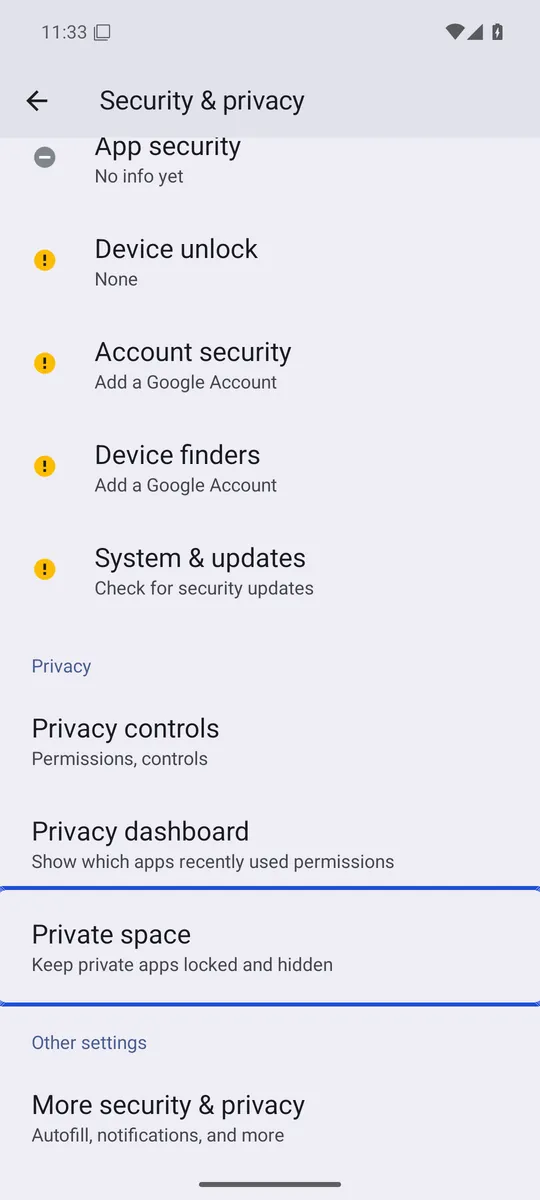
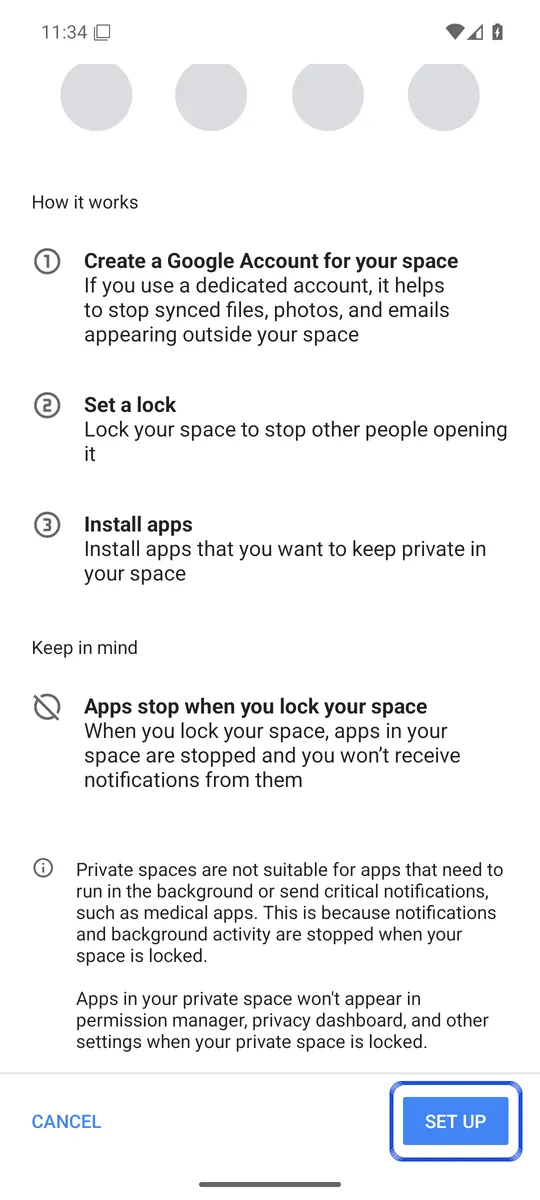
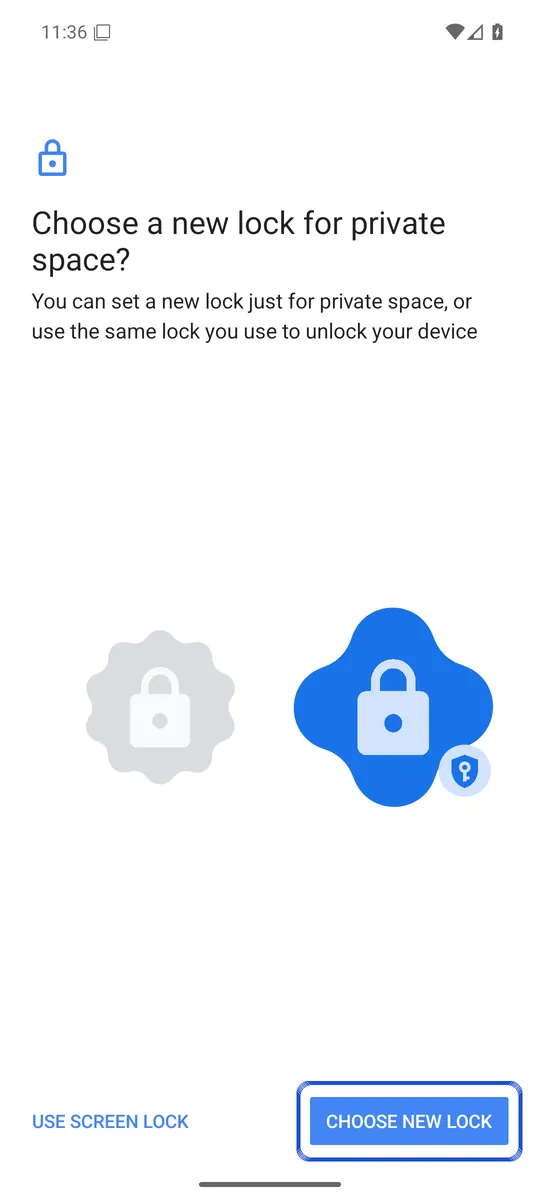
Ekran görüntüleri: İngilizce dilinde Android 16 emülatörü (Google APIs), 6 Ekim 2026'da alındı. Telefonunun üreticisinin menüleri farklı görünebilir.
Google’a göre Özel alan kilitliyken içindeki uygulamalar tamamen durdurulur; uygulama listesinden, son uygulamalardan ve bildirimlerden gizlenir. İçerideki uygulama yeni bir kurulumdur: Android ayrı bir kopya yükler ve uygulama verilerini kopyalamaz (Android Open Source Project). Ana alandaki orijinal kilitsiz kalır, uygulamanın yalnızca Özel alanda olmasını istiyorsan onu kaldır. Google ayrıca Özel alandaki cihaz verilerinin yedeklenmediğini söylüyor. Diğer sınırlar İngilizce Private space rehberimizde.
Samsung Galaxy’de uygulamaya şifre koyma
Samsung Galaxy telefonlar uygulamaları Güvenli Klasör ile kilitler; bu, kendi kilidi olan özel bir alandır. Samsung’un adımları (Samsung Kanada):
- Ayarlar > “Security and privacy” > “More security settings” > Güvenli Klasör yolunu izle.
- “Continue”’ya dokun, istenirse Samsung hesabına giriş yap ve bir PIN, şifre veya desen seç.
- Sorulduğunda Samsung hesabınla kilit sıfırlamayı aç. Samsung’a göre bu olmadan unutulan bir Güvenli Klasör şifresini kurtaramazsın.
- Uygulamalar ekranından Güvenli Klasör’ü aç, “Add apps” (artı) simgesine dokun, bir uygulama seç ve “Add”’e dokun.
Samsung’a göre Güvenli Klasör’deki kopya kendi hesapları ve verileriyle ayrı çalışır. Android Authority, uygulamayı yalnızca klasörde tutmak için orijinali silmen gerektiğini belirtiyor (Android Authority). Samsung ayrıca Güvenli Klasör’ün artık yeni yedeklemeleri desteklemediğini söylüyor. Fotoğraflar için Samsung’da fotoğraf gizleme rehberimize bak.
Xiaomi’de uygulamaya şifre koyma
Xiaomi’de gerçek bir uygulama kilidi var: Uygulama olduğu yerde kalır ve açılırken şifre ister (Xiaomi destek):
- Ayarlar > Uygulamalar > Uygulama kilidi’ni aç (Xiaomi Türkiye).
- “Turn on”’a dokun ve bir desen çiz.
- Xiaomi Hesabını ekleyip eklemeyeceğini seç.
- Korumak istediğin uygulamaları seç ve “Use App lock”’a dokun.
Xiaomi, şifreyi unutursan sıfırlayabilmen için hesabını eklemeni öneriyor ve parmak izi veya yüz tanıma eklemene izin veriyor (Xiaomi destek). Hesap eklediysen sıfırlama aynı ekranda Şifremi unuttum ile yapılır. Menü adları MIUI ve HyperOS sürümleri arasında değişebilir. Galeri tarafı için İngilizce rehberimiz how to hide photos on Xiaomi.
Motorola’da uygulamaya şifre koyma
Motorola telefonlar “Secure folder” kullanır; Moto Secure uygulamasından veya Ayarlar > “Security & privacy” > “More security & privacy” altından kurulur (Motorola yardım):
- “Secure folder”’a dokun ve bir desen, PIN veya şifre seç. Parmak izi de ekleyebilirsin.
- “Secure folder”’ı aç, artı simgesine, sonra “Add apps”’e dokun ve bir uygulama seç.
- Uygulamada yeniden oturum aç; Motorola’ya göre giriş bilgileri kopyalanmaz.
- Uygulamanın yalnızca klasörde olmasını istiyorsan telefonun geri kalanından kaldır.
Kilide dikkat et: Motorola, kilidi unutursan klasörü silip yeniden kurman gerektiğini söylüyor; bu, içindeki tüm uygulamaları ve dosyaları siler.
Telefonu vermeden önce tek bir uygulamayı sabitle
Uygulama sabitleme bir uygulama kilidi değildir, ama yaygın bir sorunu çözer: Telefonunu verdiğin kişinin diğer uygulamalara geçmesini engeller. Google’ın yardım sayfası anlatıyor (Android Yardım); menü adları İngilizce sayfadan:
- Ayarlar > “Security” (veya “Security & location”) > “Advanced” > “App pinning”’i aç. Bulamazsan Google, telefon üreticine danışmanı söylüyor.
- Uygulamayı aç, Genel bakış’ı açmak için yukarı kaydırıp basılı tut, üstteki uygulama simgesine dokun ve “Pin”’e dokun.
- Sabitlemeyi kaldırmak için yukarı kaydırıp basılı tut (3 düğmeli gezinmede Geri ve Genel bakış’ı birlikte basılı tut). Google’a göre bunun için PIN’in, desenin veya şifren gerekir.
Google, Android’e uygulama kilidi ekliyor mu?
Evet, ama henüz çıkmadı. Google, Ağustos 2026’da Pixel telefonlar için Android 17 QPR2 betasına App lock ekledi; 9to5Google, QPR2’nin Aralık’ta gelmesinin beklendiğini bildiriyor (9to5Google). Betada bir uygulamaya uzun basıp “App lock”’a dokunuyorsun; uygulama sonra parmak izini veya PIN’ini istiyor. Kilitli uygulamaların bildirim içerikleri gizleniyor, widget’ları ve kısayolları kaldırılıyor.
Samsung’un da Galaxy S26 serisinde One UI 9.5 için telefonun PIN’ini veya şifresini kullanan benzer bir App lock denediği bildiriliyor (Android Headlines). Samsung bunu duyurmadı, bu yüzden doğrulanmamış say.
Uygulamaya şifre koyma neyi korumaz
Hangi yolu seçersen seç, kilit tek bir uygulamanın ön kapısını korur. O uygulamanın dosyalarını şifrelemez veya diğer uygulamalardan gizlemez.
- Diğer uygulamalar fotoğraflarını yine görebilir. Google’ın test sürümünde Files by Google gibi bir uygulamayı kilitlemek, diğer uygulamaların fotoğraflarına hâlâ erişebildiği uyarısını gösteriyor ve onları listeliyor (Android Authority). Galerini kilitlemek Google Fotoğraflar’ı veya bir dosya yöneticisini kilitlemez.
- İzin verdiğin hizmetler erişimini korur. 9to5Google, bir uygulamaya erişim verdiğin yapay zekâ ajanlarının ve hizmetlerin uygulama kilitliyken de verilerine ulaşabildiğini belirtiyor.
- Bazı uygulama kilitleri zayıf. 2015’te bir araştırmacı, popüler AppLock uygulamasının dosyaları şifrelemeden gizlediğini ve PIN sıfırlamasının hatalı olduğunu bildirdi (Threatpost). 2021’de Tencent’in Xuanwu Lab’ı, incelediği telefon üreticilerinin kendi uygulama kilitlerinin, dosya kasalarının ve özel alanlarının çoğunun verileri vaat edildiği gibi korumadığını buldu; sorunların çoğu bildirildikten sonra düzeltildi (Xuanwu Lab).
Tek tek uygulamaların da kendi kilitleri var. Örneğin WhatsApp, 2019’da Android uygulamasına parmak izi kilidi ekledi (WhatsApp blog).
Asıl amacın özel fotoğraflarsa, uygulamayı değil fotoğrafları kilitle. Android’de fotoğraf gizleme rehberimiz seçenekleri ne kadar koruduklarına göre karşılaştırıyor; İngilizce calculator vault apps rehberimiz de kılık değiştirmiş bir uygulamanın neden şifrelemeyle aynı şey olmadığını açıklıyor. Lockspeare seçeneklerden biri: Her fotoğrafı şifreler, kendi PIN’i veya deseniyle açılır ve unutursan bir kurtarma ifadesi vardır.
Sık sorulan sorular
Android'de tek tek uygulamalara şifre koyulabilir mi?
Xiaomi telefonlarda evet, Ayarlar > Uygulamalar > Uygulama kilidi ile. Pixel telefonlarda Google, Android 17 QPR2 beta sürümünde bir App lock deniyor; Samsung'un da One UI 9.5 için benzer bir özelliği denediği bildiriliyor. Diğer telefonlarda uygulamanın bir kopyasını Özel alan veya Güvenli Klasör gibi kilitli bir alana koyarsın.
Samsung'da uygulamaya şifre nasıl konur?
Güvenli Klasör ile. Bir uygulamayı içine eklersin; o kopya yalnızca Güvenli Klasör'ü kendi PIN'i, şifresi, deseni veya parmak iziyle açtıktan sonra açılır. Dışarıdaki kopya kilitsiz kalır, uygulamanın yalnızca içeride olmasını istiyorsan onu kaldır.
Ek bir uygulama olmadan Android'de uygulama kilitleme nasıl yapılır?
Telefonunda zaten olanı kullan. Android 15 ve sonrasında Özel alan, Samsung'da Güvenli Klasör, Motorola'da "Secure folder" ve Xiaomi'de Uygulama kilidi hiçbir şey yüklemeden çalışır. Telefonunu birine tek bir uygulama için vereceksen uygulama sabitlemeyi kullan.
Uygulama kilidi ücretsiz mi?
Bu rehberdeki yerleşik seçenekler telefonla birlikte gelir ve ek ücreti yoktur. Üçüncü taraf uygulama kilitleri farklıdır; bir araştırmacı popüler bir kilit uygulamasında ciddi açıklar buldu, bu yüzden güvenmeden önce verilerini nasıl koruduğuna bak.