Cómo bloquear apps en Android: las opciones integradas, teléfono por teléfono
Cómo bloquear apps en Android depende de tu teléfono: los Xiaomi tienen un Bloqueo de aplicaciones integrado, mientras que los Pixel, Samsung y Motorola ponen las apps en un espacio aparte con su propio bloqueo. No necesitas instalar nada, y si solo vas a prestar el teléfono un momento, puedes fijar una sola app en pantalla.
Un bloqueo de apps impide que alguien abra una app. No oculta las fotos y los archivos de esa app al resto del teléfono. Si lo que quieres es quitar una app de la pantalla de inicio, mira cómo ocultar aplicaciones en Android. Abajo tienes los pasos para cada teléfono y después los límites. Donde no hemos encontrado el nombre del menú en español en una página oficial, ponemos el nombre en inglés entre comillas; en tu teléfono puede llamarse un poco distinto.
¿Se pueden bloquear apps en Android sin instalar otra app?
Sí. La tabla muestra cómo bloquear apps en Android con lo que ya trae cada teléfono; los pasos de cada fabricante vienen después.
| Teléfono | Forma integrada de bloquear apps | ¿Bloqueo distinto del bloqueo de pantalla? |
|---|---|---|
| Pixel y otros teléfonos con Android 15+ | Espacio privado | Opcional |
| Samsung Galaxy | Carpeta segura | Sí |
| Xiaomi | Bloqueo de aplicaciones | Sí (patrón, con huella o rostro como extras) |
| Motorola | Carpeta segura | Sí |
| Cualquier teléfono Android | Fijar una app en pantalla (una app cada vez) | Usa tu bloqueo de pantalla para dejar de fijarla |
El bloqueo de apps propio de Google para los Pixel y el de Samsung siguen en pruebas; más abajo te contamos lo que viene.
Cómo bloquear apps en Android con el Espacio privado
El Espacio privado es una zona oculta para apps en Android 15 y posteriores. Los fabricantes y los administradores de empresa pueden desactivarlo, así que no todos los teléfonos lo tienen (Ayuda de Android; nombre en español del Android Open Source Project).
- Abre “Settings” > “Security & privacy” > Espacio privado y configúralo.
- Elige “Choose new lock” en lugar de “Use device screen lock”, para que alguien que sepa el PIN de tu teléfono no pueda abrirlo.
- Desbloquea el Espacio privado, mantén pulsada una app en tu lista de aplicaciones y toca “Install app in Private space”. También puedes tocar “Install” dentro del Espacio privado.
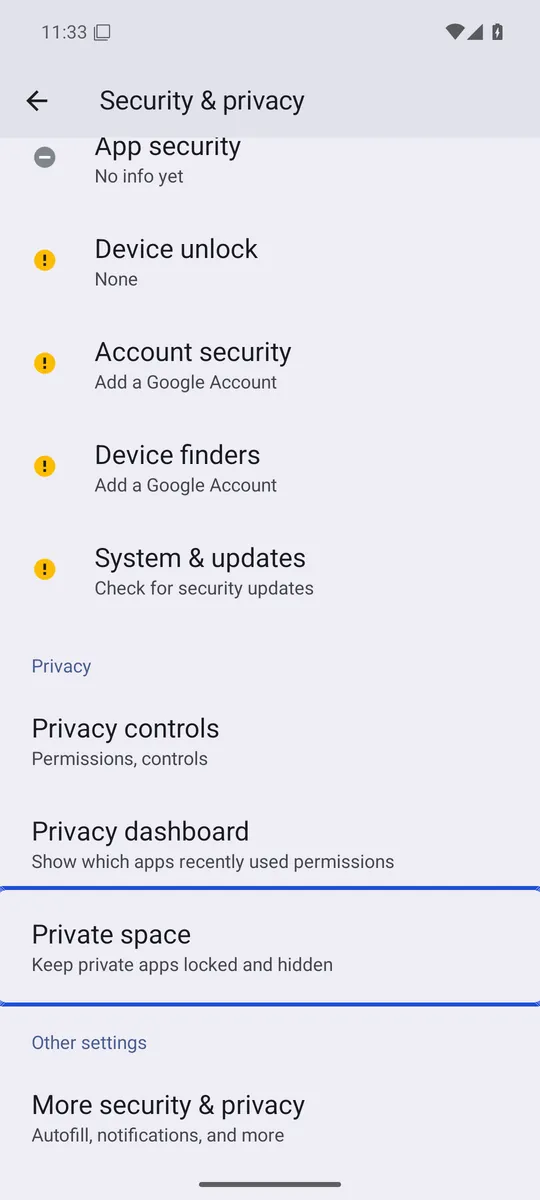
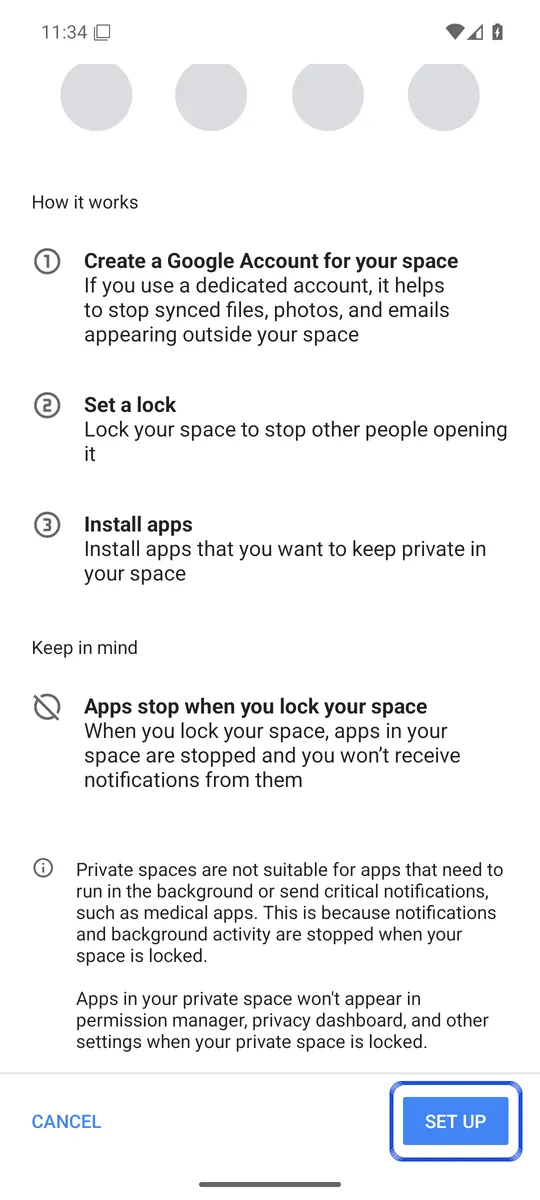
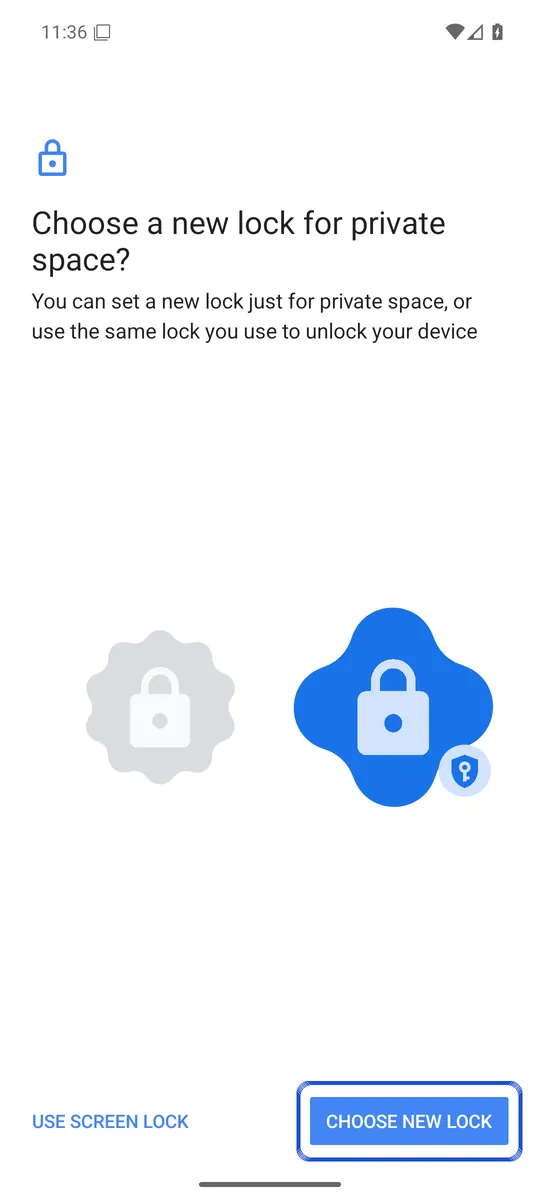
Capturas: emulador de Android 16 (Google APIs) en inglés, tomadas el 6 de octubre de 2026. Los menús de tu fabricante pueden verse distintos.
Cuando el Espacio privado está bloqueado, Google dice que sus apps se detienen por completo y se ocultan de tu lista de aplicaciones, de las apps recientes y de las notificaciones. La app de dentro es una instalación nueva: Android instala una copia aparte y no copia ningún dato de la app (Android Open Source Project). La original de tu espacio principal sigue sin bloqueo, así que desinstálala si quieres la app solo en el Espacio privado. Google también dice que los datos guardados en el teléfono dentro del Espacio privado no tienen copia de seguridad. Nuestra guía en inglés sobre el Private space explica el resto de sus límites.
Cómo bloquear apps en Samsung Galaxy
Los Samsung Galaxy bloquean apps con la Carpeta segura, un espacio privado con su propio bloqueo. Estos son los pasos de Samsung (Samsung Canadá; nombres en español de Samsung México):
- Abre Ajustes > Seguridad y privacidad > Más ajustes de seguridad > Carpeta segura. En teléfonos Samsung más antiguos, la ruta es Ajustes > Datos biométricos y seguridad > Carpeta segura.
- Toca Continuar, inicia sesión en tu cuenta Samsung si te lo pide y elige un PIN, una contraseña o un patrón.
- Activa el restablecimiento del bloqueo con tu cuenta Samsung cuando te lo pregunte. Samsung dice que, sin él, no puedes recuperar un código olvidado de la Carpeta segura.
- Abre la Carpeta segura desde la pantalla Aplicaciones, toca el icono (+) Agregar aplicaciones, elige una app y toca Añadir.
Samsung dice que la copia de la Carpeta segura funciona por separado, con sus propias cuentas y datos. Android Authority señala que tienes que borrar la original para tener la app solo en la carpeta (Android Authority). Samsung también dice que la Carpeta segura ya no admite copias de seguridad nuevas. Para las fotos, mira el álbum privado Samsung y las alternativas a la Carpeta segura.
Cómo bloquear apps en Xiaomi
Xiaomi tiene un bloqueo de apps de verdad: la app se queda donde está y pide una contraseña al abrirla (soporte de Xiaomi; nombres en español de Xiaomi España):
- Abre Configuración > Aplicaciones > Bloqueo de aplicaciones.
- Toca “Turn on” y dibuja un patrón.
- Elige si quieres añadir tu cuenta Xiaomi.
- Selecciona las apps que quieres proteger y toca “Use App lock”.
Xiaomi recomienda añadir tu cuenta para poder restablecer la contraseña si la olvidas, y te deja añadir el desbloqueo con huella o con el rostro (soporte de Xiaomi). Los nombres de los menús pueden cambiar entre versiones de MIUI y HyperOS. Lo de la Galería está en nuestra guía en inglés how to hide photos on Xiaomi.
Cómo bloquear apps en Motorola
Los teléfonos Motorola usan la Carpeta segura, que se configura en la app Moto Secure o en Ajustes > Seguridad y privacidad > Mayor seguridad y privacidad (ayuda de Motorola; ayuda de Motorola en español):
- Toca Carpeta segura y elige un patrón, PIN o contraseña. También puedes añadir la huella.
- Abre la Carpeta segura, toca el icono más, luego Agregar aplicaciones, y elige una app.
- Vuelve a iniciar sesión en la app; Motorola dice que los datos de inicio de sesión no se copian.
- Desinstala la app del resto del teléfono si la quieres solo en la carpeta.
Cuidado con el bloqueo: Motorola dice que si lo olvidas, tienes que borrar la carpeta y volver a configurarla, lo que elimina todas sus apps y archivos.
Fija una app antes de prestar tu teléfono
Fijar una app en pantalla no es bloquear apps, pero resuelve un problema habitual: prestar el teléfono sin que la otra persona curiosee en otras apps. La página de ayuda de Google lo explica (Ayuda de Android):
- Abre “Settings” > “Security” (o “Security & location”) > “Advanced” > “App pinning” y actívalo. Si no lo encuentras, Google dice que consultes al fabricante de tu teléfono.
- Abre la app, desliza hacia arriba y mantén pulsado para abrir la vista general (“Overview”), toca el icono de la app arriba y toca “Pin”.
- Para dejar de fijarla, desliza hacia arriba y mantén pulsado (o mantén pulsados Atrás y la vista general con la navegación de 3 botones). Google dice que entonces necesitas tu PIN, patrón o contraseña.
¿Va a añadir Google un bloqueo de apps a Android?
Sí, pero todavía no ha salido. Google añadió un bloqueo de apps (“App lock”) a la beta de Android 17 QPR2 para Pixel en agosto de 2026, y 9to5Google informa de que QPR2 debería llegar en diciembre (9to5Google). En la beta mantienes pulsada una app y tocas “App lock”, y a partir de ahí la app pide tu huella o tu PIN. Las apps bloqueadas ocultan el contenido de sus notificaciones, y se quitan sus widgets y accesos directos.
Se dice que Samsung está probando un bloqueo de apps parecido para One UI 9.5 en la serie Galaxy S26, que usaría el PIN o la contraseña del teléfono (Android Headlines). Samsung no lo ha anunciado, así que tómalo como no confirmado.
Lo que no protege bloquear apps en Android
Elijas la forma que elijas para bloquear apps en Android, el bloqueo solo protege la puerta de entrada de una app. No cifra los archivos de esa app ni los oculta de otras apps.
- Otras apps siguen viendo tus fotos. En la versión de prueba de Google, al bloquear una app como Files by Google aparece un aviso de que otras apps siguen teniendo acceso a tus fotos, con la lista de esas apps (Android Authority). Bloquear la galería no bloquea Google Fotos ni un gestor de archivos.
- Los servicios a los que diste acceso lo conservan. 9to5Google señala que los agentes de IA y los servicios a los que has dado acceso a una app pueden seguir llegando a sus datos mientras está bloqueada.
- Algunas apps de bloqueo son débiles. En 2015, un investigador informó de que la popular app AppLock ocultaba archivos sin cifrarlos y tenía un restablecimiento del PIN con fallos (Threatpost). En 2021, el Xuanwu Lab de Tencent descubrió que la mayoría de los bloqueos de apps, cajas fuertes de archivos y espacios privados de los propios fabricantes que estudió no protegían los datos como se anunciaba; la mayoría de los problemas se corrigieron después de comunicarlos (Xuanwu Lab).
Algunas apps también tienen su propio bloqueo. WhatsApp, por ejemplo, añadió un bloqueo con huella a su app para Android en 2019 (blog de WhatsApp).
Si lo que de verdad quieres proteger son fotos privadas, bloquea las fotos, no la app. Nuestra guía sobre cómo ocultar fotos en Android compara las opciones según lo bien que protegen, y la de calculadoras para ocultar fotos explica por qué una app disfrazada no es lo mismo que el cifrado. Lockspeare es una opción que cifra cada foto, se abre con su propio PIN o patrón y tiene una frase de recuperación por si lo olvidas.
Preguntas frecuentes
¿Se pueden bloquear apps concretas en Android?
En los teléfonos Xiaomi, sí, con el Bloqueo de aplicaciones en Configuración > Aplicaciones. En los Pixel, Google está probando un bloqueo de apps ("App lock") en la beta de Android 17 QPR2, y se dice que Samsung prueba uno para One UI 9.5. En los demás teléfonos pones una copia de la app en un espacio bloqueado, como el Espacio privado o la Carpeta segura.
¿Cómo bloqueo apps en un Samsung?
Con la Carpeta segura. Añades una app y esa copia solo se abre después de desbloquear la Carpeta segura con su propio PIN, contraseña, patrón o huella. La copia de fuera sigue sin bloqueo, así que elimínala si quieres la app solo dentro.
¿Cómo bloquear apps en Android sin instalar otra app?
Usa lo que ya trae tu teléfono. El Espacio privado en Android 15 y posteriores, la Carpeta segura en Samsung, la Carpeta segura en Motorola y el Bloqueo de aplicaciones en Xiaomi funcionan sin instalar nada. Para dejarle tu teléfono a alguien para una sola app, fija esa app en pantalla ("App pinning").
¿Bloquear apps es gratis?
Las opciones integradas de esta guía vienen con el teléfono y no cuestan nada extra. Las apps de bloqueo de terceros son muy distintas entre sí, y un investigador encontró fallos graves en al menos una muy popular, así que revisa cómo protege tus datos una app antes de confiar en ella.