Apps sperren auf Android: die eingebauten Wege, Handy für Handy
Apps sperren auf Android geht je nach Handy anders: Xiaomi-Handys haben eine eingebaute App-Sperre, während Pixel-, Samsung- und Motorola-Handys Apps in einen eigenen Bereich mit eigener Sperre legen. Du musst nichts installieren, und für eine kurze Übergabe kannst du stattdessen eine einzelne App fixieren.
Eine App-Sperre hält jemanden davon ab, eine App zu öffnen. Die Fotos und Dateien dieser App versteckt sie nicht vor dem Rest des Handys. Wenn du eine App vom Startbildschirm entfernen willst, lies unseren Ratgeber App ausblenden auf Android. Unten stehen die Schritte für jedes Handy, danach die Grenzen. Wo wir keinen deutschen Menünamen auf einer Herstellerseite gefunden haben, steht der englische Name in Anführungszeichen; auf deinem Handy kann er etwas anders heißen.
Apps sperren auf Android ohne Zusatz-App: geht das?
Ja. Die Tabelle zeigt, wie du Apps auf Android mit dem sperrst, was jedes Handy schon hat; die Schritte der Hersteller folgen unten.
| Handy | Eingebauter Weg, Apps zu sperren | Eigene Sperre statt Displaysperre? |
|---|---|---|
| Pixel und andere Handys ab Android 15 | Vertrauliches Profil („Private space“) | Optional |
| Samsung Galaxy | Sicherer Ordner | Ja |
| Xiaomi | App-Sperre | Ja (Muster, Fingerabdruck oder Gesicht als Extra) |
| Motorola | „Secure folder“ | Ja |
| Jedes Android-Handy | App-Fixierung (eine App zur Zeit) | Lösen nur mit deiner Displaysperre |
Googles eigene App-Sperre für Pixel-Handys und Samsungs App-Sperre sind beide noch im Test; siehe den Abschnitt dazu weiter unten.
Apps sperren mit dem vertraulichen Profil von Android
Das vertrauliche Profil („Private space“) ist ein versteckter Bereich für Apps ab Android 15. Hersteller und Unternehmens-Admins können ihn abschalten, daher hat ihn nicht jedes Handy (Android-Hilfe).
- Öffne Einstellungen > „Security & privacy“ > „Private space“ und richte ihn ein.
- Wähle „Choose new lock“ statt „Use device screen lock“, damit jemand, der die PIN deines Handys kennt, ihn nicht öffnen kann.
- Entsperre das vertrauliche Profil, halte dann eine App in deiner App-Liste gedrückt und tippe auf „Install app in Private space“. Du kannst auch im vertraulichen Profil auf „Install“ tippen.
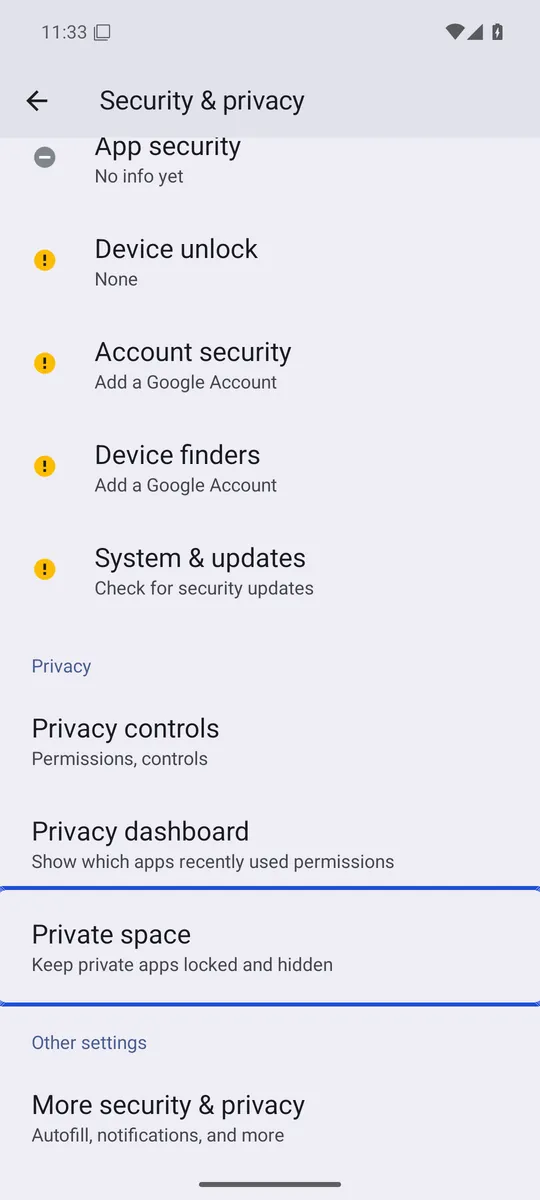
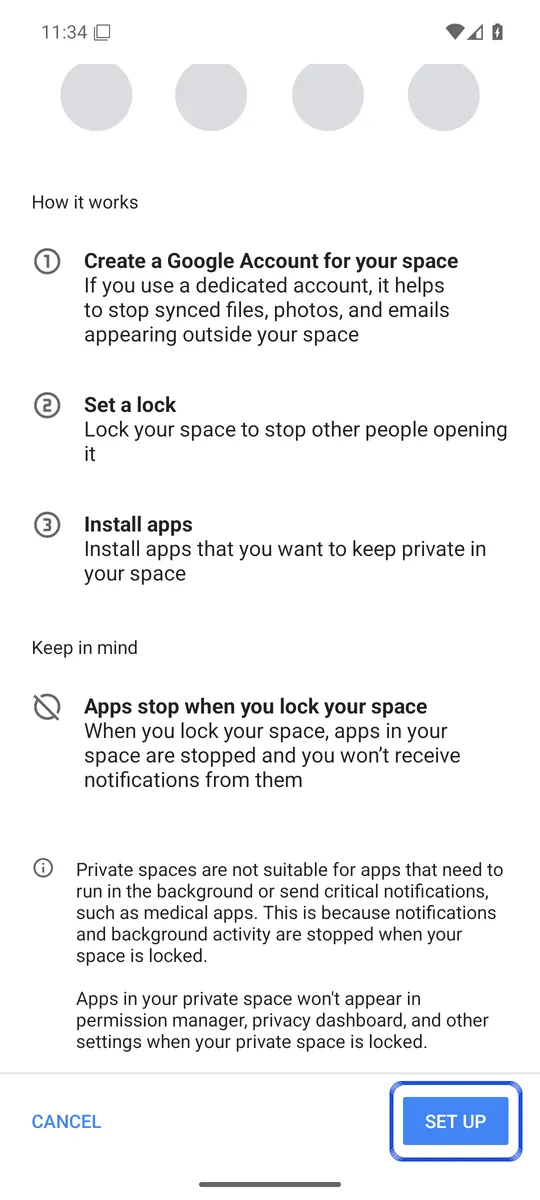
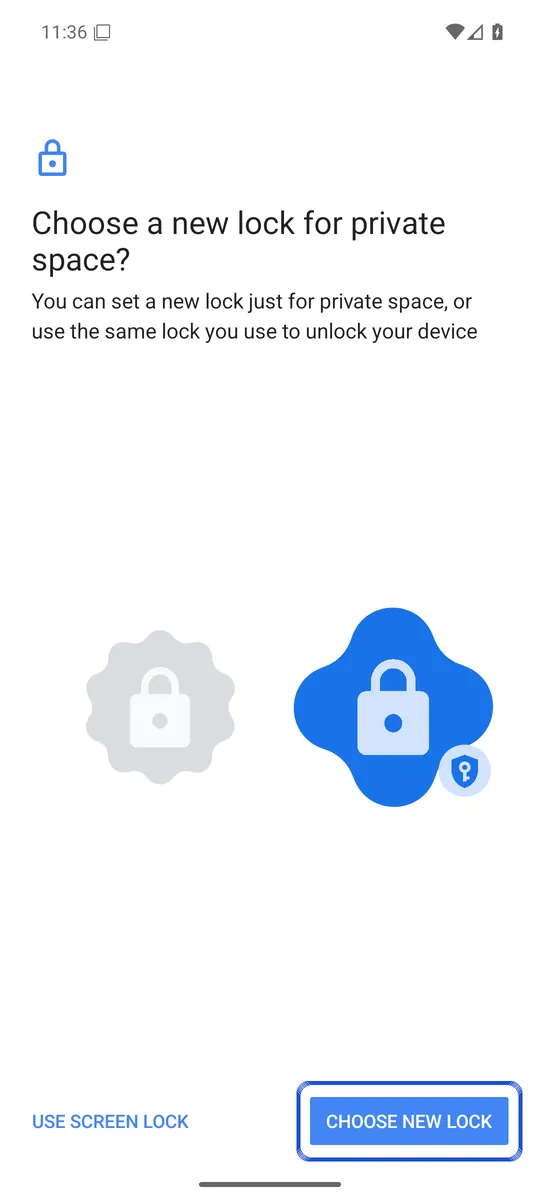
Screenshots: Android-16-Emulator (Google APIs) auf Englisch, aufgenommen am 6. Oktober 2026. Die Menüs deines Herstellers können anders aussehen.
Laut Google werden die Apps im gesperrten vertraulichen Profil komplett angehalten und aus der App-Liste, den letzten Apps und den Benachrichtigungen ausgeblendet. Die App darin ist eine neue Installation: Android installiert eine eigene Kopie und übernimmt keine App-Daten (Android Open Source Project). Das Original im Hauptbereich bleibt ungesperrt; deinstalliere es, wenn die App nur im privaten Bereich sein soll. Google sagt außerdem, dass Daten im privaten Bereich nicht gesichert werden. Die weiteren Grenzen stehen in unserem Ratgeber zu Private space (Englisch).
Apps sperren auf Samsung Galaxy
Samsung-Galaxy-Handys sperren Apps über den Sicheren Ordner, einen privaten Bereich mit eigener Sperre. Das sind Samsungs Schritte (Samsung Kanada), mit den deutschen Menünamen von techbone:
- Öffne Einstellungen > Sicherheit und Datenschutz > Weitere Sicherheitseinstellungen > Sicherer Ordner (auf älteren Handys Biometrische Daten und Sicherheit > Sicherer Ordner).
- Tippe auf „Continue“, melde dich bei deinem Samsung-Konto an, wenn danach gefragt wird, und wähle eine PIN, ein Passwort oder ein Muster.
- Schalte das Zurücksetzen mit deinem Samsung-Konto ein, wenn du gefragt wirst. Laut Samsung kannst du eine vergessene Sperre des Sicheren Ordners sonst nicht wiederherstellen.
- Öffne Sicherer Ordner auf dem Apps-Bildschirm, tippe auf das Symbol „Add apps“ (Plus), wähle eine App und tippe auf „Add“.
Laut Samsung arbeitet die Kopie im Sicheren Ordner getrennt, mit eigenen Konten und Daten. Android Authority weist darauf hin, dass du das Original löschen musst, damit die App nur im Ordner bleibt (Android Authority). Samsung sagt außerdem, dass der Sichere Ordner keine neuen Sicherungen mehr unterstützt. Für Fotos siehe Fotos auf Samsung verstecken.
Apps sperren auf Xiaomi
Xiaomi hat eine echte App-Sperre: Die App bleibt, wo sie ist, und fragt beim Öffnen nach einem Passwort (Xiaomi-Support):
- Öffne Einstellungen > Apps > App-Sperre und tippe auf Einschalten (techbone).
- Zeichne ein Muster.
- Entscheide, ob du dein Xiaomi-Konto hinzufügst.
- Wähle die Apps aus, die du schützen willst, und bestätige.
Xiaomi empfiehlt, dein Konto hinzuzufügen, damit du das Passwort zurücksetzen kannst, wenn du es vergisst, und du kannst Fingerabdruck oder Gesichtserkennung ergänzen (Xiaomi-Support). Die Menünamen können sich zwischen MIUI- und HyperOS-Versionen unterscheiden. Mehr zur Galerie im Ratgeber how to hide photos on Xiaomi (Englisch).
Apps sperren auf Motorola
Motorola-Handys nutzen den „Secure folder“, eingerichtet in der App Moto Secure oder unter Einstellungen > „Security & privacy“ > „More security & privacy“ (Motorola-Hilfe):
- Tippe auf „Secure folder“ und wähle ein Muster, eine PIN oder ein Passwort. Du kannst auch einen Fingerabdruck hinzufügen.
- Öffne den „Secure folder“, tippe auf das Plus-Symbol, dann auf „Add apps“, und wähle eine App.
- Melde dich in der App neu an; laut Motorola werden Anmeldedaten nicht übernommen.
- Deinstalliere die App vom Rest des Handys, wenn sie nur im Ordner sein soll.
Vorsicht mit der Sperre: Laut Motorola musst du den Ordner löschen und neu einrichten, wenn du sie vergisst. Dabei werden alle Apps und Dateien darin gelöscht.
Eine App fixieren, bevor du dein Handy weitergibst
Die App-Fixierung ist keine App-Sperre, löst aber ein häufiges Problem: Du leihst dein Handy aus, ohne dass jemand in andere Apps wechselt. Googles Hilfeseite erklärt es (Android-Hilfe):
- Schalte die Funktion in den Einstellungen ein. Google nennt den Weg „Security“ (oder „Security & location“) > „Advanced“ > „App pinning“; auf Android 15 heißt er laut techbone Datenschutz & Sicherheit > Mehr Sicherheit und Datenschutz > Bildschirmfixierung. Findest du ihn nicht, rät Google, beim Hersteller nachzufragen.
- Öffne die App, wische nach oben und halte, um die Übersicht zu öffnen, tippe oben auf das App-Symbol und dann auf „Pin“ (Fixieren).
- Zum Lösen wischst du nach oben und hältst (bei 3-Tasten-Navigation hältst du Zurück und Übersicht gedrückt). Laut Google brauchst du dann deine PIN, dein Muster oder dein Passwort.
Bekommt Android eine eigene App-Sperre?
Ja, aber sie ist noch nicht erschienen. Google hat die App-Sperre im August 2026 in die Beta von Android 17 QPR2 für Pixel-Handys aufgenommen, und laut 9to5Google wird QPR2 im Dezember erwartet (9to5Google). In der Beta drückst du lange auf eine App und tippst auf „App lock“; danach fragt die App nach Fingerabdruck oder PIN. Gesperrte Apps zeigen keine Benachrichtigungsinhalte, und ihre Widgets und Verknüpfungen werden entfernt.
Samsung testet Berichten zufolge eine ähnliche App-Sperre für One UI 9.5 auf der Galaxy-S26-Serie, mit der PIN oder dem Passwort des Handys (Android Headlines). Samsung hat das nicht angekündigt, betrachte es also als unbestätigt.
Was es nicht schützt, Apps auf Android zu sperren
Welchen Weg du auch wählst, die Sperre bewacht die Haustür einer App. Sie verschlüsselt die Dateien dieser App nicht und versteckt sie nicht vor anderen Apps.
- Andere Apps sehen deine Fotos weiterhin. In Googles Testversion zeigt das Sperren einer App wie Files by Google eine Warnung, dass andere Apps weiter Zugriff auf deine Fotos haben, und listet sie auf (Android Authority). Wenn du deine Galerie sperrst, sind Google Fotos oder ein Dateimanager nicht gesperrt.
- Dienste, denen du Zugriff gegeben hast, behalten ihn. 9to5Google weist darauf hin, dass KI-Agenten und Dienste mit Zugriff auf eine App deren Daten auch im gesperrten Zustand erreichen können.
- Manche Sperr-Apps sind schwach. 2015 berichtete ein Forscher, dass die beliebte App AppLock Dateien versteckte, ohne sie zu verschlüsseln, und ein fehlerhaftes Zurücksetzen der PIN hatte (Threatpost). 2021 stellte das Xuanwu Lab von Tencent fest, dass die meisten untersuchten App-Sperren, Datei-Tresore und privaten Bereiche der Hersteller Daten nicht so schützten wie beworben; die meisten Probleme wurden nach der Meldung behoben (Xuanwu Lab).
Einzelne Apps haben auch eigene Sperren. WhatsApp zum Beispiel hat 2019 eine Fingerabdrucksperre in seine Android-App eingebaut (WhatsApp-Blog).
Wenn es dir eigentlich um private Fotos geht, sperre die Fotos statt der App. Unser Ratgeber Fotos verstecken auf Android vergleicht die Möglichkeiten danach, wie viel sie schützen, und calculator vault apps (Englisch) erklärt, warum eine getarnte App nicht dasselbe ist wie Verschlüsselung. Lockspeare ist eine Möglichkeit, die jedes Foto verschlüsselt, sich mit eigener PIN oder eigenem Muster öffnet und eine Wiederherstellungsphrase hat, falls du sie vergisst.
Häufige Fragen
Kann man auf Android einzelne Apps sperren?
Auf Xiaomi-Handys ja, mit der App-Sperre unter Einstellungen > Apps. Für Pixel-Handys testet Google eine App-Sperre in der Beta von Android 17 QPR2, und Samsung testet Berichten zufolge eine für One UI 9.5. Auf anderen Handys legst du eine Kopie der App in einen gesperrten Bereich wie den privaten Bereich oder den Sicheren Ordner.
Wie sperre ich Apps auf einem Samsung-Handy?
Mit dem Sicheren Ordner. Du fügst eine App hinzu, und diese Kopie öffnet sich erst, wenn du den Sicheren Ordner mit seiner eigenen PIN, seinem Passwort, Muster oder Fingerabdruck entsperrst. Die Kopie außerhalb bleibt ungesperrt; entferne sie, wenn die App nur im Ordner sein soll.
Wie kann ich eine App mit Passwort schützen, ohne eine App zu installieren?
Nutze, was dein Handy schon hat. Das vertrauliche Profil ab Android 15, der Sichere Ordner auf Samsung, der „Secure folder“ auf Motorola und die App-Sperre auf Xiaomi funktionieren alle ohne Installation. Wenn du jemandem das Handy für eine einzige App gibst, nutze die App-Fixierung.
Ist eine App-Sperre kostenlos?
Die eingebauten Wege in diesem Ratgeber kommen mit dem Handy und kosten nichts extra. Bei App-Sperren von Drittanbietern ist das unterschiedlich, und ein Forscher fand in mindestens einer beliebten Sperr-App schwere Mängel. Prüfe also, wie eine App deine Daten schützt, bevor du ihr vertraust.