Google フォトの「同期」解除:バックアップをオフにする方法(フォルダごとも)
Google フォトの「同期」解除は、アプリの「バックアップ」をオフにすることです。Google フォトを開き、プロフィール写真をタップして、「フォトの設定」 > 「バックアップ」 の順に進み、「バックアップ」 をオフにします。スクリーンショットや WhatsApp など、特定のフォルダだけをクラウドに上げたくない場合は、バックアップはオンのままにして、「デバイスのフォルダをバックアップ」 でそのフォルダだけをオフにします。
バックアップをオフにして変わるのは、これからアップロードされるものだけです。すでに Google フォトにある写真は削除するまで残り、その削除には落とし穴があります(後述)。手順は Android 版の Google フォト アプリのものです。メニュー名は Google の日本語ヘルプに基づいており、アプリのバージョンによって少し変わることがあります。
Google フォトの同期を解除する手順(Android)
Google が案内しているバックアップをオフにする手順です(Google フォト ヘルプ)。
- Google フォト アプリを開き、ログインしていることを確認します。
- 右上のプロフィール写真またはイニシャルをタップします。
- 「フォトの設定」、「バックアップ」 の順にタップします。
- 「バックアップ」 をオフにします。
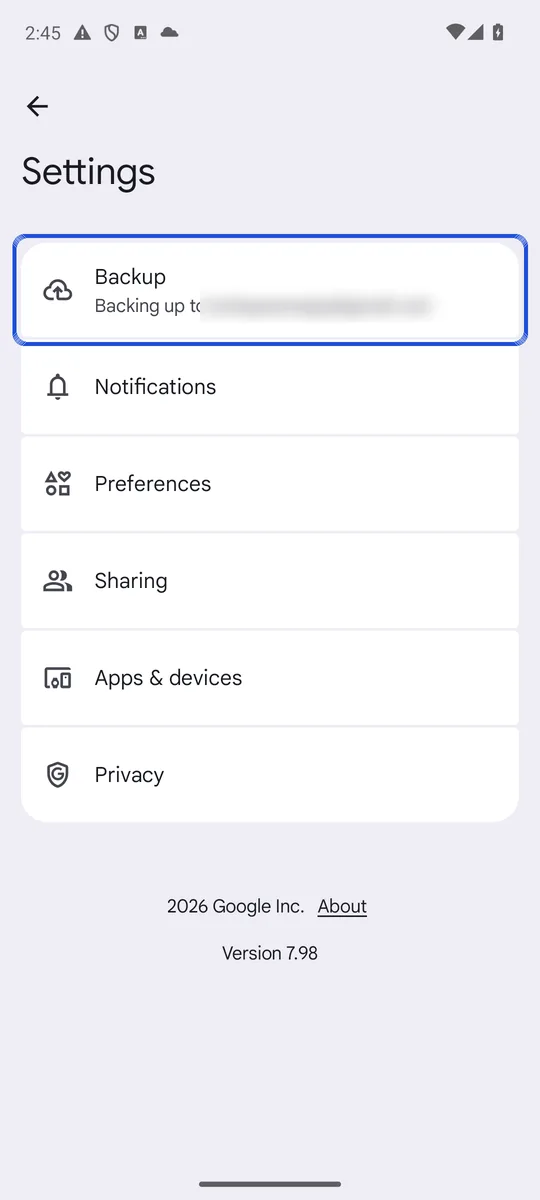
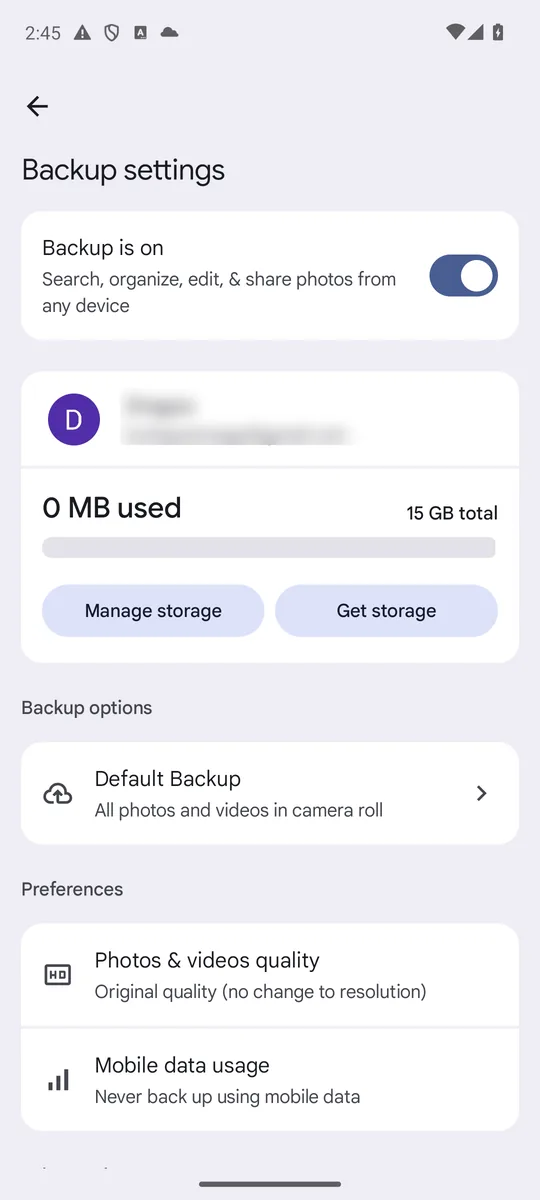
スクリーンショット:英語表示の Google フォト 7.98、Android 14 エミュレータ、生成したサンプル画像だけが入ったテスト用アカウント、2026年10月26日撮影。アカウント名とメールアドレスはぼかしています。Google はこの画面の構成をバージョンごとに変えるため、お使いのメニューと並びが違うことがあります。
オフにしたあとも、アプリには写真が表示されます。Google フォトはスマホ内の写真も表示するからです。Google によると、アプリに写真が見えていても、それだけではバックアップ済みとは限りません。各写真がバックアップされているかは、写真の詳細で確認できます。
バックアップはスマホごと、アカウントごとに働きます。一度にバックアップできる Google アカウントは 1 つだけで、バックアップ先は 「バックアップ」 の 「アカウントと保存容量」 で変更できます(Google フォト ヘルプ)。同じアカウントでログインしている別のスマホやタブレットがあれば、そちらでもオフにしてください。
特定のフォルダだけ Google フォトの同期を解除する
バックアップのオフは、すべてか無しかです。カメラの写真はバックアップを続け、ほかのフォルダだけ止めたいなら、デバイスのフォルダを使います(Google フォト ヘルプ)。
- Google フォトでプロフィール写真をタップし、「フォトの設定」、「バックアップ」 の順にタップします。
- 「設定」の下にある 「デバイスのフォルダをバックアップ」 をタップします。
- アップロードしたくないフォルダをオフにし、残したいフォルダはオンのままにします。
- 「デバイスのすべてのフォルダをバックアップ」 を確認します。これがオンだと、スマホに新しくできたフォルダの写真も自動でバックアップされます。新しいフォルダを自分で選びたいならオフにします。
スクリーンショットをバックアップしたくない場合も同じで、多くのスマホが保存先にしている Screenshots フォルダをオフにします(How-To Geek(Yahoo Tech 掲載))。メッセージアプリが作るフォルダも同じ方法で止められます。Google は 2020 年に、メッセージアプリや SNS アプリのフォルダを初期設定ではバックアップしないように変更しました(少なくとも一時期)が、誰でもオンに戻せます(Engadget)。思い込まずに、自分のスマホの一覧を確認してください。
Google フォトの同期を解除すると、アップロード済みの写真はどうなる?
Google フォトのライブラリに残り、Google フォト・ドライブ・Gmail で共有している Google アカウントの保存容量を使い続けます(Google One ヘルプ)。バックアップをオフにしても削除はされません。Google 自身も、バックアップ済みの写真を削除する手順として、まずバックアップをオフにしてから削除するよう案内しています(Google フォト ヘルプ)。
つまり、写真を Google のクラウドから消したいなら、バックアップのオフは最初の一歩にすぎません。次の章で、手元のファイルを失わずに、すでにあるものを削除する方法を説明します。
Google フォトから削除して、スマホには残せる?
できますが、順番が大切です。バックアップがオンのまま、バックアップ済みの写真を Google フォトで削除すると、スマホからも、バックアップがオンになっているすべてのデバイスからも削除されます(Google フォト ヘルプ)。先に、上の手順でそのスマホのバックアップをオフにしてください。
このスマホからアップロードしたものをまとめて削除するには、「バックアップを元に戻す」 を使います(Google フォト ヘルプ)。
- Google フォトでプロフィール写真をタップし、「フォトの設定」、「バックアップ」 の順にタップします。
- 下にスクロールして 「バックアップを元に戻す」 をタップします。
- 「このデバイスにある写真と動画が Google フォトから削除されることを理解しました」のチェックボックスをオンにします。
- 「Google フォトのバックアップを削除する」 をタップします。
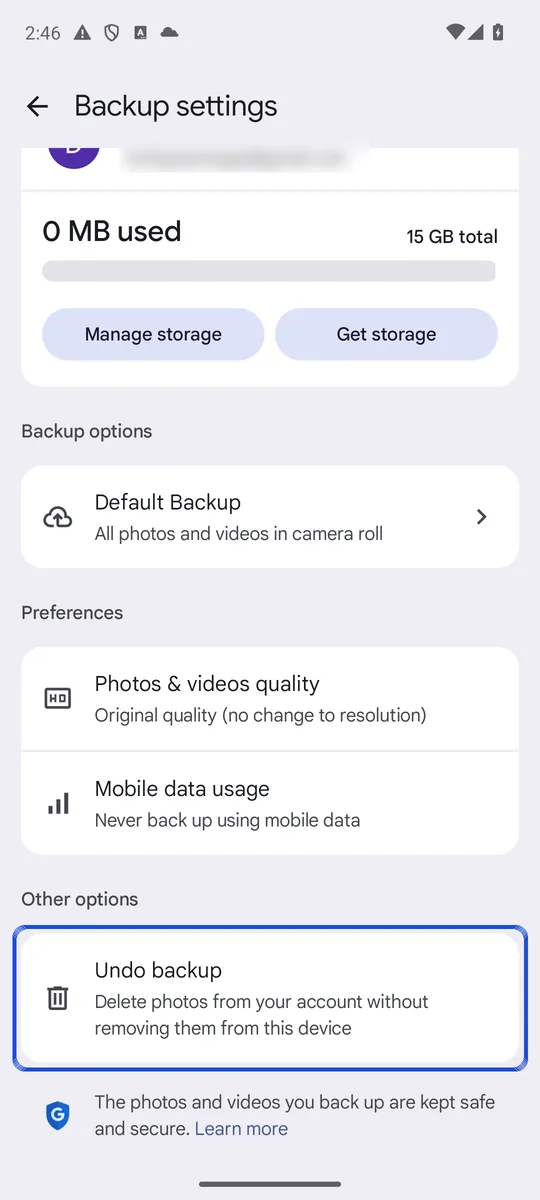
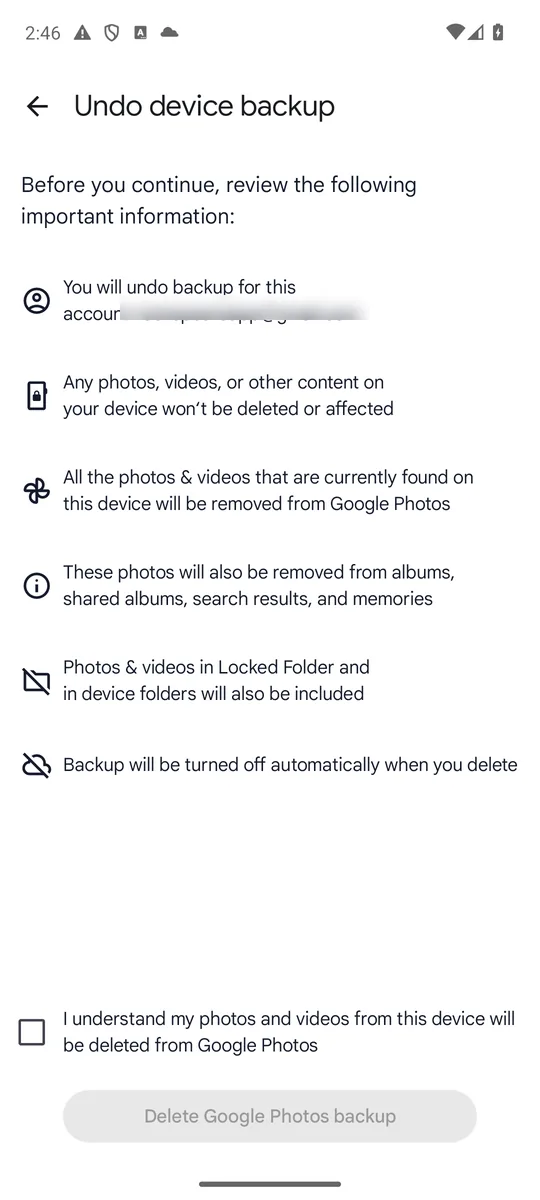
スクリーンショット:英語表示の Google フォト 7.98、Android 14 エミュレータ、生成したサンプル画像のテスト用アカウント、2026年10月26日撮影。メールアドレスはぼかしており、最後のボタンは押していません。
写真はスマホに残ります。Google は、同じアカウントでログインしている別のデバイスでバックアップがオンになっていると、写真や動画が再度バックアップされる可能性があると注意しています。1 枚ずつ削除した写真は、Google フォトの「ゴミ箱」に 30 日間残ってから完全に削除されます。ゴミ箱を空にする方法は、Android で削除した写真が残る場所のガイドで説明しています。
逆に、スマホからは消してクラウドには残したい場合は 「このデバイスの空き容量を増やす」 を使います。バックアップ済みの写真のスマホ内のコピーを削除し、ライブラリには残ります(Google フォト ヘルプ)。手順と事前の確認点は、Google フォトの「デバイスから削除」のガイドにあります。
バックアップをオフにすると、ロックされたフォルダはどうなる?
ロックされたフォルダには専用のスイッチがあります。「フォトの設定」 > 「バックアップ」 の 「ロックされたフォルダをバックアップ」 で、中身をクラウドに上げるかどうかを決めます。これは通常のバックアップがオンのときにしか働きません(Google フォト ヘルプ)。バックアップがない場合、ロックされたフォルダの中身はそのスマホにしかなく、Google によると、フォト アプリをアンインストールしたとき、アプリデータを削除したとき、デバイスを初期状態にリセットしたときに失われます。ほかに何を守り、何を守らないかは、Google フォトのロックされたフォルダは安全かのガイドで解説しています。
モバイルデータでの Google フォトの同期を止める
気になるのがクラウドではなくデータ通信量なら、バックアップをオフにする必要はありません。「バックアップ」 > 「モバイルデータ通信の使用量」 で、自動バックアップのデータ上限を選んだり、「モバイルデータを使用して動画をバックアップ」 をオフにしたり、「ローミング中にバックアップ」 をオフにしたりできます(Google フォト ヘルプ)。
なお、Android 自体のデバイスのバックアップは別物です。Google の Pixel ヘルプによると、写真と動画は専用のサービスで同期され、デバイスのバックアップには含まれません(Google Pixel ヘルプ)。大事なのは Google フォトのスイッチです。
同期の解除だけでは足りないとき
写真をクラウドに上げないようにしても、スマホの中で隠れるわけではありません。ギャラリーを開いた人には見えてしまいます。人に見られたくない写真があるなら、共有や位置情報の設定は英語のガイド how to make Google Photos private を、隠し方の比較は Android で写真を隠す方法のガイドをご覧ください。非表示のアルバム、ロックされたフォルダ、プライベート スペース、暗号化された保管庫アプリを比べています。Lockspeare もそうした保管庫のひとつで、スマホの中で写真を 1 枚ずつ、専用の PIN またはパターンの後ろで暗号化し、暗号化されていないデータがスマホの外に出ることはありません。
よくある質問
なぜ写真が自動的にGoogle フォトに保存されるのですか?
Google フォト アプリで「バックアップ」がオンになっているからです。オンのあいだは、カメラの写真と、「デバイスのフォルダをバックアップ」でオンにしたフォルダの写真がアップロードされます。止めるには、バックアップをオフにするか、フォルダを個別にオフにします。
Google フォトのバックアップをすぐに止めるには?
Google フォト アプリでプロフィール写真をタップし、「フォトの設定」、「バックアップ」の順にタップして、「バックアップ」をオフにします。以後、そのスマホからは新しい写真がアップロードされません。すでにアップロードされた写真は Google フォトのライブラリに残ります。
Google フォトから写真を削除して、スマホには残せますか?
できます。ただし、先にそのスマホのバックアップをオフにしてください。バックアップがオンのままだと、バックアップ済みの写真を Google フォトで削除すると、スマホからも削除されます。「バックアップを元に戻す」を使うと、このスマホからアップロードしたものをまとめて Google フォトから削除し、スマホのファイルは残せます。
Google の保存容量にお金を払うのをやめたら、写真は消えますか?
すぐには消えません。保存容量の上限を超えると、新しい写真がバックアップされなくなります。Google によると、コンテンツが削除される可能性があるのは上限を 2 年間超え続けた場合のみで、その少なくとも 3 か月前に連絡があります。