Cómo desactivar la copia de seguridad de Google Fotos (todo o una carpeta)
Así puedes desactivar la copia de seguridad de Google Fotos en Android: abre Google Fotos, toca tu foto de perfil, luego Configuración de Fotos y Copia de seguridad, y desactiva la opción Copia de seguridad. Si solo quieres dejar una carpeta fuera de la nube, como las capturas de pantalla o WhatsApp, deja la copia de seguridad activada y apaga esa carpeta en Copia de seguridad de las carpetas del dispositivo.
Desactivar la copia de seguridad solo cambia lo que se sube a partir de ahora. Las fotos que ya están en Google Fotos se quedan ahí hasta que las borres, y borrarlas tiene una trampa que explicamos más abajo. Lo que mucha gente llama sincronización, en Google Fotos se llama «Copia de seguridad». Los pasos son para la app Google Fotos en Android; los nombres de los menús vienen de la Ayuda de Google Fotos en español y pueden cambiar un poco entre versiones de la app.
Cómo desactivar la copia de seguridad de Google Fotos en Android
Estos son los pasos de Google para desactivar la copia de seguridad (Ayuda de Google Fotos):
- Abre la app Google Fotos y comprueba que hayas iniciado sesión.
- Toca tu foto de perfil o tu inicial, arriba a la derecha.
- Toca Configuración de Fotos y luego Copia de seguridad.
- Desactiva la opción Copia de seguridad.
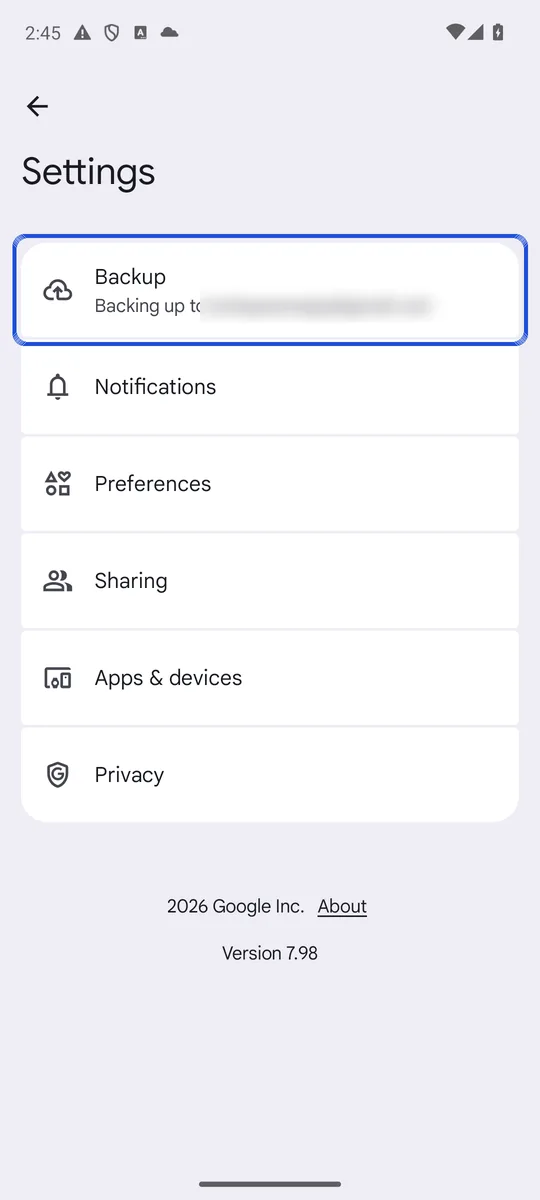
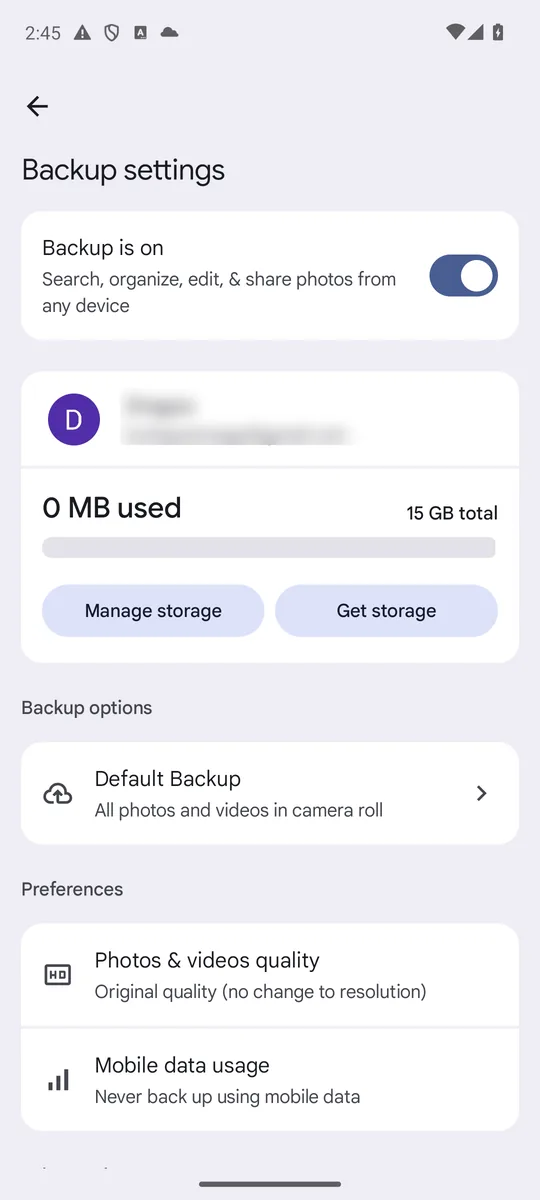
Capturas: Google Fotos 7.98 en inglés en un emulador de Android 14, con una cuenta de prueba cuya biblioteca solo tiene imágenes de ejemplo generadas, tomadas el 26 de octubre de 2026. Las pantallas están en inglés. El nombre y el correo de la cuenta están difuminados. Google cambia esta pantalla entre versiones de la app, así que tu menú puede estar organizado de otra forma.
Después, el estado dice «La copia de seguridad está desactivada». Tus fotos siguen apareciendo en la app, porque Google Fotos también muestra lo que hay en el teléfono. Google aclara que ver una foto en la app no significa que tenga copia de seguridad. Con la copia de seguridad desactivada, las miniaturas muestran qué fotos tienen copia de seguridad (una nube con una marca de verificación) y cuáles no.
La copia de seguridad funciona por teléfono y por cuenta. Google Fotos hace la copia de seguridad en una sola Cuenta de Google a la vez, y puedes cambiar cuál en Configuración de Fotos > Copia de seguridad (Ayuda de Google Fotos). Si tienes otro teléfono o una tablet con la misma cuenta, desactiva la copia de seguridad también ahí.
Cómo desactivar la copia de seguridad de Google Fotos para una sola carpeta
Desactivar la copia de seguridad es todo o nada. Para seguir guardando las fotos de la cámara pero detener otras carpetas, usa las carpetas del dispositivo (Ayuda de Google Fotos):
- En Google Fotos, toca tu foto de perfil, luego Configuración de Fotos y Copia de seguridad.
- En «Configuración», toca Copia de seguridad de las carpetas del dispositivo.
- Apaga cada carpeta que no quieras subir y deja activadas las que sí.
- Revisa Copia de seguridad de todas las carpetas. Cuando está activada, las fotos de cualquier carpeta nueva que aparezca en tu teléfono se suben automáticamente. Desactívala si quieres aprobar tú cada carpeta nueva.
Así evitas que Google Fotos haga copia de seguridad de las capturas de pantalla: apaga la carpeta Screenshots, donde la mayoría de los teléfonos las guardan (How-To Geek en Yahoo Tech, en inglés). Lo mismo sirve para las carpetas que crean las apps de mensajería como WhatsApp. En 2020, Google dejó de hacer copia de seguridad por defecto de las carpetas de apps de mensajería y redes sociales, al menos durante un tiempo, y cualquiera puede volver a activarlas (Engadget, en inglés), así que revisa la lista en tu teléfono en vez de darlo por hecho.
Qué pasa con las fotos ya subidas al desactivar la copia de seguridad de Google Fotos
Se quedan en tu biblioteca de Google Fotos y siguen ocupando el almacenamiento que tu Cuenta de Google comparte entre Fotos, Drive y Gmail (Ayuda de Google One). Desactivar la copia de seguridad no las elimina: los propios pasos de Google para quitar fotos con copia de seguridad son desactivar primero la copia de seguridad y después borrar las fotos (Ayuda de Google Fotos).
Así que, si lo que quieres es sacar tus fotos de la nube de Google, desactivar la copia de seguridad es solo el primer paso. La siguiente sección explica cómo quitar lo que ya está ahí sin perder tus copias.
¿Se pueden borrar fotos de Google Fotos y conservarlas en el teléfono?
Sí, pero el orden importa. Con la copia de seguridad activada, borrar en Google Fotos una foto que tiene copia de seguridad también la borra de tu teléfono y de todos los demás dispositivos que tienen la copia de seguridad activada (Ayuda de Google Fotos). Primero desactiva la copia de seguridad en el teléfono, como se explica arriba.
Para quitar de una vez todo lo que subió este teléfono, Google tiene la opción “Undo backup” (deshacer la copia de seguridad). La Ayuda de Google Fotos para esta función se muestra en inglés, así que aquí dejamos los nombres en inglés (Ayuda de Google Fotos):
- En Google Fotos, toca tu foto de perfil, luego Configuración de Fotos y Copia de seguridad.
- Desplázate hacia abajo y toca “Undo backup”.
- Marca la casilla que dice que entiendes que las fotos y los videos de este dispositivo se borrarán de Google Fotos (“I understand my photos and videos from this device will be deleted from Google Photos”).
- Toca “Delete Google Photos backup”.
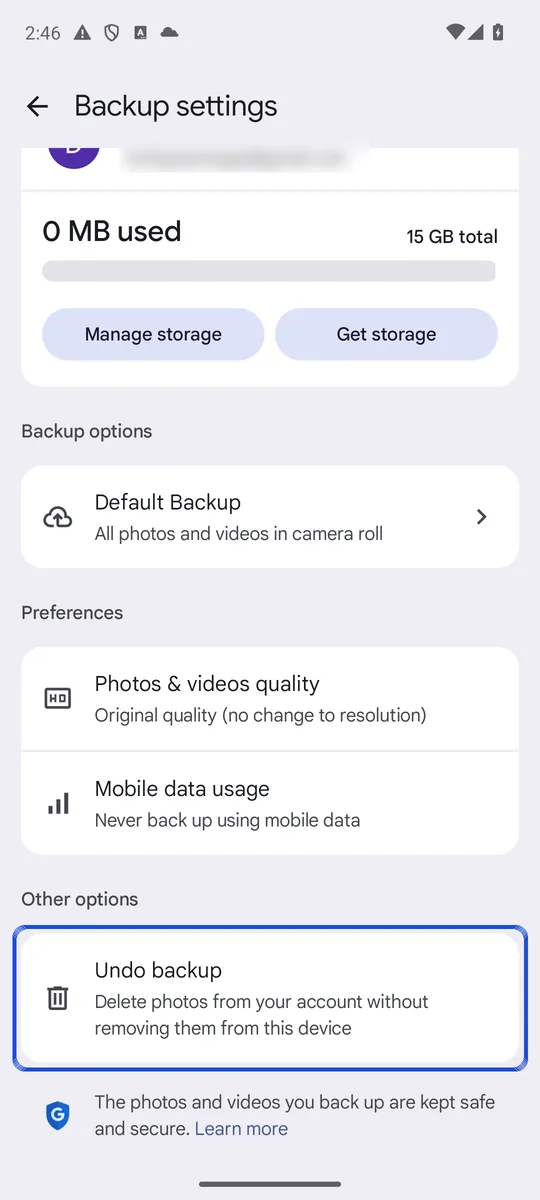
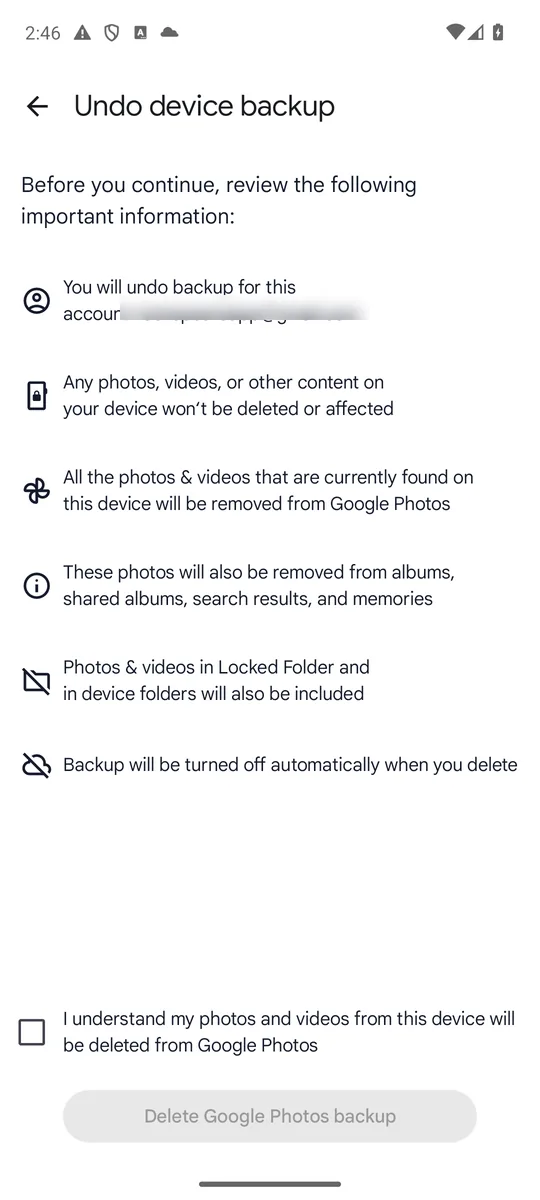
Capturas: Google Fotos 7.98 en inglés en un emulador de Android 14, tomadas el 26 de octubre de 2026, con una cuenta de prueba con imágenes de ejemplo generadas. Las pantallas están en inglés. El correo de la cuenta está difuminado, y nunca se tocó el último botón.
Las fotos se quedan en tu teléfono y la copia de seguridad se desactiva en ese dispositivo. Google advierte que, si tienes la sesión iniciada en otros dispositivos con la copia de seguridad activada, las fotos pueden volver a subirse. Las fotos que borras una por una van a la papelera de Google Fotos durante 30 días antes de desaparecer para siempre; nuestra guía sobre dónde quedan las fotos borradas en Android explica cómo vaciarla.
El caso contrario, borrar las fotos del teléfono y conservar la copia en la nube, es lo que hace “Free up space on this device” (liberar espacio en este dispositivo): quita las copias del teléfono de las fotos que ya tienen copia de seguridad, y siguen en tu biblioteca (Ayuda de Google Fotos). Nuestra guía para liberar espacio con Google Fotos y borrar fotos del teléfono pero no de Google Fotos tiene los pasos y lo que debes comprobar antes.
¿Desactivar la copia de seguridad de Google Fotos afecta a la Carpeta privada?
La Carpeta privada (Locked Folder) tiene su propio interruptor. En Configuración de Fotos > Copia de seguridad, la opción “Back up Locked Folder” decide si sus elementos van a la nube, y solo funciona mientras la copia de seguridad normal está activada (Ayuda de Google Fotos). Sin copia de seguridad, los elementos de la Carpeta privada solo existen en ese teléfono: Google dice que se eliminan si desinstalas Google Fotos, borras sus datos o restableces el teléfono. Nuestra guía sobre si la Carpeta privada de Google Fotos es segura explica qué más protege y qué no.
Detener la copia de seguridad de Google Fotos con datos móviles
Si lo que te preocupa es el consumo de datos y no la nube, no hace falta desactivar la copia de seguridad. En Configuración de Fotos > Copia de seguridad > Uso de datos móviles, puedes poner un límite diario, desactivar Crear copias de seguridad de los videos con datos o desactivar Crear copias de seguridad en roaming (Ayuda de Google Fotos).
Y la copia de seguridad del propio Android es otra cosa. La ayuda de los teléfonos Pixel dice que las fotos y los videos se sincronizan con su propio servicio y no forman parte de las copias de seguridad del dispositivo (Ayuda del teléfono Pixel, en inglés), así que el interruptor que importa es el de Google Fotos.
Cuándo no basta con desactivar la copia de seguridad
Mantener las fotos fuera de la nube no las oculta en el teléfono. Cualquiera que abra tu galería las sigue viendo. Si algunas fotos son privadas, consulta cómo hacer que Google Fotos sea privado (en inglés) para los ajustes de compartir y de ubicación, y nuestra guía sobre cómo ocultar fotos en Android, que compara los álbumes ocultos, la Carpeta privada, el Espacio privado y las bóvedas cifradas. Lockspeare es una de esas bóvedas: cifra cada foto en tu teléfono detrás de su propio PIN o patrón, y nada sale del teléfono sin cifrar.
Preguntas frecuentes
¿Por qué mis fotos se suben solas a Google Fotos?
Porque la copia de seguridad está activada en la app Google Fotos. Con la copia de seguridad activada, Google Fotos sube las fotos de tu cámara y cada carpeta del dispositivo que hayas activado en Copia de seguridad de las carpetas del dispositivo. Para detenerla, desactiva la copia de seguridad o apaga las carpetas una por una.
¿Cómo desactivo la sincronización de Google Fotos?
Lo que mucha gente llama sincronización, en Google Fotos se llama copia de seguridad. En la app, toca tu foto de perfil, luego Configuración de Fotos y Copia de seguridad, y desactiva la opción Copia de seguridad. A partir de ahí, ese teléfono no sube nada nuevo. Las fotos que ya se subieron siguen en tu biblioteca de Google Fotos.
¿Puedo borrar una foto de Google Fotos y conservarla en el teléfono?
Sí, pero primero desactiva la copia de seguridad en ese teléfono. Con la copia de seguridad activada, borrar en Google Fotos una foto que tiene copia de seguridad también la borra del teléfono. La opción "Undo backup" quita de Google Fotos todo lo que subió este teléfono y deja los archivos en el teléfono.
¿Pierdo mis fotos si dejo de pagar el almacenamiento de Google?
No de inmediato. Si superas tu límite de almacenamiento, las fotos nuevas dejan de tener copia de seguridad. Google dice que el contenido solo se puede eliminar después de que hayas superado el límite durante 2 años, y que te avisa al menos 3 meses antes.