Como desativar o backup do Google Fotos (tudo ou uma pasta só)
Para desativar o backup do Google Fotos no Android: abra o Google Fotos, toque na sua foto do perfil, depois em Configurações do Google Fotos e em Backup, e desative o Backup. Se você só quer deixar uma pasta fora da nuvem, como as capturas de tela ou o WhatsApp, deixe o Backup ativado e desligue essa pasta em Fazer backup das pastas do dispositivo.
Desativar o backup só muda o que é enviado daqui para a frente. As fotos que já estão no Google Fotos continuam lá até você apagar, e apagar tem uma armadilha que explicamos mais abaixo. Os passos são para o app Google Fotos no Android. Os nomes dos menus em português vêm da Ajuda do Google Fotos em português, que chama a mesma opção às vezes de “Fazer backup das pastas do dispositivo” e às vezes de “Backup das pastas do dispositivo”; deixamos entre aspas, em inglês, os nomes que não conseguimos confirmar em português. Eles podem mudar um pouco entre versões do app.
Como desativar o backup do Google Fotos no Android
Estes são os passos do Google para desativar o backup (Ajuda do Google Fotos):
- Abra o app Google Fotos e confira se você entrou na sua conta.
- Toque na sua foto do perfil ou na sua inicial, no canto de cima à direita.
- Toque em Configurações do Google Fotos e depois em Backup.
- Desative o Backup.
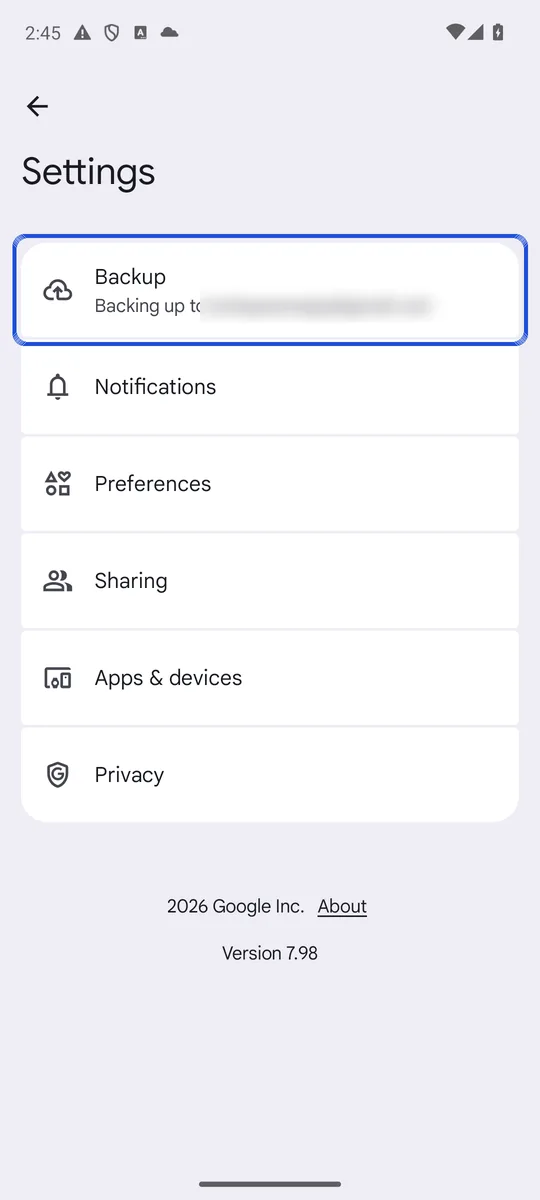
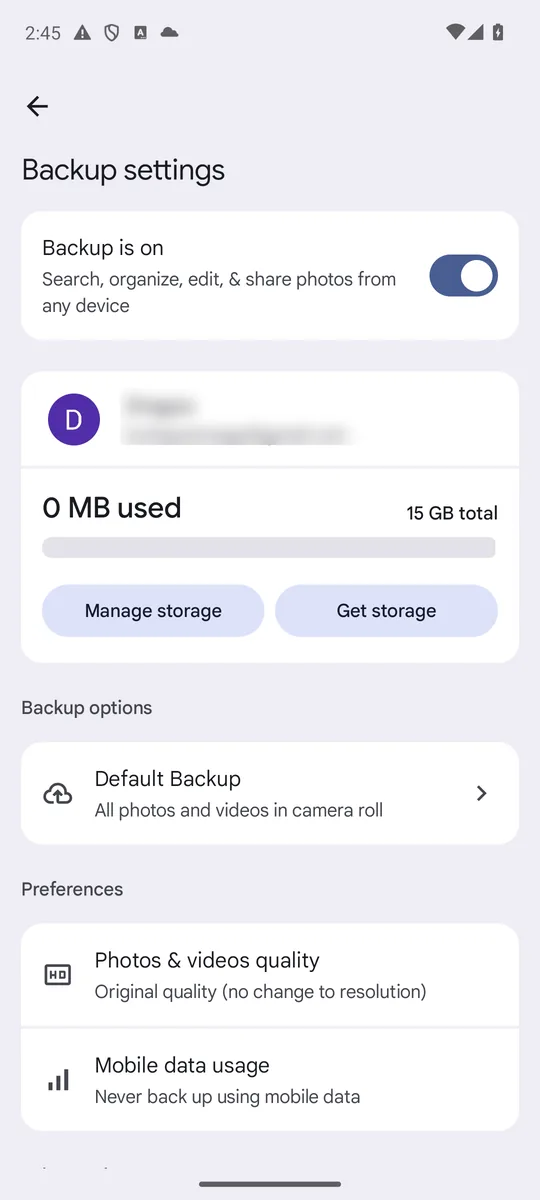
Capturas de tela: Google Fotos 7.98 em um emulador Android 14, com uma conta de teste cuja biblioteca tem só imagens de exemplo geradas, feitas em 26 de outubro de 2026. O nome e o e-mail da conta estão borrados. Interface em inglês. O Google muda esse layout entre versões do app, então o seu menu pode estar organizado de outro jeito.
Depois disso, o status mostra “Backup is off” (backup desativado). As suas fotos continuam aparecendo no app, porque o Google Fotos também mostra o que está no celular. O Google lembra que ver uma foto no app não quer dizer que ela tem backup. Com o backup desativado, as miniaturas mostram quais fotos têm backup (uma nuvem com um visto) e quais não têm.
O backup funciona por celular e por conta. O Google Fotos faz backup em uma Conta do Google por vez, e você pode trocar qual é em Configurações do Google Fotos > Backup (Ajuda do Google Fotos). Se você tem outro celular ou tablet conectado à mesma conta, desative o backup nele também.
Como desativar o backup do Google Fotos de uma pasta só
Desativar o backup é tudo ou nada. Para continuar fazendo backup da câmera, mas parar o de outras pastas, use as pastas do dispositivo (Ajuda do Google Fotos):
- No Google Fotos, toque na sua foto do perfil, depois em Configurações do Google Fotos e em Backup.
- Em “Configurações”, toque em Fazer backup das pastas do dispositivo.
- Desligue cada pasta que você não quer enviar e deixe ligadas as que você quer.
- Confira a opção “Back up all device folders” (fazer backup de todas as pastas do dispositivo). Quando ela está ativada, as fotos de qualquer pasta nova que aparecer no seu celular ganham backup automaticamente. Desative se você quiser aprovar cada pasta nova.
É assim que você para o backup das capturas de tela no Google Fotos: desligue a pasta “Screenshots”, onde a maioria dos celulares salva as capturas (How-To Geek via Yahoo Tech). O mesmo vale para as pastas que apps de mensagem, como o WhatsApp, criam. Em 2020, o Google parou de fazer backup das pastas de apps de mensagem e de redes sociais por padrão, pelo menos por um tempo, e qualquer pessoa pode ativá-las de novo (Engadget). Então confira a lista no seu celular em vez de supor.
O que acontece com as fotos já enviadas quando você desativa o backup do Google Fotos
Elas continuam na sua biblioteca do Google Fotos e continuam ocupando o armazenamento que a sua Conta do Google divide entre Fotos, Drive e Gmail (Ajuda do Google One). Desativar o backup não remove essas fotos: os próprios passos do Google para remover fotos com backup são desativar o backup primeiro e depois apagar as fotos (Ajuda do Google Fotos).
Então, se o seu objetivo é tirar as fotos da nuvem do Google, desativar o backup é só o primeiro passo. A próxima seção mostra como remover o que já está lá sem perder as suas cópias.
Dá para apagar fotos do Google Fotos e manter no celular?
Dá, mas a ordem importa. Com o backup ativado, apagar no Google Fotos uma foto que tem backup também apaga a foto do seu celular e de todos os outros dispositivos com o backup ativado (Ajuda do Google Fotos). Desative o backup no celular antes, como mostramos acima.
Para remover de uma vez tudo o que este celular enviou, o Google tem o “Undo backup” (desfazer backup) (Ajuda do Google Fotos):
- No Google Fotos, toque na sua foto do perfil, depois em Configurações do Google Fotos e em Backup.
- Role para baixo e toque em “Undo backup”.
- Marque a caixa que diz que você entende que as fotos e os vídeos deste dispositivo vão ser apagados do Google Fotos.
- Toque em “Delete Google Photos backup” (excluir backup do Google Fotos).
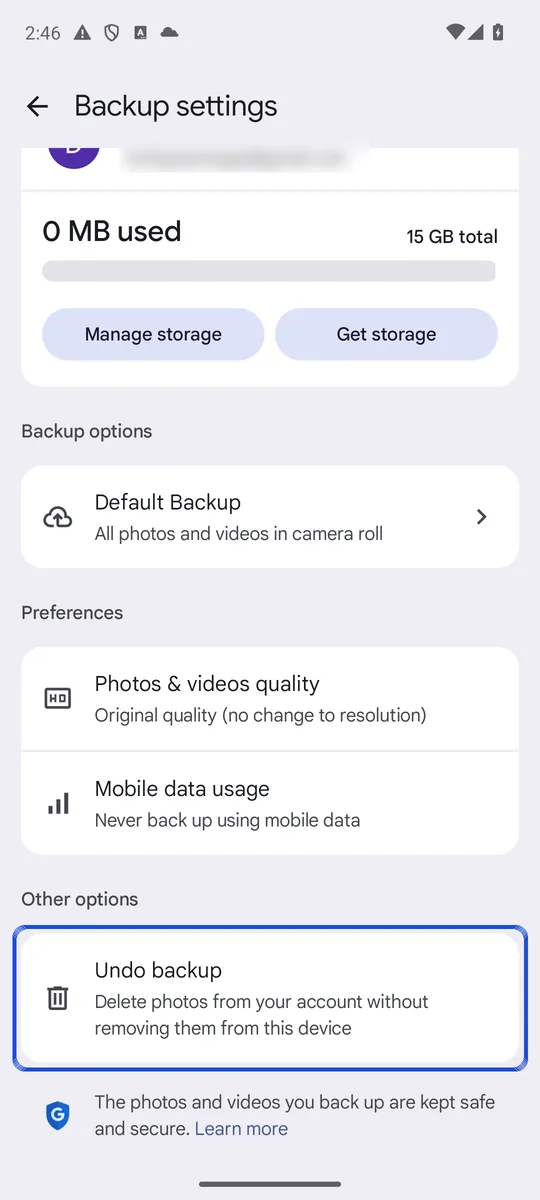
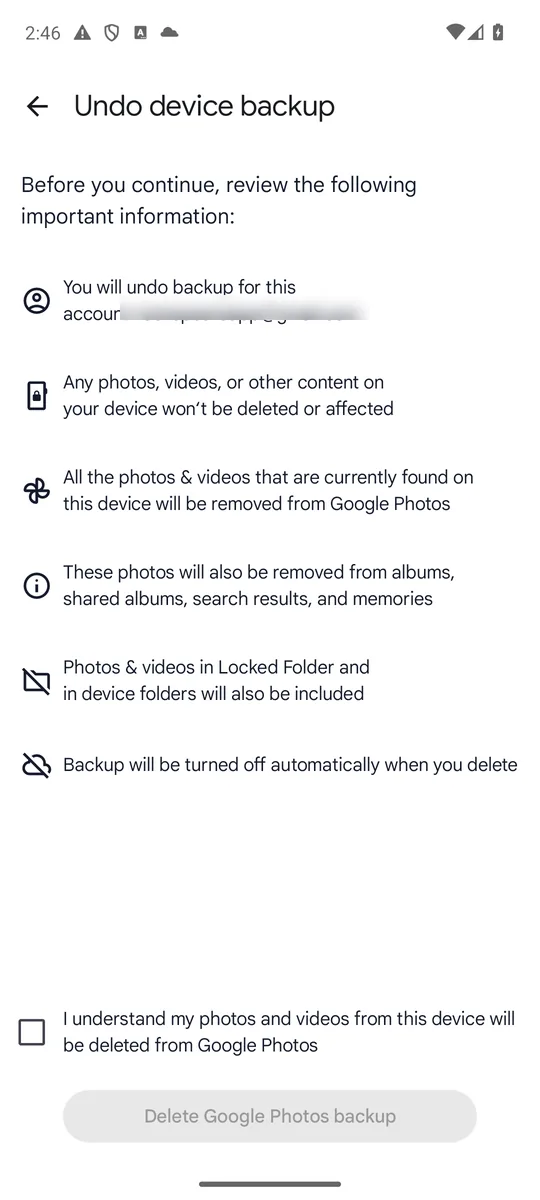
Capturas de tela: Google Fotos 7.98 em um emulador Android 14, feitas em 26 de outubro de 2026, em uma conta de teste com imagens de exemplo geradas. O e-mail da conta está borrado, e o último botão nunca foi tocado. Interface em inglês.
As fotos continuam no seu celular e o backup é desativado nesse dispositivo. O Google avisa que, se você estiver conectado em outros dispositivos com o backup ativado, as fotos podem ganhar backup de novo. As fotos que você apaga uma a uma vão para a lixeira do Google Fotos e ficam lá por 30 dias antes de sumirem de vez; o nosso guia sobre a lixeira do Google Fotos e do Android mostra como esvaziá-la.
O caso contrário, apagar as fotos do celular e manter a cópia na nuvem, é o que faz o “Free up space on this device” (liberar espaço neste dispositivo): ele remove do celular as cópias das fotos que já têm backup, e elas continuam na sua biblioteca (Ajuda do Google Fotos). O nosso guia sobre como liberar espaço no celular com o Google Fotos sem apagar da nuvem tem os passos e o que conferir antes.
Desativar o backup afeta a Pasta Trancada?
A Pasta Trancada tem uma chave própria. Em Configurações do Google Fotos > Backup, a opção “Back up Locked Folder” (fazer backup da Pasta Trancada) decide se os itens dela vão para a nuvem, e ela só funciona enquanto o backup normal está ativado (Ajuda do Google Fotos). Sem backup, os itens da Pasta Trancada ficam só naquele celular: o Google diz que eles são apagados se você desinstalar o Google Fotos, limpar os dados do app ou redefinir o celular. O nosso guia sobre se a Pasta Trancada do Google Fotos é segura explica o que mais ela protege e o que não protege.
Como desativar o backup do Google Fotos nos dados móveis
Se a sua preocupação é o consumo de dados, e não a nuvem, você não precisa desativar o backup. Em Configurações do Google Fotos > Backup > Uso de dados móveis, você pode definir um limite diário, desativar “Back up videos over data” (fazer backup de vídeos usando dados) ou desativar o backup em roaming, na opção Fazer backup em roaming (Ajuda do Google Fotos).
E o backup do próprio Android é outra coisa. A ajuda do Pixel diz que as fotos e os vídeos sincronizam com um serviço próprio e não fazem parte dos backups do dispositivo (Ajuda do Pixel), então a chave que importa é a do Google Fotos.
Quando desativar o backup não basta
Manter as fotos fora da nuvem não esconde as fotos no celular. Qualquer pessoa que abra a sua galeria continua vendo. Se algumas fotos são privadas, veja como deixar o Google Fotos privado (em inglês) para as configurações de compartilhamento e de localização, e o nosso guia sobre como esconder fotos no Android, que compara álbuns ocultos, Pasta Trancada, Espaço privado e cofres criptografados. O Lockspeare é um desses cofres: ele criptografa cada foto no seu celular com um PIN ou padrão próprio, e nada sai do celular sem criptografia.
Perguntas frequentes
Por que as minhas fotos vão sozinhas para o Google Fotos?
Porque o Backup está ativado no app Google Fotos. Com o Backup ativado, o Google Fotos envia as fotos da câmera e todas as pastas do dispositivo que você ativou em "Fazer backup das pastas do dispositivo". Para parar, desative o Backup ou desligue as pastas uma a uma.
Como desativar a sincronização do Google Fotos?
O que muita gente chama de sincronização, no Google Fotos, é o backup. No app Google Fotos, toque na sua foto do perfil, depois em Configurações do Google Fotos e em Backup, e desative o Backup. Daí em diante, nada novo é enviado desse celular. As fotos que já foram enviadas continuam na sua biblioteca do Google Fotos.
Dá para apagar uma foto do Google Fotos e manter no celular?
Dá, mas desative o Backup nesse celular antes. Com o Backup ativado, apagar no Google Fotos uma foto que tem backup também apaga a foto do celular. A opção "Undo backup" (desfazer backup) remove do Google Fotos tudo o que este celular enviou e mantém os arquivos no celular.
Vou perder as minhas fotos se parar de pagar pelo armazenamento do Google?
Não na hora. Se você passar do limite de armazenamento, as fotos novas param de ter backup. O Google diz que o conteúdo só pode ser removido depois de 2 anos acima do limite, e que avisa pelo menos 3 meses antes.