Google Fotoğraflar yedeklemeyi kapatma (tüm fotoğraflar ya da tek klasör)
Google Fotoğraflar yedeklemeyi kapatma şöyle yapılır: Google Fotoğraflar’ı aç, profil resmine dokun, ardından “Fotoğraflar ayarları” ve **“Yedekleme”**ye dokun ve yedeklemeyi kapat. Yalnızca bir klasörü, örneğin Screenshots ya da WhatsApp klasörünü buluttan uzak tutmak istiyorsan yedeklemeyi açık bırak ve bunun yerine o klasörü “Cihaz klasörlerini yedekleyin” altında kapat.
Yedeklemeyi kapatmak yalnızca bundan sonra yüklenecekleri etkiler. Google Fotoğraflar’daki fotoğraflar sen silene kadar orada kalır ve silmenin aşağıda anlattığımız bir tuzağı var. Adımlar Android’deki Google Fotoğraflar uygulaması içindir. Menü adlarını Google’ın Türkçe yardım sayfalarından aldık; Türkçesini bir yardım sayfasında bulamadıklarımızı İngilizce bıraktık. Adlar uygulama sürümleri arasında biraz değişebilir.
Android’de Google Fotoğraflar yedeklemeyi kapatma
Google’ın yedeklemeyi kapatma adımları (Google Fotoğraflar Yardım, İngilizce):
- Google Fotoğraflar uygulamasını aç ve oturum açtığından emin ol.
- Sağ üstteki profil resmine ya da adının baş harfine dokun.
- **“Fotoğraflar ayarları”**na, ardından **“Yedekleme”**ye dokun (Google Fotoğraflar Yardım).
- Yedeklemeyi kapat.
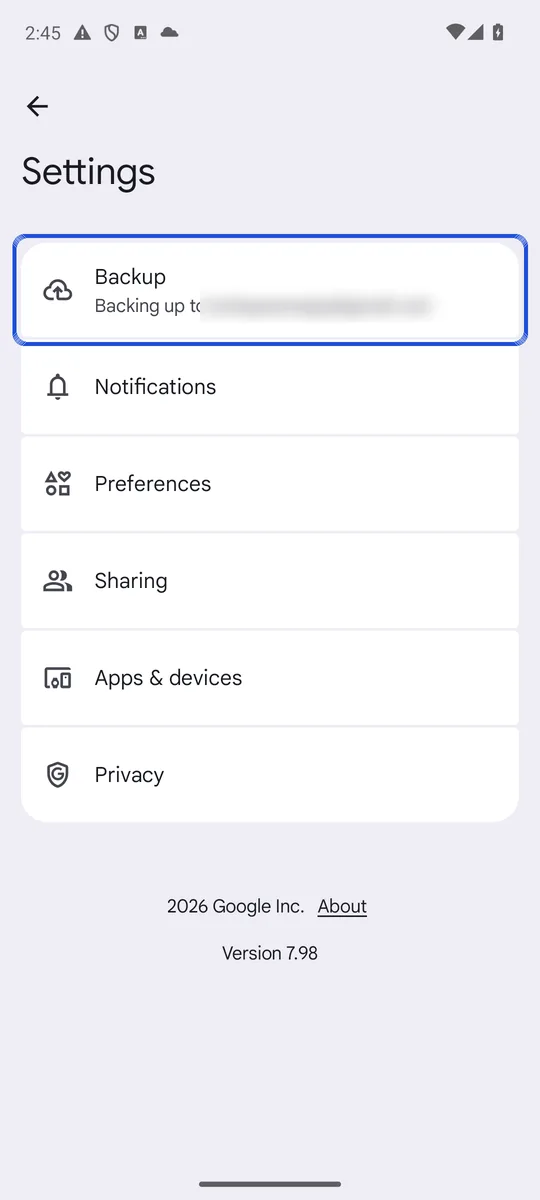
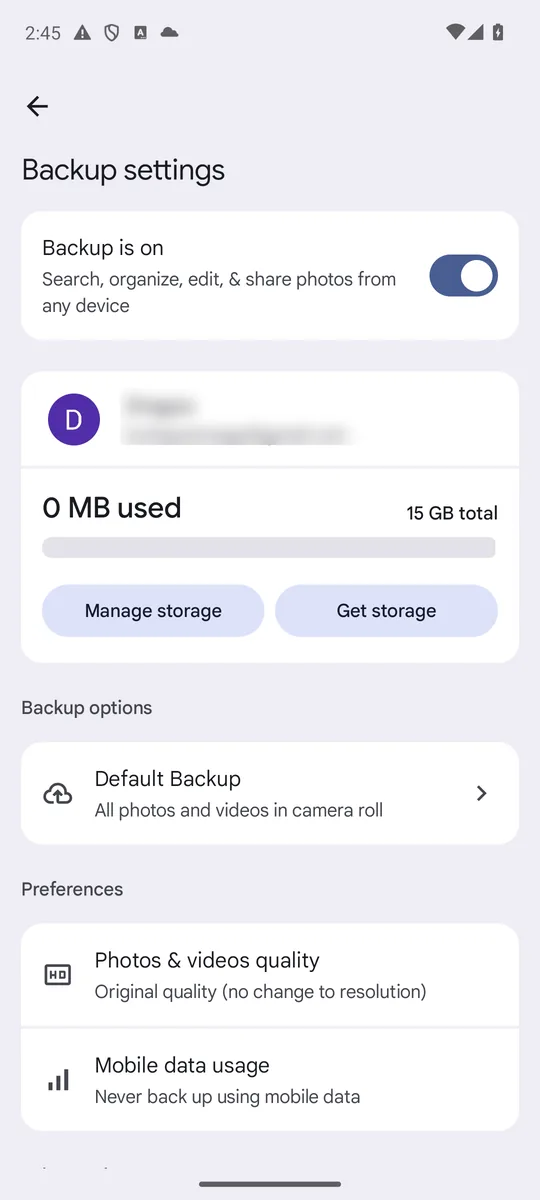
Ekran görüntüleri: Android 14 emülatöründe İngilizce dilde Google Photos 7.98, kitaplığında yalnızca üretilmiş örnek resimler olan bir test hesabıyla, 26 Ekim 2026'da alındı. Hesap adı ve e-posta adresi bulanıklaştırıldı. Google bu düzeni uygulama sürümleri arasında değiştiriyor, yani senin menün farklı gruplanmış olabilir.
İngilizce uygulamada durum bundan sonra “Backup is off” olur (Google Fotoğraflar Yardım, İngilizce). Fotoğrafların uygulamada görünmeye devam eder, çünkü Google Fotoğraflar telefonundaki fotoğrafları da gösterir. Google, bir fotoğrafı uygulamada görmenin onun yedeklendiği anlamına gelmediğini belirtiyor (Google Fotoğraflar Yardım, İngilizce).
Yedekleme telefon başına ve hesap başına çalışır. Google Fotoğraflar aynı anda yalnızca bir Google Hesabına yedekleme yapar ve hangisi olduğunu “Yedekleme” > “Account & storage” altında değiştirebilirsin (Google Fotoğraflar Yardım, İngilizce). Aynı hesapla oturum açılmış başka bir telefonun ya da tabletin varsa, yedeklemeyi orada da kapat.
Google Fotoğraflar’da tek bir klasörün yedeklemesini kapatma
Yedeklemeyi kapatmak ya hep ya hiçtir. Kamerayı yedeklemeye devam edip diğer klasörleri durdurmak istiyorsan cihaz klasörlerini kullan (Google Fotoğraflar Yardım, İngilizce):
- Google Fotoğraflar’da profil resmine, ardından **“Fotoğraflar ayarları”**na ve **“Yedekleme”**ye dokun.
- **“Cihaz klasörlerini yedekleyin”**e dokun (Motorola’nın Türkçe yardımı bu adı kullanıyor: Motorola Yardım).
- Yüklenmesini istemediğin her klasörü kapat, istediklerini açık bırak.
- “Back up all device folders” seçeneğini kontrol et. Açıksa telefonunda yeni çıkan her klasördeki fotoğraflar otomatik olarak yedeklenir. Her yeni klasöre kendin izin vermek istiyorsan kapat.
Google Fotoğraflar’ın ekran görüntülerini yedeklemesini de böyle durdurursun: çoğu telefonun ekran görüntülerini kaydettiği Screenshots klasörünü kapat (How-To Geek, Yahoo Tech üzerinden). Aynısı WhatsApp gibi mesajlaşma uygulamalarının oluşturduğu klasörler için de geçerli. Google 2020’de, en azından bir süreliğine, mesajlaşma ve sosyal medya uygulamalarının klasörlerini varsayılan olarak yedeklemeyi bıraktı ve herkes bunları yeniden açabilir (Engadget). Yani varsaymak yerine telefonundaki listeye bak.
Google Fotoğraflar yedeklemeyi kapatınca yüklenen fotoğraflara ne olur?
Google Fotoğraflar kitaplığında kalırlar ve Google Hesabının Fotoğraflar, Drive ve Gmail arasında paylaşılan depolama alanını kullanmaya devam ederler (Google One Yardım, İngilizce). Yedeklemeyi kapatmak onları kaldırmaz: Google’ın yedeklenmiş fotoğrafları kaldırma adımları, önce fotoğrafların kalmasını istediğin cihazda yedeklemeyi kapatmak, sonra fotoğrafları silmektir (Google Fotoğraflar Yardım, İngilizce).
Yani amacın fotoğrafları Google’ın bulutundan çıkarmaksa, yedeklemeyi kapatmak yalnızca ilk adım. Sonraki bölüm, kopyalarını kaybetmeden orada olanları nasıl kaldıracağını gösteriyor.
Fotoğrafları Google Fotoğraflar’dan silip telefonda tutabilir misin?
Evet, ama sıra önemli. Yedekleme açıkken yedeklenmiş bir fotoğrafı Google Fotoğraflar’da silmek onu telefonundan ve yedeklemesi açık olan diğer cihazlardan da siler (Google Fotoğraflar Yardım). Bu yüzden önce telefonda yedeklemeyi yukarıdaki gibi kapat.
Bu telefonun yüklediği her şeyi tek seferde kaldırmak için Google’ın “Yedeklemeyi geri al” seçeneği var (Google Fotoğraflar Yardım):
- Google Fotoğraflar’da profil resmine, ardından **“Fotoğraflar ayarları”**na ve **“Yedekleme”**ye dokun.
- Aşağı kaydır ve **“Yedeklemeyi geri al”**a dokun.
- “Bu cihazdaki fotoğraf ve videolarımın Google Fotoğraflar’dan silineceğini anlıyorum.” kutusunu işaretle.
- **“Google Fotoğraflar yedeklemesini sil”**e dokun.
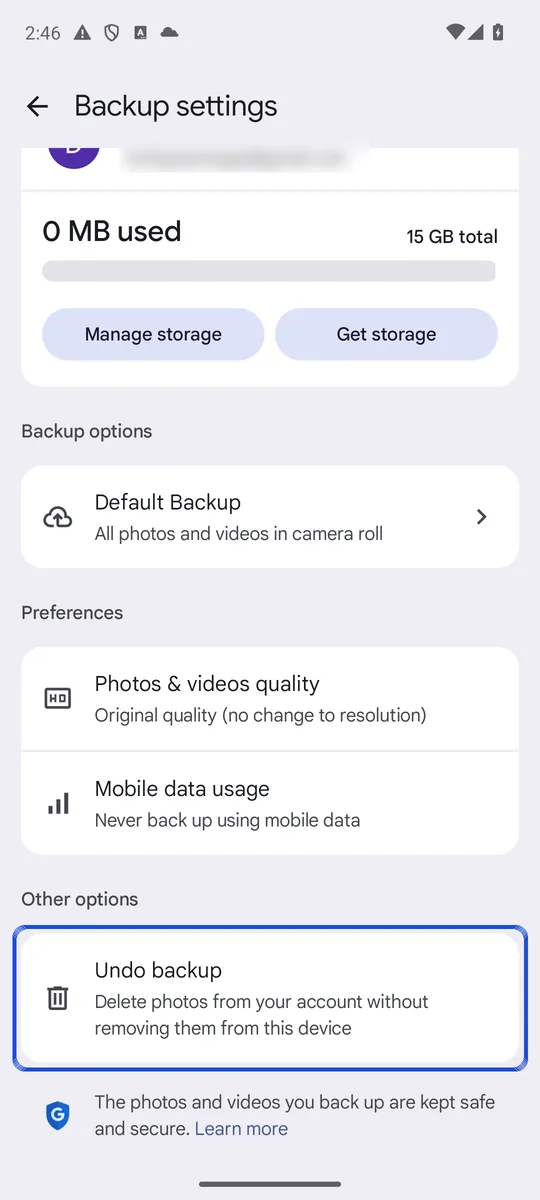
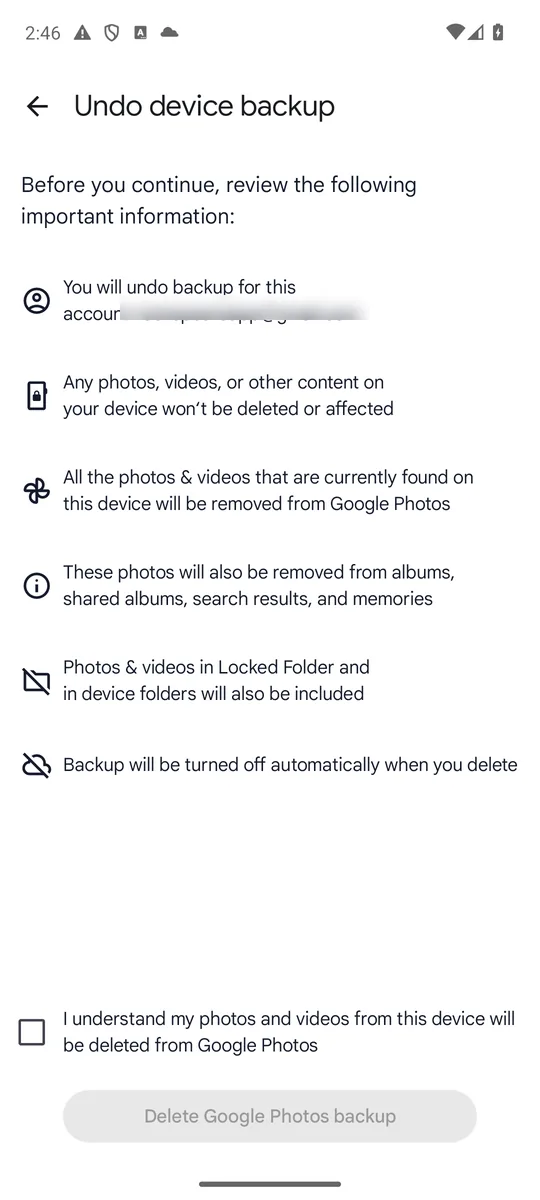
Ekran görüntüleri: Android 14 emülatöründe İngilizce dilde Google Photos 7.98, üretilmiş örnek resimler olan bir test hesabıyla, 26 Ekim 2026'da alındı. E-posta adresi bulanıklaştırıldı ve son düğmeye hiç dokunulmadı.
Fotoğraflar telefonunda kalır ve o cihazda yedekleme kapanır. Google uyarıyor: aynı hesapla yedeklemesi açık başka cihazlarda oturum açmışsan fotoğraflar yeniden yedeklenebilir. Tek tek sildiğin fotoğraflar kalıcı olarak silinmeden önce 30 gün boyunca Google Fotoğraflar çöp kutusunda kalır. Onu nasıl boşaltacağını Android’de silinen fotoğrafların nerede kaldığı rehberimiz anlatıyor.
Tersi, yani fotoğrafları telefondan silip buluttaki kopyayı tutmak, “Bu cihazda yer açın” seçeneğinin işi: zaten yedeklenmiş fotoğrafların telefondaki kopyalarını kaldırır ve fotoğraflar kitaplığında yedeklenmiş olarak kalır (Google Fotoğraflar Yardım). Adımları ve önce yapman gereken kontrolleri fotoğrafları Google Photos’tan değil, yalnızca telefondan silme rehberimizde bulabilirsin (İngilizce).
Yedeklemeyi kapatmak Kilitli Klasör’ü etkiler mi?
Kilitli Klasör’ün kendi anahtarı var. “Fotoğraflar ayarları” > “Yedekleme” altındaki “Kilitli Klasör’ü yedekleyin”, içindekilerin buluta gidip gitmeyeceğini belirler ve yalnızca normal yedekleme açıkken çalışır (Google Fotoğraflar Yardım). Yedekleme olmadan Kilitli Klasör’deki öğeler yalnızca o telefonda durur: Google’a göre Google Fotoğraflar’ı kaldırırsan, uygulamanın verilerini temizlersen ya da telefonu fabrika ayarlarına sıfırlarsan silinirler. Google Fotoğraflar Kilitli Klasör güvenli mi rehberimiz neyi koruyup neyi korumadığını anlatıyor.
Mobil veride Google Fotoğraflar yedeklemesini kapatma
Derdin bulut değil de veri kullanımıysa yedeklemeyi kapatman gerekmez. “Yedekleme” > “Mobil veri kullanımı” altında günlük bir sınır koyabilir, “Back up videos over data” seçeneğini ya da “Back up while roaming” seçeneğini kapatabilirsin (Google Fotoğraflar Yardım, İngilizce; Türkçe ad: Motorola Yardım).
Android’in kendi cihaz yedeklemesi ise ayrı bir şey. Google’ın Pixel yardımına göre fotoğrafların ve videoların kendi hizmetleriyle senkronize edilir ve cihaz yedeklemelerinden ayrıdır (Pixel Telefon Yardım, İngilizce). Yani önemli olan Google Fotoğraflar’daki anahtar.
Yedeklemeyi kapatmak yetmediğinde
Fotoğrafları buluttan uzak tutmak onları telefonda gizlemez. Galerini açan herkes onları yine görür. Bazı fotoğrafların özelse, paylaşım ve konum ayarları için Google Photos’u gizli yapma rehberimize (İngilizce) ve gizli albümleri, Kilitli Klasör’ü, Private space’i ve şifreli kasaları karşılaştıran Android’de fotoğraf gizleme rehberimize bak. Lockspeare bu kasalardan biri: her fotoğrafı telefonunda kendi PIN’inin ya da deseninin arkasında şifreler ve hiçbir şey telefondan şifrelenmeden çıkmaz.
Sık sorulan sorular
Fotoğraflarım neden otomatik olarak Google Fotoğraflar'a gidiyor?
Çünkü Google Fotoğraflar uygulamasında yedekleme açık. Yedekleme açıkken Google Fotoğraflar kamera fotoğraflarını ve "Cihaz klasörlerini yedekleyin" altında açtığın her klasörü yükler. Bunu durdurmak için yedeklemeyi kapat ya da klasörleri tek tek kapat.
Google Fotoğraflar yedeklemeyi hemen nasıl kapatırım?
Google Fotoğraflar uygulamasında profil resmine, ardından "Fotoğraflar ayarları"na ve "Yedekleme"ye dokun ve yedeklemeyi kapat. Bundan sonra o telefondan yeni bir şey yüklenmez; uygulama telefondaki fotoğrafları göstermeye devam eder. Zaten yüklenmiş fotoğraflar Google Fotoğraflar kitaplığında kalır.
Bir fotoğrafı Google Fotoğraflar'dan silip telefonumda tutabilir miyim?
Evet, ama önce o telefonda yedeklemeyi kapat. Yedekleme açıkken yedeklenmiş bir fotoğrafı Google Fotoğraflar'da silmek onu telefonundan da siler. "Yedeklemeyi geri al" bu telefonun yüklediği her şeyi Google Fotoğraflar'dan kaldırır ve dosyaları telefonda bırakır.
Google depolama alanı için ödemeyi bırakırsam fotoğraflarımı kaybeder miyim?
Hemen değil. Depolama sınırını aşarsan yeni fotoğraflar yedeklenmez. Google'a göre içerik ancak 2 yıl boyunca sınırın üzerinde kalırsan kaldırılabilir ve Google bundan en az 3 ay önce seninle iletişime geçer.